

 Kybernetická infrastruktura nákladově efektivní a víceúčelové řešení infrastruktury
Uživatelská příručka

acronis.com
Kybernetická infrastruktura Acronis
5.0
Zavedení
Acronis Cyber Infrastructure představuje novou generaci hyperkonvergovaných infrastruktur zaměřených jak na poskytovatele služeb, tak na koncové zákazníky. Jde o škálovatelné, nákladově efektivní a víceúčelové řešení, které kombinuje univerzální úložiště a vysoce výkonnou virtualizaci.
Tato příručka popisuje, jak nastavit plnohodnotný cluster úložiště na třech uzlech, nasadit na něj výpočetní cluster a vytvořit virtuální počítač.
Hardwarové požadavky
Minimální instalace Acronis Cyber Infrastructure doporučená pro produkci se skládá ze tří uzlů pro úložné a výpočetní služby s povolenou vysokou dostupností pro uzel pro správu. To má zajistit, aby cluster přežil selhání jednoho uzlu bez ztráty dat. Následující tabulka uvádí minimální hardwarové požadavky pro všechny tři uzly. Doporučené konfigurace jsou uvedeny v části „Požadavky na systém“ v příručce správce.
| Typ | Management uzel s úložištěm a výpočtem |
| CPU | 64bitové procesory x86 s povolenými hardwarovými virtualizačními rozšířeními AMD-V nebo Intel VT. 16 jader* |
| BERAN | 32 GB |
| Skladování | 1 disk: systém + metadata, 100+ GB SATA HDD 1 disk: úložiště, SATA HDD, velikost podle potřeby |
| Síť | 10 GbE pro provoz úložiště a 1 GbE pro ostatní provoz |
* Jádro CPU je zde fyzické jádro ve vícejádrovém procesoru (hyperthreading se nebere v úvahu).
Instalace Acronis Cyber Infrastructure
Důležité
Čas je třeba synchronizovat přes NTP na všech uzlech ve stejném clusteru. Ujistěte se, že uzly mají přístup k serveru NTP.
Chcete-li nainstalovat Acronis Cyber Infrastructure, postupujte takto:
- Získejte distribuční ISO obraz. Chcete-li to provést, navštivte stránku produktu a odešlete žádost o zkušební verzi. ISO si také můžete stáhnout z Acronis Cyber Cloud: a. Přejděte na portál pro správu a v levém menu vyberte NASTAVENÍ > Umístění. b. Klikněte na Přidat záložní úložiště a v otevřeném okně klikněte na tlačítko Stáhnout ISO.
- Připravte zaváděcí médium pomocí distribučního obrazu ISO (připojte jej k virtuální jednotce IPMI, vytvořte zaváděcí jednotku USB nebo nastavte server PXE).
- Spusťte server ze zvoleného média.
- Na uvítací obrazovce zvolte Instalovat Acronis Cyber Infrastructure.
- V kroku 1 si pozorně přečtěte Licenční smlouvu s koncovým uživatelem. Přijměte jej zaškrtnutím políčka Souhlasím s licenční smlouvou s koncovým uživatelem a poté klikněte na tlačítko Další.
- V kroku 2 nakonfigurujte statickou IP adresu pro síťové rozhraní a zadejte název hostitele: buď plně kvalifikovaný název domény ( . ) nebo krátké jméno ( ). Dynamická IP se nedoporučuje, protože může způsobit problémy s dosažením uzlů. Zkontrolujte správnost nastavení sítě.
- V kroku 3 vyberte své časové pásmo. Datum a čas budou nastaveny pomocí NTP. K dokončení synchronizace budete potřebovat připojení k internetu.
- V kroku 4 určete, jaký typ uzlu instalujete. Nejprve nasaďte jeden primární uzel. Poté nasaďte tolik sekundárních uzlů, kolik potřebujete.
Pokud jste zvolili nasazení primárního uzlu, vyberte dvě síťová rozhraní: pro interní správu a konfiguraci a pro přístup k panelu správce. Také vytvořte a potvrďte heslo pro účet superadministrátora na panelu administrátora. Tento uzel bude řídícím uzlem.
Pokud jste se rozhodli nasadit sekundární uzel, zadejte IP adresu uzlu pro správu a token. Oba jsou získány z administračního panelu. Přihlaste se do administračního panelu na portu 8888. IP adresa panelu se zobrazí v konzole po nasazení primárního uzlu. Zadejte výchozí uživatelské jméno admin a heslo účtu superadmin. Na panelu správce otevřete Infrastruktura > Uzly a poté klikněte na Připojit uzel, abyste vyvolali obrazovku s adresou uzlu pro správu a tokenem. Jakmile je token ověřen, může se uzel objevit na obrazovce Infrastruktura > Uzly se stavem Nepřiřazeno. Ke clusteru úložiště jej však budete moci připojit až po dokončení instalace. - V kroku 5 vyberte disk pro operační systém. Tento disk bude mít doplňkovou roli Systém, i když jej stále budete moci nastavit pro ukládání dat v panelu administrátora. Můžete také vytvořit softwarový RAID1 pro systémový disk, abyste zajistili jeho vysoký výkon a dostupnost.
- V kroku 6 zadejte a potvrďte heslo pro účet root a klikněte na Spustit instalaci.
Po dokončení instalace se uzel automaticky restartuje. V uvítací výzvě se zobrazí adresa IP panelu správce.
Vytvoření clusteru úložiště
Chcete-li vytvořit cluster úložiště, postupujte takto:
- Otevřete obrazovku Infrastruktura > Uzly a potom klikněte na Vytvořit cluster úložiště.
- [Volitelné] Chcete-li nakonfigurovat role disku nebo umístění uzlu, klikněte na ikonu ozubeného kolečka.
- Zadejte název clusteru. Může obsahovat pouze latinská písmena (az, AZ), číslice (0-9) a spojovníky („-“).
- . V případě potřeby povolte šifrování.
- Klikněte na Vytvořit.
Vytváření clusteru můžete sledovat na obrazovce Infrastruktura > Uzly. Vytvoření může nějakou dobu trvat v závislosti na počtu konfigurovaných disků. Po dokončení konfigurace je vytvořen cluster.
Chcete-li do clusteru úložiště přidat další uzly, postupujte takto:
- Na obrazovce Infrastruktura > Uzly klikněte na nepřiřazený uzel
- V pravém podokně uzlu klikněte na Připojit se ke clusteru.
- Kliknutím na Připojit se automaticky přiřadí role k diskům a přidá uzel do výchozího umístění. Případně můžete kliknutím na ikonu ozubeného kolečka nakonfigurovat role disku nebo umístění uzlu.
Povolení vysoké dostupnosti řídicího uzlu
Aby byla vaše infrastruktura odolnější a redundantní, můžete vytvořit konfiguraci s vysokou dostupností (HA) se třemi uzly.
Management uzel HA a výpočetní cluster jsou těsně propojeny, takže změna uzlů v jednom obvykle ovlivní druhý.
Vezměte na vědomí následující:
- Všechny uzly v konfiguraci HA budou přidány do výpočetního clusteru.
- Jednotlivé uzly nelze odebrat z výpočetního clusteru, protože jsou zahrnuty v konfiguraci HA. V takovém případě může být výpočetní cluster zcela zničen, ale konfigurace HA zůstane zachována. To je také pravda a naopak, konfiguraci HA lze smazat, ale výpočetní cluster bude nadále fungovat.
Chcete-li povolit vysokou dostupnost pro uzel pro správu a panel pro správu, postupujte takto:
- Na obrazovce Nastavení > Správa uzlu otevřete kartu Správa vysoká dostupnost.
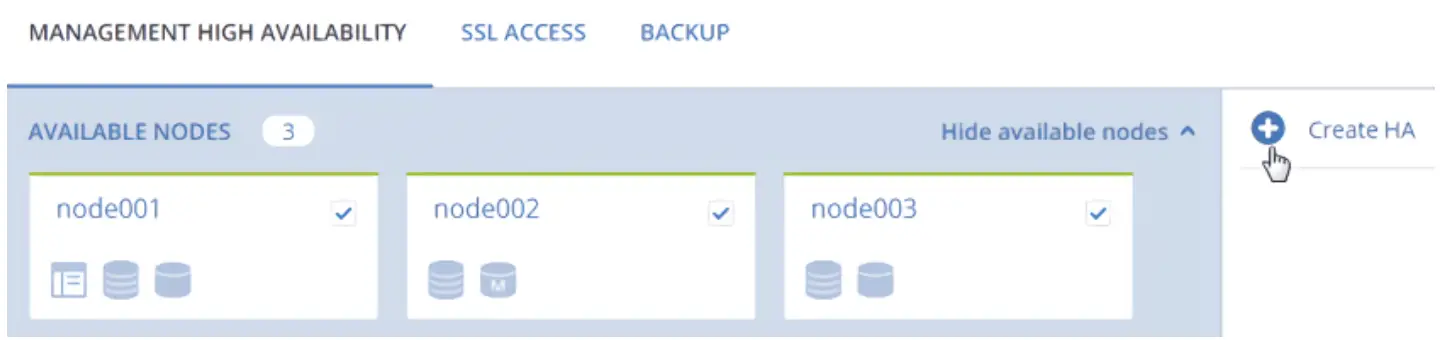
- Vyberte tři uzly a potom klikněte na Vytvořit HA. Automaticky se vybere řídící uzel.
- V části Konfigurace sítě ověřte, zda jsou na každém uzlu vybrána správná síťová rozhraní. V opačném případě klikněte na ikonu ozubeného kolečka pro uzel a přiřaďte jeho síťovým rozhraním sítě s typy provozu panelu Interní správa a Správa. Klepněte na tlačítko Pokračovat.
- V konfiguraci sítě zadejte jednu nebo více jedinečných statických IP adres pro vysoce dostupný panel pro správu, koncový bod výpočetního rozhraní API a zasílání zpráv mezi službami. Klikněte na Hotovo.
Jakmile je povolena vysoká dostupnost uzlu pro správu, můžete se přihlásit do panelu správce na zadané statické adrese IP (na stejném portu 8888).
Nasazení výpočetního clusteru
Před vytvořením výpočetního clusteru se ujistěte, že jsou splněny následující požadavky:
- Typy provozu VM private, VM public, Compute API a zálohy VM jsou přiřazeny k sítím. Úplná doporučená konfigurace sítě je popsána v části „Nastavení sítí pro výpočetní cluster“ v příručce správce.
- Uzly, které mají být přidány do výpočetního clusteru, jsou připojeny k těmto sítím a ke stejné síti s typem veřejného provozu virtuálního počítače.
- Uzly, které mají být přidány do výpočetního clusteru, mají stejný model CPU (viz „Nastavení modelu CPU virtuálního počítače“ v Příručce správce).
- (Doporučeno) Vysoká dostupnost pro řídicí uzel je povolena (viz „Povolení vysoké dostupnosti řídicího uzlu“ (str. 8)).
Chcete-li vytvořit výpočetní cluster, postupujte takto:
- Otevřete obrazovku Compute a potom klikněte na Create compute cluster.
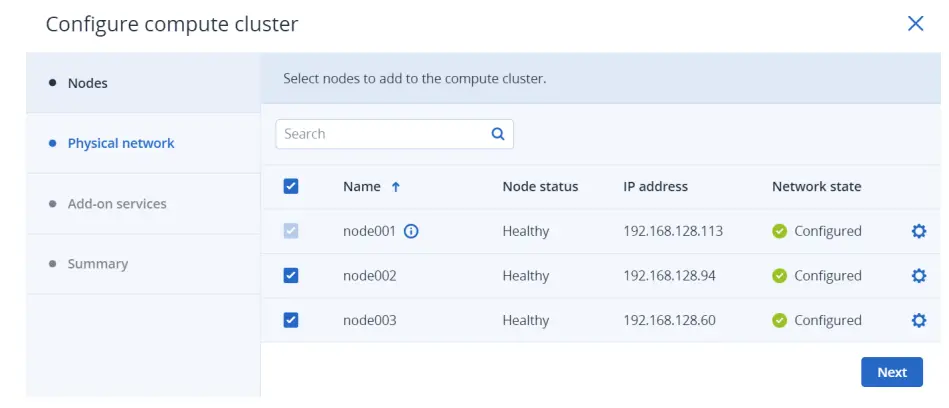
- V kroku Nodes přidejte uzly do výpočetního clusteru:
A. Vyberte uzly, které chcete přidat do výpočetního clusteru. Můžete vybrat pouze uzly se stavem sítě Nakonfigurováno. Uzly v klastru s vysokou dostupností uzlu správy jsou automaticky vybrány pro připojení k výpočetnímu klastru.
b. Pokud nejsou síťová rozhraní uzlů nakonfigurována, klikněte na ikonu ozubeného kolečka, vyberte sítě podle potřeby a poté klikněte na Použít.
C. Klepněte na tlačítko Další.
- V kroku Fyzická síť proveďte následující:
A. Povolení nebo zakázání správy IP adres: l Když je správa IP adres povolena, virtuálním počítačům připojeným k síti budou automaticky přidělovány IP adresy z alokačních fondů vestavěným serverem DHCP a budou používat vlastní servery DNS. Kromě toho bude ve výchozím nastavení povolena ochrana před spoofingem pro všechny síťové porty virtuálních počítačů. Každé síťové rozhraní virtuálního počítače bude schopno přijímat a odesílat IP pakety pouze v případě, že má přiřazené adresy IP a MAC. V případě potřeby můžete ochranu před falšováním pro rozhraní virtuálního počítače zakázat ručně. l Pokud je správa IP adres vypnutá, virtuální počítače připojené k síti získají IP adresy ze serverů DHCP v této síti, pokud existují. Ochrana před falšováním bude také deaktivována pro všechny síťové porty virtuálních počítačů a nelze ji aktivovat ručně. To znamená, že každé síťové rozhraní virtuálního počítače, s přiřazenými IP a MAC adresami nebo bez nich, bude schopno přijímat a odesílat IP pakety. V každém případě budete moci ručně přiřadit statické IP adresy zevnitř virtuálních počítačů.
b. Zadejte požadované podrobnosti o fyzické síti:
i. Vyberte síť infrastruktury, ke které se fyzická síť připojí.
ii. Vyberte typ fyzické sítě: vyberte VLAN a zadejte VLAN ID pro vytvoření sítě založené na VLAN, nebo vyberte Untagk vytvoření ploché fyzické sítě.
iii. Pokud jste povolili správu IP adres, bude rozsah IP podsítě ve formátu CIDR vyplněn automaticky. Volitelně zadejte bránu. Pokud necháte pole Brána prázdné, bude brána z nastavení sítě vynechána.
C. Klepněte na tlačítko Další.
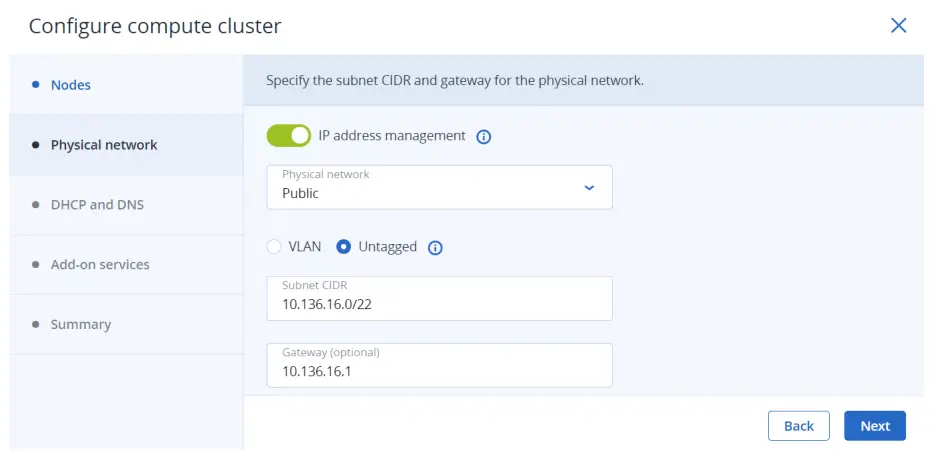 Vybraná fyzická síť se objeví v seznamu výpočetních sítí na kartě Síť výpočetního clusteru. Ve výchozím nastavení bude sdílen mezi všemi budoucími projekty. Přístup k síti můžete později zakázat v pravém podokně sítě.
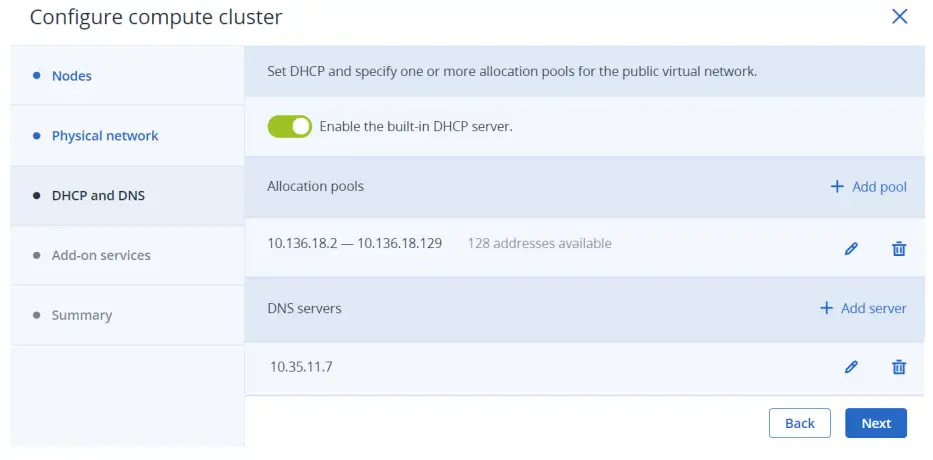
 - Pokud jste povolili správu IP adres, přejdete ke kroku DHCP a DNS, kde můžete nakonfigurovat síťová nastavení pro správu IP adres:
A. Povolte nebo zakažte vestavěný server DHCP:
• S povoleným serverem DHCP budou síťovým rozhraním virtuálních počítačů automaticky přidělovány IP adresy: buď z alokačních fondů, nebo, pokud žádné fondy neexistují, z celého rozsahu IP sítě. Server DHCP obdrží první dvě adresy IP z fondu IP. Napřampten:
o V podsíti s CIDR 192.168.128.0/24 a bez brány budou serveru DHCP přiděleny IP adresy 192.168.128.1 a 192.168.128.2.
o V podsíti s CIDR 192.168.128.0/24 a IP adresou brány nastavenou na 192.168.128.1 budou serveru DHCP přiděleny IP adresy 192.168.128.2 a 192.168.128.3.
• S deaktivovaným serverem DHCP budou síťová rozhraní virtuálních počítačů stále získávat adresy IP, ale budete je muset ručně přiřadit uvnitř virtuálních počítačů.
Virtuální služba DHCP bude fungovat pouze v rámci aktuální sítě a nebude vystavena jiným sítím.
b. Zadejte jeden nebo více alokačních fondů (rozsahy IP adres, které budou automaticky přiřazeny virtuálním počítačům).
C. Zadejte servery DNS, které budou používat virtuální počítače. Tyto servery lze doručit virtuálním počítačům prostřednictvím vestavěného serveru DHCP nebo pomocí konfigurace sítě cloud-init (pokud je na virtuálním počítači nainstalován cloud-init).
d. Klepněte na tlačítko Přidat.
- V kroku Doplňkové služby povolte další služby, které se nainstalují během nasazení výpočetního clusteru. Tyto služby můžete nainstalovat i později. Potom klepněte na tlačítko Další.
Poznámka Instalace Kubernetes automaticky nainstaluje také službu vyrovnávání zatížení.
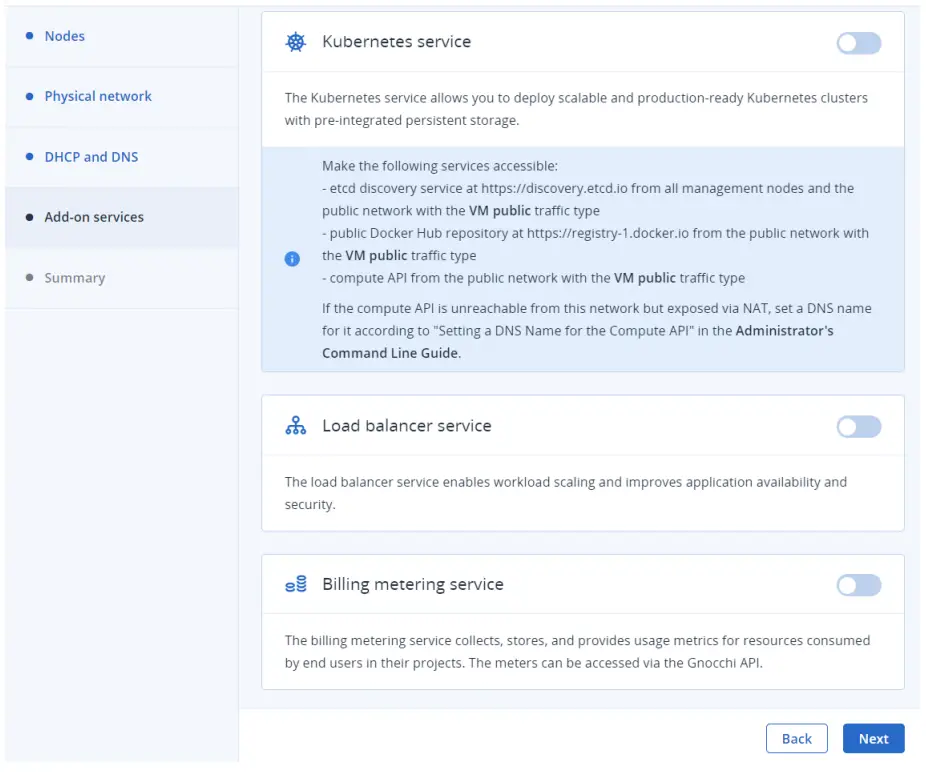
- V kroku Souhrn, review konfiguraci a potom klepněte na Vytvořit cluster. Nasazení výpočetního clusteru můžete sledovat na obrazovce Compute.
Vytvoření virtuálního stroje
Poznámka
Podporované hostované operační systémy a další informace naleznete v části „Správa virtuálních počítačů“ v Příručce správce.
- Na obrazovce Virtuální stroj klikněte na Vytvořit virtuální stroj. Otevře se okno, kde budete muset zadat parametry virtuálního počítače.
- Zadejte název nového virtuálního počítače.
- Vyberte spouštěcí médium virtuálního počítače:
l Pokud máte obraz ISO nebo šablonu
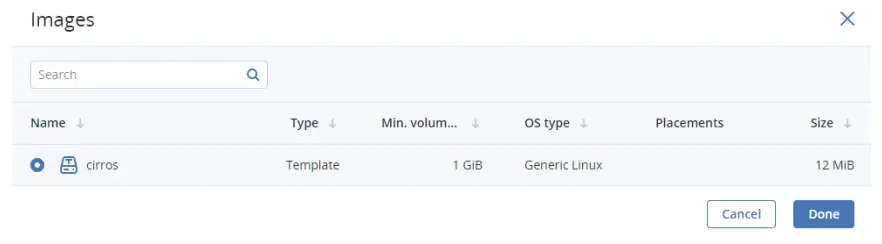
A. Vyberte Obrázek v části Nasadit z a poté klikněte na Zadat v části Obrázek.
b. V okně Obrazy vyberte obraz nebo šablonu ISO a klikněte na Hotovo.
 • Pokud máte výpočetní spouštěcí objem
A. Vyberte Svazek v části Nasadit z a poté klikněte na Zadat v části Svazky.
b. V okně Svazky klikněte na Připojit.
C. V okně Připojit svazek vyhledejte a vyberte svazek a poté klikněte na Připojit.
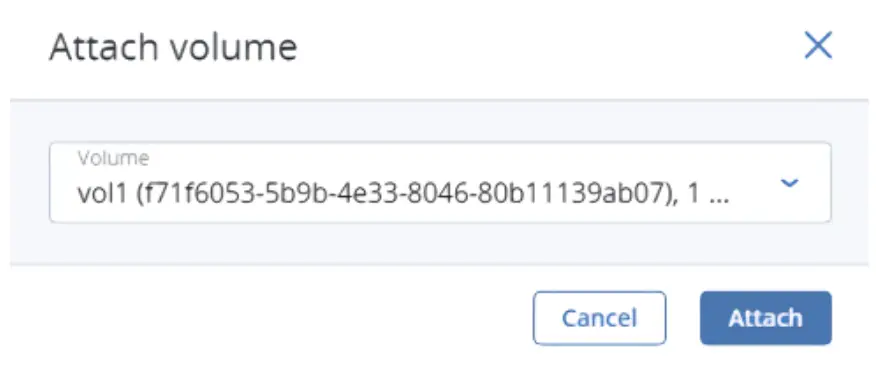 Pokud připojíte více než jeden svazek, první připojený svazek se ve výchozím nastavení stane spouštěcím svazkem. Chcete-li vybrat jiný svazek jako spouštěcí, umístěte jej na první místo v seznamu kliknutím na tlačítko se šipkou nahoru vedle něj.
Poznámka
Pokud vyberete obrázek nebo svazek s přiřazeným umístěním, vytvořený virtuální počítač toto umístění také zdědí.
Po výběru spouštěcího média budou svazky potřebné pro zavedení tohoto média automaticky přidány do sekce Svazky. - Nakonfigurujte disky VM:
A. V okně Svazky se ujistěte, že výchozí spouštěcí svazek je dostatečně velký, aby vyhovoval hostujícímu OS. V opačném případě klikněte na ikonu se třemi tečkami vedle ní a poté na Upravit. Změňte velikost svazku a klikněte na Uložit.
b. [Volitelné] Přidejte do virtuálního počítače další disky vytvořením nebo připojením svazků. Chcete-li to provést, klikněte na ikonu tužky v části Svazky a poté v okně Svazky klepněte na Přidat nebo připojit.
C. Vyberte svazky, které budou během odstraňování virtuálního počítače odebrány. Chcete-li to provést, klikněte na ikonu tužky v části Svazky, klikněte na ikonu se třemi tečkami vedle potřebného svazku a poté na Upravit. Povolte Odstranit při ukončení a klikněte na Uložit.
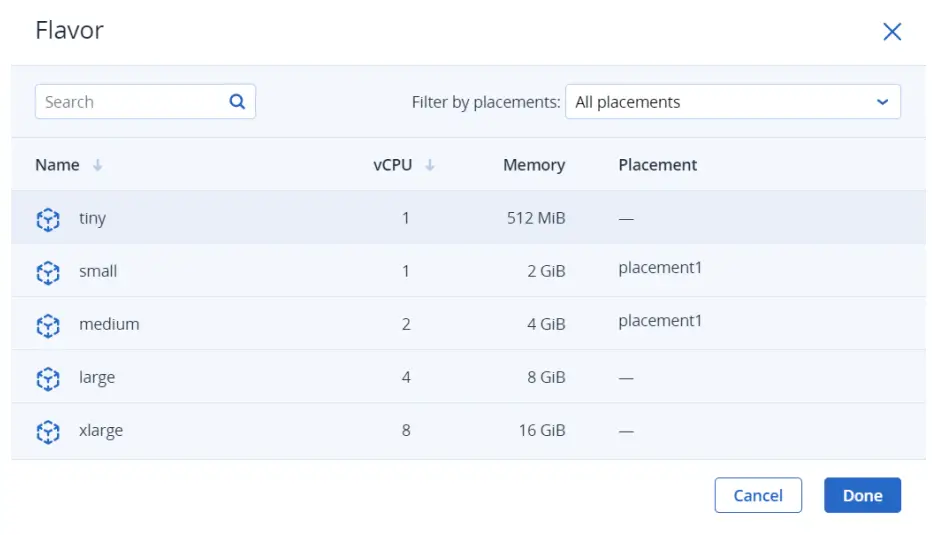
d. Po dokončení konfigurace disků virtuálních počítačů klikněte na Hotovo. - V sekci Flavor vyberte množství paměti RAM a prostředků CPU, které budou přiděleny virtuálnímu počítači. V okně Příchuť vyberte příchuť a poté klikněte na Hotovo.
Důležité Při výběru varianty pro virtuální počítač se ujistěte, že splňuje hardwarové požadavky hostujícího operačního systému.
Poznámka Chcete-li vybrat příchuť s přiřazeným umístěním, můžete příchutě filtrovat podle umístění. Virtuální počítač vytvořený z takové varianty také zdědí toto umístění.
- Přidejte síťová rozhraní do virtuálního počítače v části Sítě:
A. V okně Síťová rozhraní klepněte na Přidat a připojte síťové rozhraní.
b. V okně Přidat síťové rozhraní vyberte výpočetní síť, ke které se chcete připojit, a poté zadejte adresu MAC, adresy IPv4 a/nebo IPv6 a skupiny zabezpečení. Ve výchozím nastavení jsou MAC a primární IP adresy přidělovány automaticky. Chcete-li je zadat ručně, zrušte zaškrtnutí políček Přiřadit automaticky a zadejte požadované adresy. V části Sekundární adresy IP můžete síťovému rozhraní přiřadit další adresy IP. Všimněte si, že sekundární adresa IPv6 není k dispozici pro podsíť IPv6, která pracuje v bezstavovém režimu SLAAC nebo DHCPv6.
Poznámka Sekundární IP adresy, na rozdíl od primárních, nebudou automaticky přiřazeny k síťovému rozhraní uvnitř hostujícího OS virtuálního stroje. Měli byste je přiřadit ručně.
• Pokud jste vybrali virtuální síť s povolenou správou IP adres, v tomto případě je povolena ochrana před falšováním a ve výchozím nastavení je vybrána výchozí skupina zabezpečení. Tato skupina zabezpečení umožňuje veškerý příchozí a odchozí provoz na všech portech virtuálních počítačů. V případě potřeby můžete vybrat jinou skupinu zabezpečení nebo více skupin zabezpečení. Chcete-li deaktivovat ochranu před falšováním, zrušte zaškrtnutí všech políček a vypněte přepínač. Skupiny zabezpečení nelze konfigurovat se zakázanou ochranou před falšováním.
• Pokud jste vybrali virtuální síť se zakázanou správou IP adres, v tomto případě je ochrana před falšováním ve výchozím nastavení zakázána a nelze ji povolit. Skupiny zabezpečení nelze pro takovou síť konfigurovat.
• Pokud jste vybrali sdílenou fyzickou síť V tomto případě nemůže samoobslužný uživatel nakonfigurovat ochranu před falšováním. Chcete-li povolit nebo zakázat ochranu před falšováním, obraťte se na správce systému.
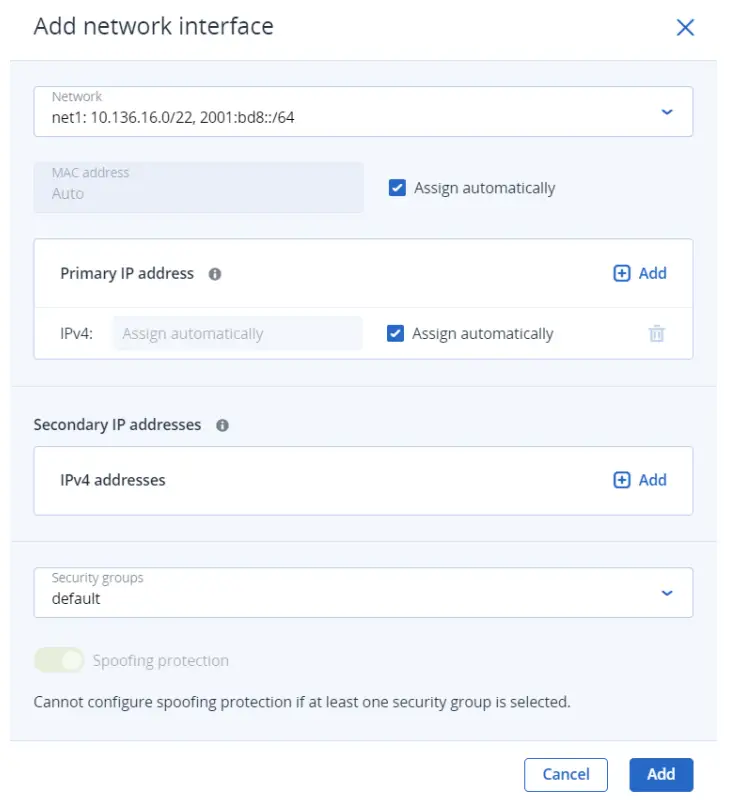 Po zadání parametrů síťového rozhraní klikněte na Přidat. Síťové rozhraní se objeví v seznamu Síťová rozhraní.
C. [Volitelné] V případě potřeby upravte adresy IP a skupiny zabezpečení nově přidaných síťových rozhraní. Chcete-li to provést, klikněte na ikonu se třemi tečkami, klikněte na Upravit a poté nastavte parametry. d. Po dokončení konfigurace síťových rozhraní virtuálního počítače klikněte na Hotovo. - [Volitelné] Pokud jste zvolili spouštění ze šablony nebo svazku, který má nainstalovaný cloud-init a OpenSSH:
Důležité
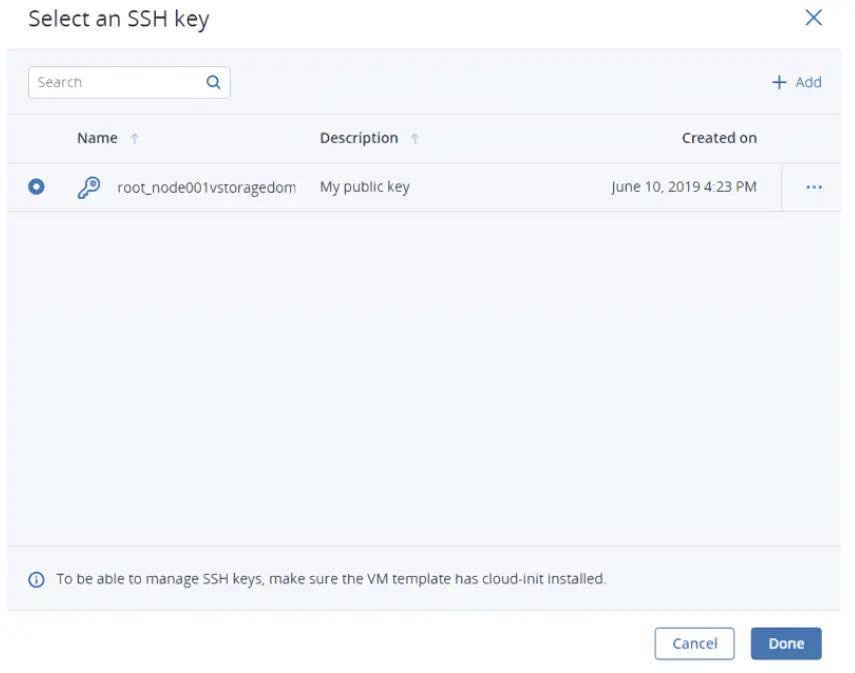
Protože cloudové obrazy nemají žádné výchozí heslo, můžete k virtuálním počítačům nasazeným z nich přistupovat pouze pomocí metody ověřování klíče s SSH.
• Přidejte k virtuálnímu počítači klíč SSH, abyste k němu měli přístup přes SSH bez hesla. V okně Vyberte klíč SSH vyberte klíč SSH a klikněte na Hotovo.
 • Přidejte uživatelská data pro přizpůsobení VM po spuštění, napřample, změňte uživatelské heslo. Napište cloud-config nebo shell skript do pole Customization script nebo procházejte a file na místním serveru, ze kterého načtete skript.
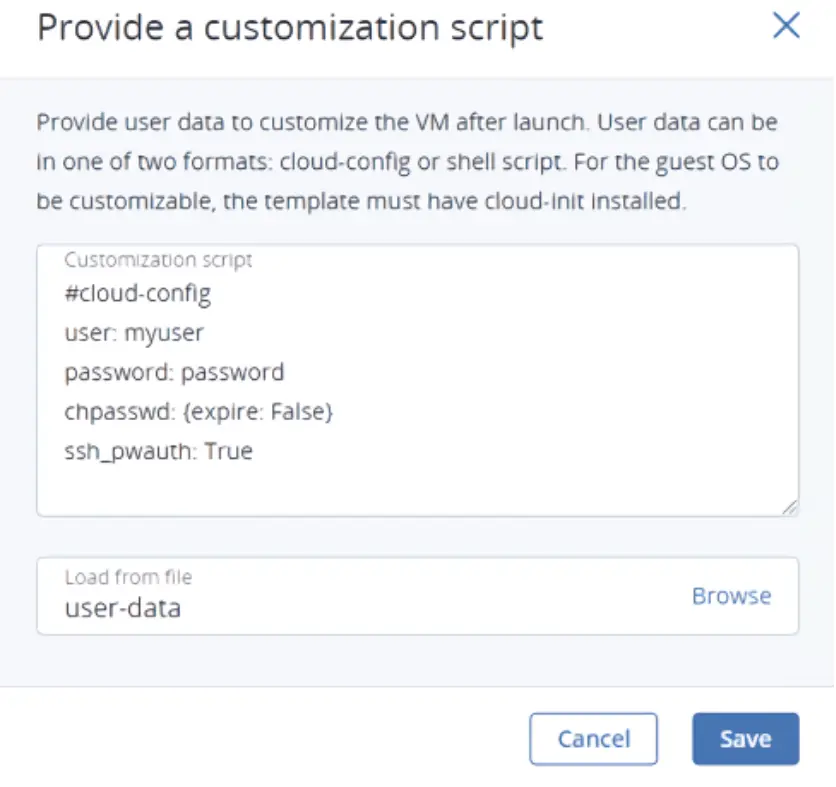 Chcete-li vložit skript do virtuálního počítače s Windows, přečtěte si dokumentaci Cloudbase-Init. Napřample, můžete nastavit nové heslo pro účet pomocí následujícího skriptu:
#ps1 síťový uživatel - [Volitelné] Povolte pro virtuální počítač hot plug CPU a RAM v rozšířených možnostech, abyste mohli změnit jeho nastavení, když je virtuální počítač spuštěný. Hotplug můžete také povolit po vytvoření virtuálního počítače.
Poznámka Pokud tuto možnost nevidíte, je hot plug CPU a RAM ve vašem projektu zakázán. Chcete-li jej povolit, kontaktujte správce systému. - Po konfiguraci všech parametrů virtuálního počítače kliknutím na tlačítko Nasadit vytvořte a spusťte virtuální počítač. Pokud nasazujete virtuální počítač z obrazu ISO, musíte do virtuálního počítače nainstalovat hostující OS pomocí vestavěné konzoly VNC. Virtuální počítače vytvořené ze šablony nebo spouštěcího svazku již mají předinstalovaný hostující OS.
Dokumenty / zdroje
 |
Acronis Cyber Infrastructure Cenově efektivní a víceúčelové řešení infrastruktury [pdfUživatelská příručka Kybernetická infrastruktura, nákladově efektivní a víceúčelové řešení infrastruktury, víceúčelové řešení infrastruktury, řešení infrastruktury, kybernetická infrastruktura, infrastruktura |


