

FP PostBase, Průvodce instalací PostBase Insight

Odemkněte svou pozicitage Machine (po telefonu)
1 Odemkněte PostBase®
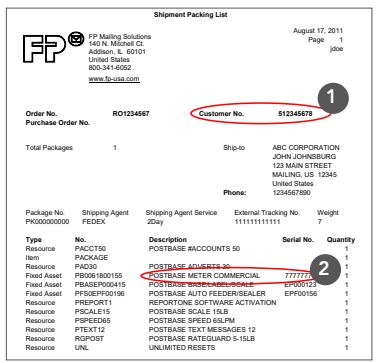
- Vyhledejte Balicí list zásilky, který je součástí krabice; Identifikujte své zákaznické ID/číslo (#1) a poštovní/sériové číslo měřiče, které začíná na 618 nebo 818 (#2) na tomto formuláři.
- Zavolejte na FP @ 866-750-7570 a poté vyberte možnost 1 a vyhledejte svůj 4místný PIN. Tento PIN nebude použit k ničemu jinému a není nutné jej uchovávat.
- Do telefonu zadejte své ID/číslo zákazníka (#1), PSČ a PSČ/sériové číslo měřiče (#2) podle pokynů.
Nastavení vašeho online zákaznického portálu a financování vaší pozicetage účet (na počítači)
2 Zaregistrujte se do online zákaznického portálu
⚠ – Než budete pokračovat, musíte si nastavit účet na online zákaznickém portálu.
- Navštivte zákaznický portál: www.myfp-portal.com (pro tuto sekci doporučujeme použít stolní počítač).
- Pod přihlašovacím tlačítkem vyberte „Kliknutím sem pro registraci“ a vytvořte si účet
- Zadejte své „číslo zákazníka/číslo“. (č. 1 na seznamu balení)
- Vyberte „PSN“ poštovní/metrové sériové číslo (č. 2 na seznamu balení). Toto je celočíselné číslo na vašem balicím seznamu, počínaje 618 nebo 818. Klikněte na „Pokračovat“.
- Dokončete registraci.
Křestní jméno Příjmení E-mailová adresa Nové heslo Přijměte smluvní podmínky Pokud chcete dostávat marketingové materiály - Obdržíte e-mail s aktivačním odkazem pro dokončení registrace.
3 Financování vaší pozicetage Účet
⚠ – Počítač nemůžete plně nainstalovat, dokud na vaší online nebo resetované debetní pozici nebudou prostředkytage účet.
- Rozhodněte se, jak chcete platit za poztage, Chcete si nastavit eCheck/kreditní kartu nebo vytáhnout přímo z vašeho bankovního účtu (Inkaso)?
- Rozhodněte se, zda chcete financovat svou pozicitage přes:
Online Poztage Účet: Prostředky jsou připsány na váš online účet prostřednictvím zákaznického portálu MyFP, uživatelé si poté stahují poztage do stroje z vašeho online účtu.
- Kreditní karta: Poztage strhne z kreditní karty, kterou jste nastavili (platí limity a poplatky), na váš online účet. Tato možnost je okamžitá. (Přejděte na krok 4)
- eCheck: Poztage bude zasláno eCheck do banky, kterou jste nastavili (platí limity a poplatky), na váš online účet. Tato možnost je okamžitá. (Přejděte na krok 4)
- Debet-on-Demand (Inkaso): Poztage bude čerpat z bankovního účtu, který jste si zřídili, na váš online účet. Nastavení této možnosti trvá 1–2 pracovní dny. (Přejděte na krok 5)
Resetovat debetní účet: Umožňuje (konkrétním) uživatelům stahovat prostředky přímo na vaši pozicitage metr bez nutnosti financovat vaši online pozicitage účet.
- Resetovat debet (přímé inkaso): Poztage bude čerpat přímo z bankovního účtu, který jste si zřídili, do vašeho stroje. Nastavení této možnosti trvá 1–2 pracovní dny. (Přejděte na krok 6)
4 Financování vaší online pozicetage Účet prostřednictvím kreditní karty/eCheck
 5 Financování vaší online pozicetage Účet prostřednictvím Debit-onDemand

6 Financování vašeho resetovacího debetního účtu
Po nastavení a schválení nemusíte být online, abyste přidali prostředky do své pozicetage metr, přejděte prosím přímo na vaši pozicitage metr.
⚠ – Pokud je nastaveno, bude Reset Debit vaší standardní platební metodou, dokud se nevrátíte zpět na online portál a nezměníte autorizaci platby tak, aby byla povolena online pozicetage Financování účtu.

⚠ – Schválení bude trvat 1–2 pracovní dny. V tuto chvíli prosím zastavte instalaci. Po 1–2 pracovních dnech se vraťte na portál a potvrďte aktivaci účtu a pokračujte, jakmile bude účet aktivní.
7 Vyhledání kódu R-PIN
⚠- Tento R-PIN budete potřebovat v kroku 19 k instalaci zařízení.

- Na zákaznickém portálu: www. myfp-portal.com Klikněte na „My PostBase®“.
\View 6místný R-PIN na palubní desce a uschovejte jej pro použití v kroku 19 pro instalaci vašeho zařízení. (Nepřeskakujte na tento krok!)
_____ _____ _____ _____ _____ _____
Vybalení vašeho stroje
8 Kontrola obsahu balení
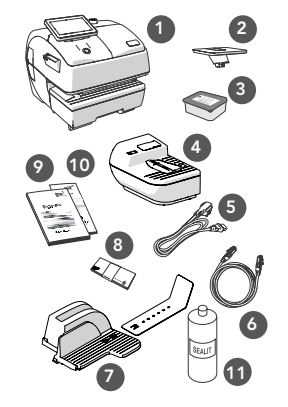
Krabice č. 1 – Obsah PostBase®
- PostBase® poštovní stroj (se stylusem)
- Platforma měřítka
- Sada inkoustových kazet
- Ruční těsnění
- Napájecí kabel
- Ethernetový kabel
- Zachyťte zásobník a zastavte
- Štítky
- Montážní a bezpečnostní brožura
- Leták s rychlou referenční příručkou
- (Volitelné) Láhev těsnící kapaliny SEALIT
Sestavení vašeho stroje
9 Připojte platformu váhy
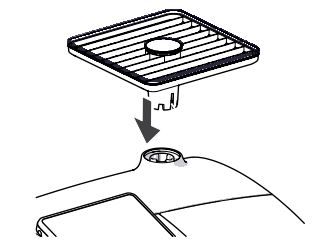
- Spusťte plošinu váhy na kovový integrovaný sloupek váhy na horní straně základny PostBase®.
- Ujistěte se, že dlouhá drážka směřuje k přední části stroje.
10 Připojte záchytnou přihrádku
- Vložte držák záchytné přihrádky do záchytné přihrádky.
- Jemně zvedněte pravou stranu PostBase®, jak ukazuje šipka.
- Posuňte záchytnou přihrádku nahoru k pravé straně PostBase®.
- Jemně spusťte zařízení PostBase® přes zajišťovací spony záchytné přihrádky.

(Poznámka: PostBase® i záchytná přihrádka by měly být v rovině.)
11 Připojte ruční lepicí pásku ke stroji PostBase®
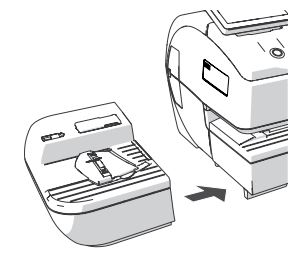
- Umístěte tmel nalevo od PostBase®
- Posuňte Manual Sealer nahoru k levé straně PostBase®.
- Opatrně spusťte PostBase® přes zajišťovací spony ručního těsnění. (Poznámka: Ruční podavač i PostBase® by měly být zapuštěné.)
12 Naplňte ruční tmel kapalinou

- Otočte kryt plnicího otvoru na stranu.
- Naplňte tmel těsnicí kapalinou SEALIT. Zkontrolujte hladinu naplnění. Tmel by měl být naplněn zhruba po značku „max“.
- Plnicí otvor uzavřete víkem.
13 Vložení štítků do dávkovače štítků (ne na insight i2)

- Stisknutím slotu dávkovače štítků, jak je znázorněno šipkou, otevřete.
- Vložte štítky do dávkovače štítků. (Na štítcích bude vytištěna šipka ukazující, kterým směrem jdou v PostBase®.)
14 Připojte napájení a Ethernet
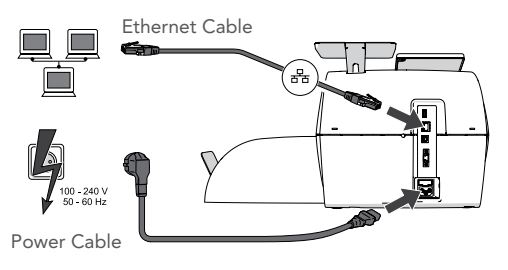
- Připojte samičí konec napájecího kabelu k zadní části stroje PostBase®, jak je znázorněno; zapojte samčí konec do blízké elektrické zásuvky.
- Připojte jeden konec ethernetového napájecího kabelu k zadní části zařízení PostBase®, jak je znázorněno; zapojte druhý konec do blízké ethernetové zásuvky.
⚠ – K dispozici je volitelný adaptér Wi-Fi. Pro objednání kontaktujte svého zástupce FP.
15 Zapněte PostBase®
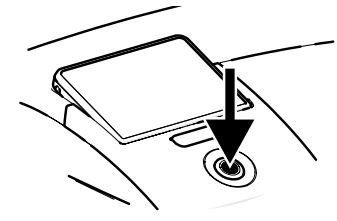
- Stiskněte tlačítko napájení na přední straně zařízení PostBase®. Stylus se nachází na zadní straně obrazovky.
- Dotyková obrazovka LCD se rozsvítí a zahájí se proces instalace.
⚠ – Spuštění systému trvá až 2 minuty, pro dokončení nastavení zařízení počkejte, dokud se na dotykové obrazovce LCD nezobrazí pokyny.
Poz. na obrazovcetage Nastavení měřiče
16 Výběr jazyka
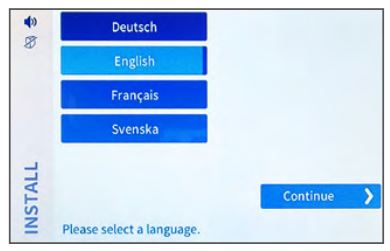
- Vyberte požadovaný jazyk a stiskněte „pokračovat“.
17 Nastavení Ethernet/LAN
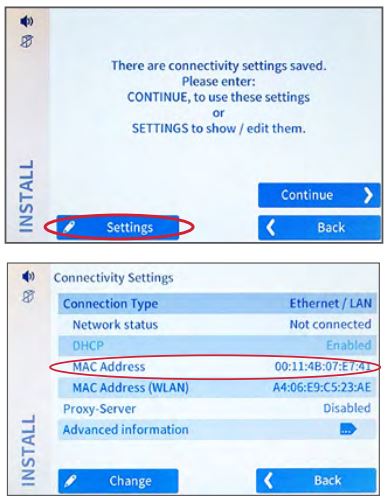
- Na obrazovce se zobrazí „Jsou uložena nastavení připojení“, stisknutím tlačítka „Nastavení“ zobrazíte aktuální stav.
- Potvrďte, že byla detekována vaše IP adresa, stiskněte „zpět“ a poté stiskněte „pokračovat“. Pokud není navázáno žádné připojení, je třeba upravit nastavení připojení: Klepnutím na „Změnit“ otevřete průvodce zadáním pro nastavení síťového připojení.
⚠ – Pokud není detekována žádná IP adresa: Nejprve se ujistěte, že je zapojen ethernetový kabel; pokud ne, zapojte a restartujte počítač podržením tlačítka napájení, poté opakujte tyto kroky.
18 – Nastavení sítě

⚠ – Stroj provede první pokus o potvrzení připojení, pokud dojde k chybě, zopakujte tyto kroky. Pokud chyba přetrvává, potvrďte nastavení DHCP a proxy s IT oddělením vaší společnosti.
19 R-PIN
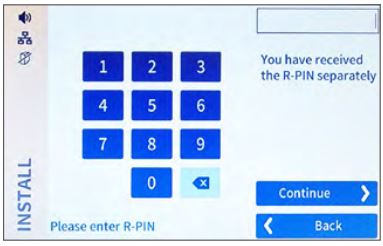
⚠ – Pokud zadáte R-Pin 3krát nesprávně, zařízení se zablokuje.
- Zadejte svůj 6místný R-PIN, stiskněte „Pokračovat“ Poznámka: Váš R-PIN byl získán v kroku 7 prostřednictvím: www.myfp-portal.com a byl odeslán poštou.
- PostBase® se začne aktualizovat a může trvat až 10 minut; Jakmile je systém aktualizován, je třeba jej restartovat stisknutím tlačítka „Reboot“.
⚠- If you enter the R-Pin incorrectly 3 times the machine will lock. Please contact FP (800-341-6052) to unlock your machine.
20 Nainstalujte inkoustové kazety


21 Úprava inkoustových kazet

22 První poztage Stáhnout

Jste hotovi, gratulujeme!
Úspěšně jste nastavili PostBase®. Máte-li další otázky, podívejte se do přiložené uživatelské příručky, kde se dozvíte o funkcích a funkcích poštovního systému, nebo navštivte naše online centrum nápovědy na adrese: Operační příručka První kroky https://www.fp-usa.com/postbase-insight-support
Zahrnuté funkce prostřednictvím zákaznického portálu MyFP Online
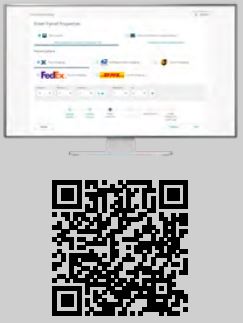
Zásilka FP
Loď. Dráha. Uložit.
Tato online přepravní aplikace je vybavena sazbami USPS® s možností přidat přepravu více přepravci a umožňuje vám snadno porovnávat sazby a tisknout přepravní štítky se sledovacími čárovými kódy pro vybraného přepravce a službu.
Klíčové vlastnosti
- Zvýhodněná cena Commercial Plus®
- Pojištění zdarma na Priority Mail® a Priority Mail Express® (až do hodnoty 100 $)
- Oprava a ověření adresy CASS
- Panel sledování zásilek s e-mailovými upozorněními
- Přídavná možnost nakupování s více operátory
Pro pomoc s FPPS navštivte naše centrum nápovědy: https://www.fp-usa.com/fp-parcel-shipping-support
Dokumenty / zdroje
 | PostBase, PostBase Insight |
 | PostBase, PostBase Insight |
Reference
- Vítejte!myfp-portal.com
- Domovwww.fp-usa.com
- Podpora zasílání balíků FPwww.fp-usa.com
- Podpora náhledů PostBasewww.fp-usa.com
- Vítejte!www.myfp-portal.com
- Uživatelská příručkamanual.tools