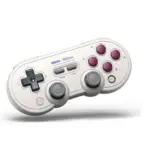
8BitDo Pro2-8 Bluetooth gamepad

PRODUKT KONECVIEW

- Stiskněte start pro zapnutí ovladače
- pro vypnutí ovladače podržte tlačítko start po dobu 3 sekund
Přepínač
* Skenování NFC, IR kamera, HD rachot a notifikační LED nejsou podporovány, ani nelze systém bezdrátově probudit.
* stavová LED indikuje počet hráčů, st LED svítí pro prvního hráče, 1. a 2. LED svítí pro druhého hráče, maximálně 8 hráčů.
Bluetooth připojení
- přepněte přepínač režimu do polohy S.
- stiskněte start pro zapnutí ovladače. LED se začne otáčet zleva doprava.
- podržte tlačítko párování po dobu 3 sekund pro vstup do režimu párování. LED na krátkou chvíli přestane blikat a poté se začne znovu otáčet. (toto je vyžadováno pouze poprvé)
- přejděte na domovskou stránku Switch, klikněte na Controllers a poté klikněte na Change Grip/Order
- Jakmile je připojení úspěšné, LED začne svítit.
Kabelové připojení
ujistěte se, že je povolena [Pro Controller Wired Communication].
- přepněte přepínač režimu do polohy S.
- zapojte ovladač do USB portu dokovací stanice Switch, počkejte, až bude ovladač úspěšně \rozpoznán vaším přepínačem, abyste mohli hrát.
Windows
* požadovaný systém: Windows 10 (1903) nebo vyšší.
Bluetooth připojení
- otočte přepínač režimů do polohy X.
- stiskněte start pro zapnutí ovladače, 1. a 2. LED začnou blikat.
- stiskněte tlačítko párování po dobu 3 sekund pro vstup do režimu párování. LED se začne otáčet zleva doprava. (toto je vyžadováno pouze poprvé)
- přejděte na Bluetooth zařízení s Windows a zapněte jej, spárujte se s [BitDo Pro 2], po úspěšném připojení LED začne svítit.
Kabelové připojení
- otočte přepínač režimů do polohy X.
- připojte ovladač k USB portu vašeho zařízení Windows, počkejte, až bude ovladač úspěšně rozpoznán vaším zařízením Windows, abyste mohli hrát.
Android
* požadovaný systém: Android 9.0 nebo vyšší
Bluetooth připojení
- otočte přepínač režimu do polohy D.
- stiskněte start pro zapnutí ovladače, 1. LED začne blikat.
- podržte tlačítko párování po dobu 3 sekund pro vstup do režimu párování. LED se začne otáčet zleva doprava. (toto je vyžadováno pouze poprvé)
- přejděte na nastavení Bluetooth vašeho zařízení Android, spárujte se s [8BitDo Pro 2], po úspěšném připojení LED začne svítit.
Kabelové připojení
* Na vašem zařízení Android je vyžadována podpora OTG, další informace vám poskytne výrobce.
- otočte přepínač režimu do polohy D
- připojte ovladač k USB portu vašeho zařízení Android, počkejte, až bude ovladač úspěšně rozpoznán vaším zařízením Windows, abyste mohli hrát.
Apple®
* požadovaný systém: iOS 16.3, iPadOS® 16.3, tvOS® 16.3, macOS® 13.2 nebo vyšší. ple®, iPadOS®, macOS® a tvOS™ jsou ochranné známky společnosti Apple Inc., registrované v USA a dalších zemích.
Bluetooth připojení
- otočte přepínač režimu do polohy D.
- stiskněte start pro zapnutí ovladače, 1. LED začne blikat.
- podržte tlačítko párování po dobu 3 sekund, abyste vstoupili do režimu párování. LED se začne otáčet zleva doprava. (toto je vyžadováno pouze poprvé)
- přejděte do nastavení Bluetooth vašeho zařízení Apple a zapněte jej, spárujte se s [8BitDo Pro 21, po úspěšném připojení LED začne svítit.
Kabelové připojení
* Kabelové připojení USB je k dispozici pouze pro zařízení macOS nebo iPadOS s porty USB-C.
- otočte přepínač režimu do polohy D.
- připojte ovladač k USB portu vašeho zařízení Apple, počkejte, až bude ovladač úspěšně rozpoznán vaším zařízením Apple, abyste mohli hrát.
Turbo funkce
- Podporovaná tlačítka pro turbo: A, B, X, Y, L, R, L3, R3.
- Nastavení turba nebudou uložena trvale a po vypnutí nebo odpojení ovladače se vrátí k výchozímu nastavení.
- Funkce turbo není při připojení k přepínači dostupná.
Turbo režim
- Zapnutí: Podržte tlačítko, kterému chcete přiřadit funkci turbo, poté stisknutím tlačítka s hvězdičkou aktivujte režim Turbo; domácí LED bude rychle blikat.
- Vypnutí: Podržte tlačítko, u kterého chcete deaktivovat funkci turbo, a poté stisknutím tlačítka s hvězdičkou deaktivujte režim Turbo; domácí LED zhasne.
Auto Turbo režim
- Zapnutí: Podržte tlačítko, kterému chcete přiřadit funkci turbo, poté dvakrát stiskněte tlačítko s hvězdičkou pro aktivaci režimu Auto Turbo; domácí LED bude rychle blikat.
- Vypnutí: Podržte tlačítko, u kterého chcete funkci turbo deaktivovat, a poté stisknutím tlačítka s hvězdičkou\ deaktivujte režim Auto Turbo; domácí LED zhasne.
Baterie
1000 mAh vestavěná baterie s 20 hodinami přehrávání Dobíjecí se 4 hodinami nabíjení Vyměnitelná dvěma bateriemi AA s 20 hodinami přehrávání
stav – LED indikátor.
- režim slabé baterie ed LED bliká
- nabíjení baterie červená LED zůstane svítit
- nabitá baterie červená LED zhasne
* Ovladač se vypne za 1 minutu bez připojení nebo 15 minut nečinnosti při připojení přes Bluetooth.
* Ovladač zůstane zapnutý s wa ired připojením.
Bezpečnostní upozornění
- Vždy používejte baterie, nabíječky a příslušenství dodané výrobcem.
- Výrobce neručí za žádné bezpečnostní problémy vyplývající z použití neschváleného příslušenství.
- Nepokoušejte se zařízení sami rozebírat, upravovat nebo opravovat. Neoprávněné akce mohou způsobit vážné zranění.
- Zabraňte rozdrcení, rozebrání, proražení nebo pokusu o úpravu zařízení nebo jeho baterie, protože tyto činnosti mohou být nebezpečné.
- Jakékoli neoprávněné změny nebo úpravy zařízení ruší platnost záruky výrobce.
Ultimate Software
- poskytuje vám elitní kontrolu nad každým kouskem vašeho ovladače: přizpůsobte si mapování tlačítek, upravte citlivost páčky a spouště, ovládání vibrací a vytvářejte makra pomocí libovolné kombinace tlačítek. Prosím navštivte support.8bitdo.com pro aplikaci.
- stiskněte profile tlačítko pro přepínání mezi 3 vlastními profiles. Profesionálfile indikátor se při použití výchozího nastavení nerozsvítí.
Podpora
*Prosím navštivte support.8bitdo.com pro další informace a další podporu
Dokumenty / zdroje
 |
8BitDo Pro2-8 Bluetooth gamepad [pdfNávod k obsluze Pro2-8, Pro2-8 Bluetooth Gamepad, Pro2-8, Bluetooth Gamepad, Gamepad |