

 Pojištění 150 tisíc
Záznamník teploty
Rychlý průvodce
Pro podrobnější informace o použití
aplikace, přejděte na: sensified.io/150qs
Získání aplikace
Aplikace Seguro je k dispozici zdarma v obchodech Google Play a Apple App Store. Naskenujte čárový kód telefonem a začněte:

Toto zařízení je v souladu s částí 15 pravidel FCC (ID FCC: 2A3LI-PM06). Úplné prohlášení o shodě FCC lze nalézt v části „Regulační“ v aplikaci Seguro.
Nastavení účtu
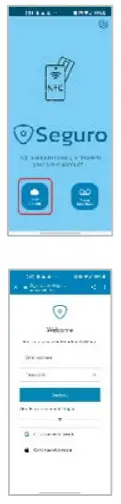
- Klepněte na tlačítko „Cloud Account“ na domovské obrazovce, čímž se zobrazí okno prohlížeče s autentizační stránkou Seguro.
- Klepněte na odkaz „Zaregistrovat se“ (pod tlačítkem Pokračovat).
- Na přihlašovací stránce si můžete vybrat mezi použitím svého Google nebo Apple ID pro přihlášení nebo vytvořením účtu sensified.io s novým e-mailem a heslem. Pokud se rozhodnete používat poskytovatele identity třetí strany (Apple nebo Google), pouze váš základní profesionálfile jsou použity informace (jméno, e-mail, jazykové preference a obrázek).
Poznámka: K používání záznamníku teplot Seguro 150 není nutný cloudový účet.
Připojování k zařízení
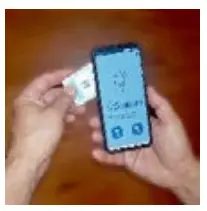
Pro zařízení Android:
Jakmile je aplikace Seguro nainstalována, jednoduše se dotkněte zařízení Seguro zadní strany telefonu (obvykle v horní části telefonu) a aplikace se automaticky otevře a poté se otevře obrazovka zařízení.
Pro zařízení Apple (iOS):
Otevřete aplikaci Seguro a klepněte na tlačítko Připojit k zařízení na domovské obrazovce. V dolní části obrazovky se zobrazí okno „Připraveno ke skenování“. Podržte zařízení Seguro vedle zadní části telefonu, dokud telefon nepípne a/nebo nezavibruje.
Přesné umístění čtečky NFC v telefonu se může poněkud lišit, ale obvykle se nachází v horní části telefonu. Jakmile aplikace rozpozná zařízení, otevře se obrazovka Zařízení.
Spuštění nahrávání
 Jakmile se připojíte k zařízení Seguro, můžete zahájit nahrávání klepnutím na tlačítko Start Recording.
Zobrazí se obrazovka Start Recording a můžete upravit horní a dolní prahové hodnoty, zpoždění startu atdampinterval před zahájením záznamu. Uživatelé cloudového účtu mohou také přidat fotografii sledované položky a uživatelé Premium mohou přidat informace o sledování hipmentu.
Když jsou vybrány všechny možnosti, klepnutím na tlačítko Start spusťte nahrávání.
Ukončení nahrávání
 Zastavení nahrávání, které již probíhá, je jednoduché. Po připojení k zařízení se aktuální záznam zobrazí na obrazovce zařízení.
Klepněte na tlačítko Zastavit nahrávání a zobrazí se obrazovka Zastavit nahrávání. Uživatelé, kteří mají cloudový účet, budou mít možnost přidat k nahrávce fotografii a držitelé prémiových cloudových účtů budou mít možnost přidat informace o sledování, pokud již nejsou připojeny.
Klepnutím na tlačítko Zastavit nahrávání zastavíte a znovu se zobrazí obrazovka zařízení se shrnutím nahrávky. Pokud nejste osobou, která spustila nahrávání, tato osoba dostane na své mobilní zařízení upozornění, že nahrávání je dokončeno.
Reviewing vašich nahrávek
 Na review své minulé nahrávky, klepněte na tlačítko RecentRecordings na domovské obrazovce. Zobrazí se seznam nahrávek, nejnovější jako první.
Dokončené nahrávky jsou zbarveny zeleně, červeně nebo modře (v dosahu, příliš vysoko, resp. příliš nízko), nekompletní nahrávky jsou šedé.
Klepnutím na jednotlivý záznam se zobrazí obrazovka s podrobnostmi o záznamu, která obsahuje graf trip a různé statistiky a datové body. Pokud je uvedena poloha tstart nebo stop, můžete klepnutím na adresu zobrazit podrobnou mapu umístění. Pokud to váš účet umožňuje, můžete zobrazit všechny zahrnuté fotografie a podrobné informace o sledování.
Extra
Umístění
Mechanismus nastavování polohy se také mezi Androidem a Applem mírně liší. U zařízení Apple bude aplikace Seguro vyžadovat povolení k poloze při prvním spuštění nebo zastavení nahrávání na zařízení. U zařízení Android vyžaduje aplikace oprávnění k poloze pouze pro připojení k zařízení Seguro, ale také požádá o připojení informací o poloze k nahrávce při prvním spuštění nebo zastavení nahrávání.
Fotografie
Můžete přidat fotografie pro začátek i konec záznamu. Aplikace Seguro vyžaduje povolení fotoaparátu k přidávání fotografií k záznamu.
Informace o odeslání
Uživatelé prémiového účtu mohou při spuštění nebo zastavení nahrávání přidat informace o sledování pro oblíbené operátory. Aplikace může naskenovat čárový kód na nákladním listu nebo může uživatel zadat sledovací číslo ručně. Aplikace vyžaduje oprávnění Fotoaparát ke skenování čárových kódů.
Dokumenty / zdroje
 |
Záznamník teplot Seguro Seguro-150 [pdfUživatelská příručka PM06, 2A3LI-PM06, 2A3LIPM06, záznamník teplot Seguro-150, Seguro-150, záznamník dat teploty, záznamník dat |