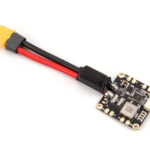
Modul inteligentního řízení spotřeby BIGTREETECH PANDA PWR V1.0

Informace o produktu
Specifikace
- MCU: ESP8684-MINI-1-H4
- Vstup IEC-C14 Voltage: 100VAC~240VAC
- Vstupní objem typu Ctage: 5V
- Maximální výstupní proud: 1.5A+1.5A
- Rozhraní pro připojení PC: Type-C
Návod k použití produktu
Instrukce
Rozhraní USB
- USB1 (5V výstup, ovladatelné): Používá se pro moduly, které vyžadují ovládací spínače, jako je světelný pásek USB.
- USB2 (pevný 5V výstup): Může napájet některé moduly, jako je Panda Touch.
Bind Key
- Svažte Panda Touch: Dlouhým stisknutím na několik sekund vstoupíte do režimu vazby.
- Aktivujte zdroj 220V: Dvojitým kliknutím na klávesu Bind aktivujte napájení 220V.
Web UI
- View Parametry napájení: Než budete pokračovat, musíte svázat Panda Touch, získat IP adresu z rozhraní Panda PWR a poté zadat IP adresu do vašeho počítače nebo mobilního prohlížeče.
- OTA: Klepnutím na tlačítko Config přejděte na stránku OTA. Klepněte na tlačítko Vybrat File tlačítko pro aktualizaci firmwaru. Po dokončení upgradu se zobrazí výzva k úspěchu.
Jak svázat Panda PWR a Panda Touch
- Otevřete stránku Panda PWR.
- Přibližte Panda PWR a Panda Touch.
- Stiskněte a podržte tlačítko vazby po dobu asi 3 sekund, počkejte, až se světlo rozsvítí modře a vstoupíte do stavu dýchání, poté počkejte, až se objeví vyskakovací okno, a klikněte na potvrzení.
POZNÁMKA: Přibližte prosím Panda PWR a Panda Touch blíže k sobě a dokončete potvrzení do 15 sekund, jinak se zobrazí výzva k vypršení časového limitu vazby a kontrolka PWR se rozsvítí červeně. V tomto okamžiku bude vyžadováno opětovné svázání.
Odpojte Panda PWR od Panda Touch
Pokud chcete svázat další tiskárnu, musíte nejprve zrušit vazbu aktuálního připojení.
Povolte funkci automatického vypnutí
Pokud potřebujete, aby se tiskárna po tisku vypnula, aktivujte automatický vypínač, nakonfigurujte dobu odpočítávání a mezní hodnoty teploty a spusťte odpočítávání, když jsou splněny podmínky. Po dokončení odpočítávání Panda PWR automaticky přeruší napájení tiskárny.
Často kladené otázky (FAQ)
- Otázka: Jak vynuluji spotřebu elektřiny?
A: Chcete-li vymazat spotřebu elektrické energie, vyhledejte konkrétní pokyny k této funkci v příručce k produktu, protože se může lišit v závislosti na verzi a nastavení produktu.
PANDA PWR V1.0
Uživatelská příručka
Protokol revizí
| Verze | Datum | Revize |
| v1.00 | 19. června 2024 | Počáteční verze |
Produkt Profile
BIGTREETECH PANDA PWR je zařízení pro správu a řízení napájení pro tiskárny. Napájí tiskárnu a zobrazuje napájení v reálném čase na PANDA TOUCH, což také umožňuje ovládání zapnutí/vypnutí přes WiFi připojení s PANDA TOUCH. PANDA PWR má navíc USB port pro přímé napájení PANDA TOUCH.
Specifikace
- MCU: ESP8684-MINI-1-H4
- Vstup IEC-C14 Voltage: 100VAC~240VAC
- Vstupní objem typu Ctage: 5V
- Maximální výstupní proud: 1.5A+1.5A
- Rozhraní pro připojení PC: Type-C
Rozměry


Rozhraní
Schéma rozhraní

Úvod do uživatelského rozhraní
- IEC-C14: AC svtage vstup 100VAC~240VAC
- IEC-C13: AC svtagvýstup 100VAC~240VAC, jmenovitý proud zátěže 3A TYP-C: vstup 5V, může komunikovat s počítačem
- USBA: Dva výstupy 5V/1.5A
Instrukce
Rozhraní USB 
- USB1 (5V výstup, ovladatelný)
Používá se pro moduly, které vyžadují ovládací spínače, jako je světelný pásek USB. - USB2 (pevný 5V výstup)
Může napájet některé moduly, jako je Panda Touch.
Bind Key

- Svažte Panda Touch
Dlouhým stisknutím na několik sekund vstoupíte do režimu vazby. - Aktivujte napájecí zdroj 220V
Dvojitým kliknutím na klávesu Bind aktivujte napájení 220V.
Web UI
- View Výkonové parametry
Než budete pokračovat, musíte svázat Panda Touch, získat IP adresu z rozhraní Panda PWR a poté zadat IP adresu do vašeho počítače nebo mobilního prohlížeče.
- OTA
Kliknutím na tlačítko „Config“ vstoupíte na stránku OTA. Klikněte na tlačítko „Vybrat File” pro aktualizaci firmwaru.
 Po dokončení upgradu se zobrazí výzva k úspěchu.
Jak svázat Panda PWR a Panda Touch
Otevřete stránku Panda PWR.
- Přibližte Panda PWR a Panda Touch
- Stiskněte a podržte tlačítko vazby po dobu asi 3 sekund, počkejte, až se světlo rozsvítí modře a vstoupíte do stavu dýchání, poté počkejte, až se objeví vyskakovací okno, a klikněte na potvrzení.

POZNÁMKA:
Přibližte prosím Panda PWR a Panda Touch blíže k sobě a dokončete potvrzení do 15 sekund, jinak se zobrazí výzva k vypršení časového limitu vazby a kontrolka PWR se rozsvítí červeně. V tomto okamžiku je nutné opětovné svázání. 
Odpojte Panda PWR od Panda Touch
Pokud chcete svázat další tiskárnu, musíte nejprve zrušit vazbu aktuálního připojení. 
Povolte funkci automatického vypnutí
Pokud potřebujete, aby se tiskárna po tisku vypnula, aktivujte automatický vypínač, nakonfigurujte dobu odpočítávání a mezní hodnoty teploty a spusťte odpočítávání, když jsou splněny podmínky. Po dokončení odpočítávání Panda PWR automaticky přeruší napájení tiskárny. 
Zúčtování spotřeby elektřiny
Panda PWR zaznamenává spotřebu energie zátěže. Stisknutím „RST Usage“ vymažete údaje o spotřebě energie.
USB1 sleduje světlo tiskárny
Když je nastaveno na ON, USB1 bude sledovat změny na LED tiskárně. Pokud LED svítí, USB1 vydá 5V voltagE; jinak se výstup vypne. USB1 navíc podporuje ruční nastavení zapnutí a vypnutí. Když je nastaveno na OFF, USB1 podporuje pouze ruční ovládání.
Popis kontrolky
- Modrá: Stav bez závazků
- Blue Breath: Vazba probíhá
- Červená: Vypršel časový limit vazby
- Zelená: Normální komunikace
- Zelená Bliká: Chyba komunikace
Opatření
- Komunikace mezi Panda PWR a Panda Touch využívá metodu krátkého dosahu, která může být ovlivněna překážkami. Ujistěte se, že kolem Panda PWR nejsou žádné překážky.
- Při připojování ke vstupu 220VAC nejprve připojte vstupní vodiče na Panda PWR před připojením vodičů do zásuvky.
- Port TYPE-C lze použít pouze pro vstup.
- Port USB-A lze použít pouze pro výstup.
VAROVÁNÍ FCC
Toto zařízení vyhovuje části 15 pravidel FCC. Provoz podléhá následujícím dvěma podmínkám:
- Toto zařízení nesmí způsobovat škodlivé rušení a
- Toto zařízení musí akceptovat jakékoli přijaté rušení, včetně rušení, které může způsobit nežádoucí provoz. Jakékoli změny nebo úpravy, které nejsou výslovně schváleny stranou odpovědnou za shodu, mohou zrušit oprávnění uživatele provozovat zařízení.
POZNÁMKA: Toto zařízení bylo testováno a shledáno vyhovujícím limitům pro digitální zařízení třídy B podle části 15 pravidel FCC. Tyto limity jsou navrženy tak, aby poskytovaly přiměřenou ochranu před škodlivým rušením při domácí instalaci. Toto zařízení generuje, používá a může vyzařovat vysokofrekvenční energii a pokud není nainstalováno a používáno v souladu s pokyny, může způsobovat škodlivé rušení rádiové komunikace. Nelze však zaručit, že při konkrétní instalaci k rušení nedojde.
- Pokud toto zařízení způsobuje škodlivé rušení rozhlasového nebo televizního příjmu, což lze zjistit vypnutím a zapnutím zařízení, doporučujeme uživateli, aby se pokusil napravit rušení jedním nebo více z následujících opatření:
- Přeorientujte nebo přemístěte přijímací anténu.
- Zvětšete vzdálenost mezi zařízením a přijímačem.
- Připojte zařízení do zásuvky v jiném okruhu, než ke kterému je připojen přijímač
- Požádejte o pomoc prodejce nebo zkušeného rádiového/TV technika.
Aby byla zachována shoda se směrnicemi FCC o vystavení vysokofrekvenčnímu záření, mělo by být toto zařízení instalováno a provozováno v minimální vzdálenosti 20 cm mezi zářičem a vaším tělem. Používejte pouze dodanou anténu.
Pokud byste pro tento produkt potřebovali další zdroje, najdete je na
[GitHub](https://github.com/bigtreetech/). Pokud nemůžete najít, co potřebujete, můžete kontaktovat naši poprodejní podporu (service005@biqu3d.com).
Pokud se během používání setkáte s jinými problémy nebo máte návrhy nebo zpětnou vazbu, kontaktujte nás. Děkujeme, že jste si vybrali produkty BIGTREETECH.
Dokumenty / zdroje
 |
Modul inteligentního řízení spotřeby BIGTREETECH PANDA PWR V1.0 [pdfUživatelská příručka 2BAS6-PANDAPWR, 2BAS6PANDAPWR, PANDA PWR V1.0 Modul Intelligent Power Management Module, PANDA PWR V1.0, Intelligent Power Management Module, Power Management Module, Management Module, Module |