
1. Úvod
This manual provides essential information for the proper use and maintenance of your TABWEE T70 tablet. Please read it thoroughly before operating the device to ensure optimal performance and longevity. The TABWEE T70 is an 11-inch tablet featuring an IPS 90Hz display, dual-band WiFi, quadruple GPS, and runs on Android 16.
2. Co je v krabici
Upon unboxing your TABWEE T70 tablet, verify that all the following items are present:
- TABWEE T70 Tablet
- Klávesnice
- Myš
- Stylus
- Screen Protector Film
- Ochranné pouzdro
- Sluchátka
- Datový kabel
- Nabíječka
3. Konec produktuview
Familiarize yourself with the physical components of your TABWEE T70 tablet.
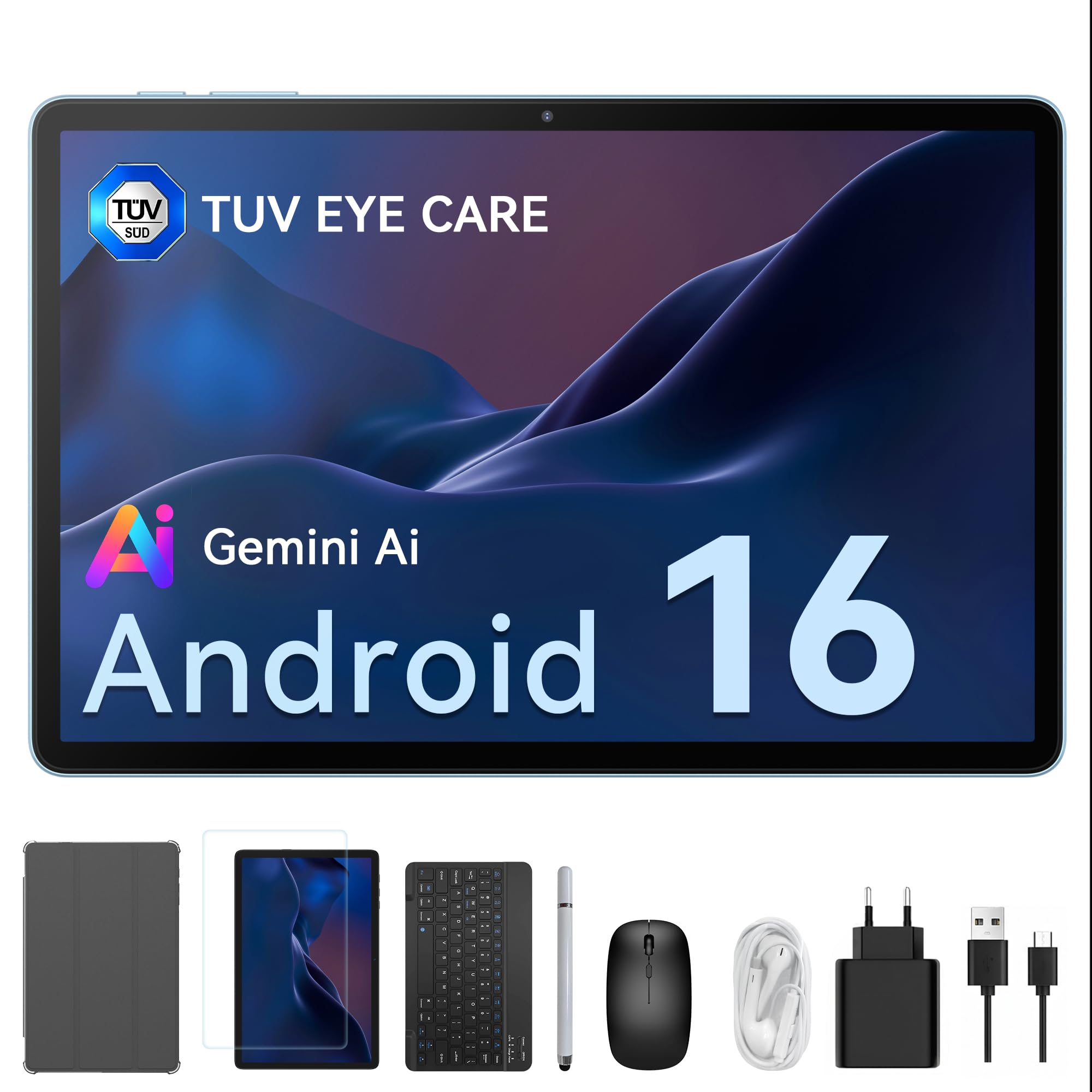
Obrázek 3.1: Přední view of the TABWEE T70 tablet. This image displays the tablet's 11-inch IPS screen, highlighting its vibrant display and the slim design of the bezels. The tablet is shown powered on, indicating its operational state.
Klíčové komponenty:
- 11palcový IPS displej: Obrazovka s vysokým rozlišením pro jasný obraz.
- Přední kamera: Nachází se na horním rámečku pro videohovory a selfie.
- Zadní kamera: On the back panel for photography and video recording.
- Vypínač: Obvykle na boku, používá se k zapnutí/vypnutí tabletu nebo k jeho uspání.
- Tlačítka hlasitosti: Upravte úrovně zvuku.
- Port USB-C: Pro nabíjení a přenos dat.
- Sluchátkový jack: Pro připojení drátových sluchátek.
- Slot pro microSD kartu: To expand storage capacity.
- Stereo reproduktory: Located on the sides or bottom for audio output.
4. Nastavení
4.1 Počáteční nabíjení
Before first use, fully charge your TABWEE T70 tablet. Connect the provided charger to the USB-C port on the tablet and plug it into a power outlet. The charging indicator will illuminate. A full charge typically takes 3-4 hours.
4.2 Zapnutí/vypnutí
- Zapnutí: Press and hold the Power button until the TABWEE logo appears on the screen.
- Vypnutí: Stiskněte a podržte tlačítko napájení, dokud se nezobrazí nabídka. Vyberte „Vypnout“ a potvrďte.
- Spánek/probuzení: Krátkým stisknutím tlačítka napájení tablet uspíte nebo probudíte.
4.3 Průvodce počátečním nastavením
Při prvním zapnutí tabletu vás provede průvodce počátečním nastavením. Postupujte podle pokynů na obrazovce:
- Vyberte svůj jazyk.
- Connect to a Wi-Fi network (2.4G/5G).
- Set up your Google account (recommended for app downloads and services).
- Nastavte datum a čas.
- Configure screen lock (PIN, pattern, password).
5. Návod k obsluze
5.1 Základní navigace
- Klepněte na: Vyberte položku nebo otevřete aplikaci.
- Klepnutí a podržení: Přístup k kontextovým nabídkám nebo přesun ikon.
- Výpad: Procházejte stránky nebo se pohybujte mezi obrazovkami.
- Přiblížení/zvětšení prsty: Zvětšení nebo zmenšení obsahu na obrazovce.
5.2 Připojení příslušenství
Your TABWEE T70 comes with several accessories. To connect them:
- Klávesnice/myš: These typically connect via Bluetooth. Go to Nastavení > Připojená zařízení > Bluetooth, turn Bluetooth on, and pair with the keyboard/mouse.
- Stylus: The stylus may connect via Bluetooth or be passive. Refer to the stylus's specific instructions for pairing if required.
- Sluchátka: Plug the headphones into the 3.5mm audio jack.
5.3 Používání GPS
The TABWEE T70 features quadruple global GPS for accurate location services. To use GPS, ensure location services are enabled in Nastavení> Poloha. You can then use navigation apps or other location-based services.
5.4 Správa aplikací
Download new applications from the Google Play Store. To manage installed apps, go to Nastavení > AplikaceOdtud můžete odinstalovat aplikace, vymazat data nebo je vynutit.
6. Údržba
6.1 Čištění tabletu
K čištění obrazovky a těla tabletu použijte měkký hadřík, který nepouští vlákna. V případě odolných šmouh je lehceampOmyjte hadřík vodou nebo roztokem na čištění obrazovky. Nepoužívejte agresivní chemikálie ani abrazivní materiály.
6.2 Péče o baterii
- Vyhněte se extrémním teplotám, které mohou snížit životnost baterie.
- Nenechávejte baterii často úplně vybít.
- Používejte pouze dodanou nabíječku nebo certifikovanou kompatibilní nabíječku.
6.3 Aktualizace softwaru
Pravidelně kontrolujte aktualizace softwaru, abyste zajistili, že váš tablet má nejnovější funkce a bezpečnostní záplaty. Přejděte na Nastavení > Systém > Aktualizace systému pro kontrolu a instalaci aktualizací.
6.4 Správa úložiště
Pro optimalizaci výkonu pravidelně spravujte úložiště tabletu. Odstraňte nepotřebné fileodinstalujte nepoužívané aplikace a zvažte přesun velkých médií files to a microSD card. Access storage settings via Nastavení > Úložiště.
7. Řešení problémů
7.1 Tablet Will Not Turn On
- Ujistěte se, že je tablet dostatečně nabitý. Před opětovným zapnutím jej připojte k nabíječce alespoň na 30 minut.
- Try a forced restart: Press and hold the Power button for 10-15 seconds.
7.2 Problémy s připojením k Wi-Fi
- Zkontrolujte, zda je v Nastavení > Síť a internet > Wi-Fi.
- Restartujte Wi-Fi router a tablet.
- Zapomeňte na síť a znovu se připojte zadáním hesla.
7.3 Pomalý výkon
- Zavřete nepoužívané aplikace běžící na pozadí.
- Vymažte data mezipaměti často používaných aplikací.
- Zajistěte dostatek volného úložného prostoru.
- Tablet pravidelně restartujte.
7.4 Obnovení továrního nastavení
Pokud se problémy vyskytnou přetrvávající, může je vyřešit obnovení továrního nastavení. Varování: Tímto smažete všechna data v tabletu. Před pokračováním si zálohujte důležitá data. Přejít na Nastavení > Systém > Možnosti resetování > Vymazat všechna data (obnovení továrního nastavení).
8. Specifikace
| Funkce | Detail |
|---|---|
| Název modelu | T70V2 |
| Velikost displeje | 11 palce |
| Typ zobrazení | IPS, 90Hz |
| Operační systém | Android 16 |
| Značka procesoru | Unisoc |
| Nainstalovaná RAM | 32 GB |
| Bezdrátová komunikace | Wi-Fi (Dual-band 2.4G/5G) |
| Buněčná technologie | 5G |
| GPS | Quadruple Global GPS |
| Typ baterie | Lithium-polymer |
| Kapacita baterie | 8000 XNUMX mAh |
| Rozměry produktu | 25.8L x 17.1W x 0.8H cm |
| Barva | Šedá |
9. Záruka a podpora
The TABWEE T70 tablet comes with a 4letá záruka výrobce. This warranty covers defects in materials and workmanship under normal use. For warranty claims or technical support, please contact TABWEE customer service through their official webnebo prodejce, u kterého byl produkt zakoupen. Uschovejte si doklad o koupi pro ověření záruky.
Pro další pomoc můžete navštívit TABWEE Brand Store.


