
Samsung SM-X230
Samsung Galaxy Tab A11+ SM-X230 User Manual
Model: SM-X230
1. Úvod
This manual provides essential information for setting up, operating, maintaining, and troubleshooting your Samsung Galaxy Tab A11+ SM-X230 tablet. Please read this manual carefully to ensure safe and optimal use of your device.
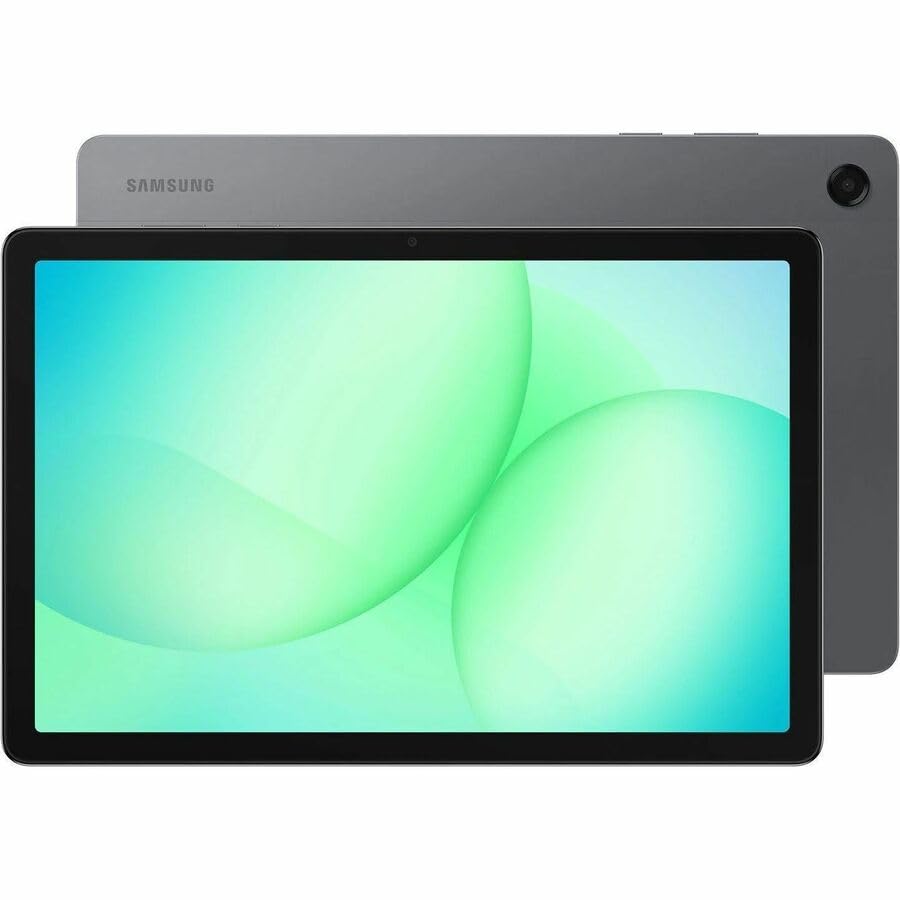
Image: Samsung Galaxy Tab A11+ tablet, showcasing its sleek design and available colors.
The Samsung Galaxy Tab A11+ SM-X230 is an 11-inch WUXGA tablet powered by a MediaTek Dimensity 7300 Octa-core processor, offering 6 GB of RAM and 128 GB of internal storage, expandable via microSD. It features a modern design, a vibrant 90 Hz display, and Dolby-engineered Quad Speakers for an immersive experience.
2. Začínáme (Nastavení)
2.1 Vybalení a úvodní kontrola
Carefully remove all components from the packaging. Verify that all items are present: the Samsung Galaxy Tab A11+ tablet, a USB-C charging cable, and any included documentation. Inspect the tablet for any physical damage before proceeding.
2.2 Nabíjení zařízení
Before first use, fully charge your tablet. The device is equipped with a 7040 mAh battery and supports 25W Super Fast Charging.
- Připojte kabel USB-C k nabíjecímu portu tabletu.
- Connect the other end of the cable to a compatible power adapter (not always included) and plug it into a wall outlet.
- The charging indicator will appear on the screen. Allow the tablet to charge until the battery icon shows a full charge.

Image: Visual representation of the tablet charging, highlighting its 7040mAh battery and 25W Super Fast Charging capability.
2.3 Zapnutí/vypnutí
- Zapnutí: Stiskněte a podržte tlačítko napájení (umístěné na boku), dokud se neobjeví logo Samsung.
- Vypnutí: Stiskněte a podržte tlačítko napájení a poté z možností zobrazených na obrazovce vyberte možnost „Vypnout“.
2.4 Průvodce počátečním nastavením
Po prvním zapnutí vás tablet provede procesem počátečního nastavení:
- Vyberte preferovaný jazyk.
- Připojte se k síti Wi-Fi.
- Review a přijměte licenční smlouvu s koncovým uživatelem a zásady ochrany osobních údajů.
- Přihlaste se pomocí svého účtu Google nebo si vytvořte nový. To je nezbytné pro přístup k Obchodu Google Play a dalším službám Google.
- Nastavení zámku obrazovky (PIN, vzorec, heslo).
- Follow any additional prompts to customize your device settings.
2.5 Vložení karty microSD
The Galaxy Tab A11+ supports microSD cards up to 2 TB for expanded storage.
- Vyhledejte slot pro kartu SIM/microSD na boku tabletu.
- Insert the ejection pin (if provided, or a paperclip) into the small hole on the tray to eject it.
- Vložte kartu microSD do slotu zlatými kontakty směrem dolů.
- Jemně zatlačte zásobník zpět do slotu, dokud nezacvakne na místo.
3. Ovládání tabletu
3.1 Navigace na dotykové obrazovce
The tablet's primary interface is its 11-inch WUXGA (1920 x 1200 pixels) touchscreen with a 90 Hz refresh rate for smooth interactions.
- Klepněte na: Vyberte položku nebo otevřete aplikaci.
- Dotkněte se a podržte: Přístup k kontextovým nabídkám nebo přesun položek.
- Výpad: Procházejte obrazovky, procházejte seznamy nebo zavírejte oznámení.
- Přiblížení/zvětšení prsty: Zvětšit nebo zmenšit view obrázků a web stránky.
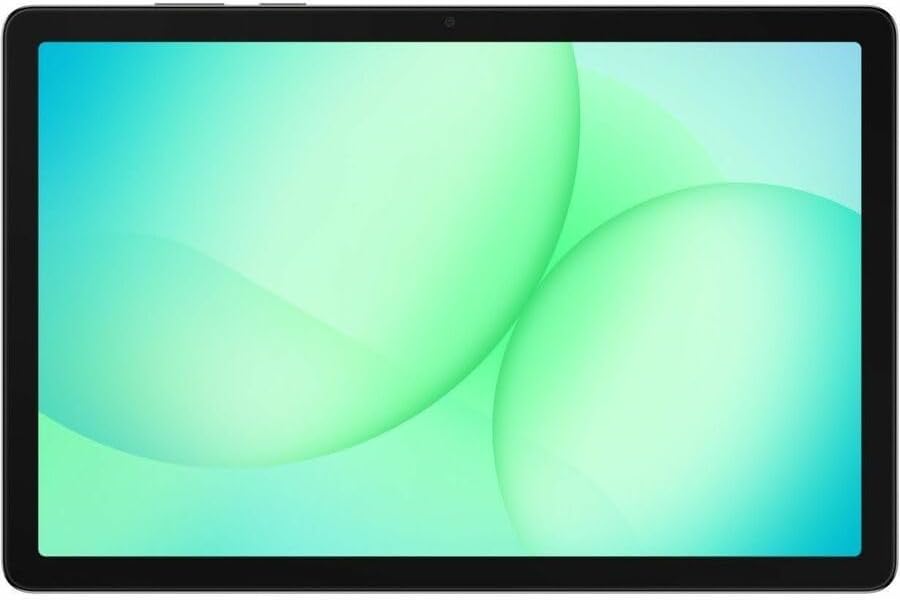
Image: The Samsung Galaxy Tab A11+ display, showcasing its vibrant and clear screen.
3.2 Výkon
The tablet is powered by a MediaTek Dimensity 7300 (4 nm) Octa-core processor with 6 GB of RAM, ensuring responsive performance for various tasks, from gaming to multitasking.

Image: A visual representation of the tablet's enhanced CPU and GPU performance.
3.3 Správa úložiště
Your tablet comes with 128 GB of internal storage. You can expand this by up to 2 TB using a microSD card.
- Kontrola úložiště: Přejděte na Nastavení > Péče o baterii a zařízení > Úložiště.
- Pro uvolnění místa: Odstraňte nepotřebné fileodinstalujte nepoužívané aplikace nebo přesuňujte velké soubory filedo cloudového úložiště nebo na externí kartu microSD.

Image: The tablet displaying various media, illustrating its ample internal storage and microSD expansion capabilities.
3.4 Funkce fotoaparátu
The tablet features an 8 MP rear camera and a 5 MP front camera for photos and video calls.
- Otevřete Fotoaparát aplikaci z domovské obrazovky nebo ze zásuvky aplikací.
- Klepnutím na tlačítko spouště pořídíte fotografii.
- Přepínejte mezi předním a zadním fotoaparátem pomocí ikony přepínače fotoaparátu.
- Select video mode to record videos (up to HD 720p).
3.5 Nastavení zvuku
Experience rich, multidimensional audio with Dolby-engineered Quad Speakers. The tablet also includes a 3.5 mm audio jack for wired headphones.
- Adjust volume using the physical volume buttons on the side of the tablet.
- Access detailed audio settings via Nastavení > Zvuky a vibrace.
- Connect wired headphones to the 3.5 mm jack for private listening.

Obrázek: Výstava tabletůasing its immersive audio experience with Dolby Atmos technology.
3.6 Připojení (Wi-Fi, Bluetooth)
- Wi-Fi: Přejít na Nastavení > Připojení > Wi-Fi to connect to available networks. The tablet supports 802.11ac wireless compatibility.
- Bluetooth: Přejít na Nastavení > Připojení > Bluetooth pro spárování se zařízeními Bluetooth, jako jsou sluchátka nebo reproduktory.
3.7 Using Google Gemini
The Galaxy Tab A11+ integrates with Google Gemini. You can interact with Gemini to get assistance based on what you see on your screen or through your camera.
- To activate: Long press the side button to launch Google Gemini.
- Share your screen or camera view to ask for advice or information.

Image: The tablet demonstrating Google Gemini's capability to provide real-time assistance based on visual input.
3.8 File Sdílení
Snadno sdílet files between your tablet and other compatible devices.
- Use built-in sharing options within apps (e.g., Gallery, Files) to send content via Bluetooth, Wi-Fi Direct, or cloud services.
- Connect to a computer via USB-C cable to transfer files přímo.

Image: Multiple Samsung devices illustrating the ease of file sharing across the ecosystem.
4. Údržba a péče
4.1 Čištění tabletu
- K čištění obrazovky a těla používejte měkký hadřík, který nepouští vlákna.
- Na odolné šmouhy lehce otřeteampOtřete hadřík vodou nebo čističem obrazovek speciálně určeným pro elektroniku.
- Vyhněte se používání agresivních chemikálií, abrazivních materiálů nebo nadměrné vlhkosti.
4.2 Aktualizace softwaru
Pravidelně kontrolujte a instalujte aktualizace softwaru, abyste zajistili optimální výkon, zabezpečení a přístup k novým funkcím.
- Přejít na Nastavení > Aktualizace softwaru.
- Klepněte Stáhněte a nainstalujte.
- Před zahájením aktualizace se ujistěte, že je tablet připojen k Wi-Fi a má dostatečně nabitou baterii.
4.3 Životnost baterie
Chcete-li maximalizovat životnost baterie:
- Vyhněte se extrémním teplotám.
- Nenechávejte tablet delší dobu plně nabitý nebo zcela vybitý.
- Adjust screen brightness and use power-saving modes when possible.
4.4 Optimalizace úložiště
Pravidelně znovuview your storage to remove unnecessary files and apps. This helps maintain device performance.
- Utilize cloud storage for backups of photos and videos.
- Move large media files to an inserted microSD card.
5. Řešení problémů
5.1 Běžné problémy a řešení
- Zařízení se nezapíná:
- Ujistěte se, že je baterie nabitá. Připojte tablet k nabíječce alespoň na 30 minut.
- Proveďte nucený restart současným stisknutím a podržením tlačítek napájení a snížení hlasitosti po dobu přibližně 7-10 sekund.
- Problémy s připojením k Wi-Fi:
- Zapněte a vypněte Wi-Fi v Nastavení.
- Restartujte Wi-Fi router.
- Zapomeňte na síť a znovu se připojte.
- Pomalý výkon:
- Zavřete nepoužívané aplikace běžící na pozadí.
- Vymažte data mezipaměti často používaných aplikací.
- Zkontrolujte dostupné úložiště a v případě potřeby uvolněte místo.
- Restartujte tablet.
- Pády aplikací:
- Vymažte mezipaměť a data aplikace (Nastavení > Aplikace > [Název aplikace] > Úložiště).
- Odinstalujte a znovu nainstalujte aplikaci.
- Ujistěte se, že je aplikace aktualizována na nejnovější verzi.
5.2 Obnovení továrního nastavení
Pokud se setkáváte s přetrvávajícími problémy, obnovení továrního nastavení může vyřešit mnoho problémů souvisejících se softwarem. Varování: Tímto smažete všechna data v tabletu. Před pokračováním si zálohujte důležitá data.
- Přejít na Nastavení > Obecná správa > Obnovit > Obnovení továrních dat.
- Review informace a klepněte na Resetovat.
- Pokud se zobrazí výzva, zadejte přihlašovací údaje pro uzamčení obrazovky.
- Klepněte Smazat vše to confirm. The tablet will restart and begin the reset process.
6. Specifikace produktu
| Funkce | Specifikace |
|---|---|
| Značka | Samsung |
| Název modelu | Galaxy Tab A11+ |
| Číslo modelu | SM-X230 |
| Velikost obrazovky | 11 palců |
| Typ zobrazení | TFT LCD |
| Nativní rozlišení | 1920 x 1200 pixelů (WUXGA) |
| Obnovovací frekvence displeje | 90 Hz |
| Procesor | MediaTek Dimensity 7300 (4 nm) Octa-core, 2.5 GHz |
| Paměť RAM | 6 GB |
| Interní úložiště | 128 GB |
| Rozšiřitelné úložiště | microSD (až 2 TB) |
| Operační systém | Android |
| Zadní kamera | 8 MP |
| Přední kamera | 5 MP |
| Rozlišení záznamu videa | HD 720p |
| Kapacita baterie | 7040 mAh (lithium-polymerová) |
| Průměrná životnost baterie | 10 hodin |
| Nabíjení | 25W super rychlé nabíjení |
| Konektivita | Wi-Fi (802.11ac), Bluetooth, USB Type C |
| Funkce GPS | GPS-Enabled (GLONASS, Galileo, Beidou, QZSS) |
| Zvukové funkce | Dolby-engineered Quad Speakers, 3.5 mm audio jack |
| Dimensions (L x W x Thickness) | 0.3"D x 10.1"Š x 6.6"V |
| Hmotnost položky | 1.4 libry |
7. Informace o záruce
The Samsung Galaxy Tab A11+ SM-X230 comes with a 12-month Manufacturer Warranty. This warranty covers defects in materials and workmanship under normal use. For specific terms and conditions, please refer to the warranty card included with your product or visit the official Samsung support webmísto.
Uschovejte si doklad o koupi pro záruční reklamaci.
8. Podpora a servis
For further assistance, technical support, or service inquiries, please contact Samsung customer support through the following channels:
- Online podpora: Navštivte oficiální podporu Samsungu webweb s nejčastějšími dotazy, průvodci řešením problémů a softwarem ke stažení. www.samsung.com/us/support/
- Telefonická podpora: Informace naleznete na obalu produktu nebo se obraťte na podporu společnosti Samsung. webmísto pro regionální kontaktní čísla.
- Servisní střediska: Vyhledejte si autorizovaná servisní střediska Samsung, která vám pomohou osobně.
When contacting support, please have your tablet's model number (SM-X230) and serial number ready.
Ask a question about this manual
Ask about setup, troubleshooting, compatibility, parts, safety, or missing instructions. Manuals+ will review the question and use this page’s manual context to help answer it.