
Zavedení
This manual provides essential information for the safe and efficient use of your YQSAVIOR 7-inch Android 14 Tablet. Please read this manual thoroughly before operating the device and retain it for future reference.
Obsah balení
Ověřte, zda jsou v balení přítomny všechny položky:
- YQSAVIOR 7-inch Android 14 Tablet (Model YQ-Q8M)
- Ochranné pouzdro
- USB nabíjecí kabel
- Napájecí adaptér
- Uživatelská příručka (tento dokument)
Zařízení skončiloview
Familiarize yourself with the tablet's physical features.
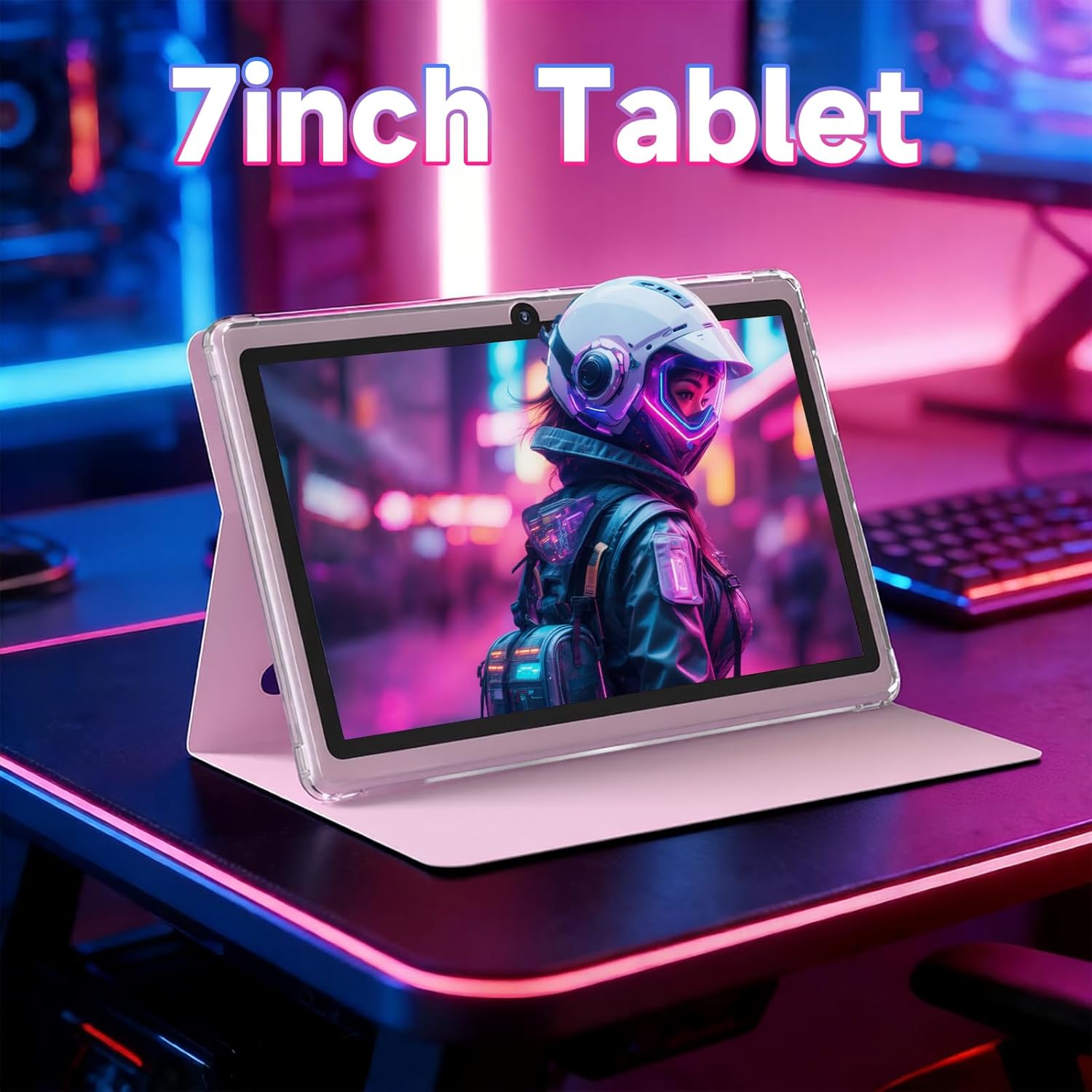
Obrázek: Přední strana view of the YQSAVIOR 7-inch Android 14 Tablet, showcasinjeho displej.
Klíčové komponenty:
- Vypínač: Located on the side, used to turn the tablet on/off or put it to sleep.
- Tlačítka hlasitosti: Upravte úrovně zvuku.
- Port USB-C: Pro nabíjení a přenos dat.
- Sluchátkový jack: 3.5mm port pro audio výstup.
- Slot pro microSD kartu: Expand storage capacity.
- Přední kamera: Pro videohovory a selfie (2MP).
- Zadní kamera: For photos and videos (5MP).
- Řečníci: Audio výstup.
- Mikrofon: Pro hlasový vstup.

Obrázek: Detail view of the tablet's top edge, highlighting the front (2MP) and back (5MP) cameras.
Nastavení
1. Počáteční nabíjení
Before first use, fully charge the tablet. Connect the USB charging cable to the tablet's USB-C port and the power adapter, then plug the adapter into a wall outlet. The charging indicator will show the charging status.
2. Zapnutí/vypnutí
- Zapnutí: Press and hold the Power button until the YQSAVIOR logo appears.
- Vypnutí: Stiskněte a podržte tlačítko Napájení, dokud se nezobrazí nabídka možností napájení, poté vyberte „Vypnout“.
- Restartovat: Stiskněte a podržte tlačítko Napájení, dokud se nezobrazí nabídka možností napájení, a poté vyberte „Restartovat“.
- Spánek/probuzení: Krátce stiskněte tlačítko Napájení.
3. Počáteční konfigurace
Po prvním zapnutí postupujte podle pokynů na obrazovce a nastavte tablet:
- Vyberte svůj jazyk.
- Připojte se k síti Wi-Fi.
- Sign in with your Google Account or create a new one. This is necessary for accessing the Google Play Store and other Google services.
- Review a přijměte obchodní podmínky.
- Pro zabezpečení si nastavte zámek obrazovky (PIN, vzorec nebo heslo).
Návod k obsluze
1. Základní navigace
- Dotek: Klepnutím na ikonu otevřete aplikaci nebo vyberete položku.
- Dotkněte se a podržte: Stisknutím a podržením položky zobrazíte další možnosti nebo ji přesunete.
- Výpad: Tažením prstu po obrazovce můžete procházet stránky nebo obsah.
- Štípání: Pro přiblížení nebo oddálení obrázků použijte dva prsty a web stránky.
2. Připojení k Wi-Fi
- Přejít na Nastavení > Síť a internet > Wi-Fi.
- Přepnout Wi-Fi On.
- Vyberte požadovanou síť ze seznamu.
- Pokud se zobrazí výzva, zadejte heslo a poté klepněte na Připojit.

Image: Illustrates the tablet's internal components, highlighting the Quad-Core Processor and 5G WiFi capabilities.
3. Párování Bluetooth
- Přejít na Nastavení > Připojená zařízení > Předvolby připojení > Bluetooth.
- Přepnout Bluetooth On.
- The tablet will scan for available devices. Select your device from the list and follow pairing instructions.
4. Správa úložiště
Your tablet comes with 32GB of internal storage. You can expand this:
- MicroSD karta: Insert a microSD card (up to 1TB) into the designated slot to increase storage for photos, videos, and documents.
- Správa úložiště: Přejít na Nastavení > Skladování na view používání a správa files.

Image: Tablet screen displaying the Android app drawer and indicating mass storage space for applications and media.
5. Použití fotoaparátu
Otevřete aplikaci Fotoaparát z domovské obrazovky nebo ze zásuvky aplikací.
- Klepnutím na tlačítko spouště pořídíte fotografii.
- Přepínejte mezi předním a zadním fotoaparátem pomocí ikony přepínače fotoaparátu.
- Vyberte režim videa pro nahrávání videí.
6. Správa aplikací
- Instalace aplikací: Stáhněte si aplikace z Obchodu Google Play.
- Odinstalovat aplikace: Touch and hold an app icon, then drag it to "Uninstall" or go to Nastavení > Aplikace > Zobrazit všechny aplikace, vyberte aplikaci a klepněte na „Odinstalovat“.
- Aktualizovat aplikace: Apps are typically updated automatically via the Google Play Store. You can manually check for updates within the Play Store app.
7. Podpora Widevine L1
Your tablet supports Widevine L1, enabling high-definition streaming content from compatible services like Netflix, Amazon Prime Video, and Disney+.
Údržba
1. Čištění
- K čištění obrazovky a těla používejte měkký hadřík, který nepouští vlákna.
- Vyhněte se používání agresivních chemikálií, abrazivních čisticích prostředků nebo aerosolových sprejů.
- Nestříkejte čisticí prostředky přímo na tablet.
2. Aktualizace softwaru
Pravidelně kontrolujte a instalujte aktualizace systému, abyste zajistili optimální výkon a zabezpečení.
- Přejít na Nastavení > Systém > Aktualizace systému.
- Postupujte podle pokynů na obrazovce a stáhněte a nainstalujte všechny dostupné aktualizace.
3. Péče o baterie
- Vyhněte se extrémním teplotám, které mohou snížit životnost baterie.
- Nenechávejte tablet nabíjet delší dobu po úplném nabití.
- If storing the tablet for a long time, charge it to about 50% and power it off.
Odstraňování problémů
Běžné problémy a řešení:
| Problém | Řešení |
|---|---|
| Tablet se nezapne | Ujistěte se, že je baterie nabitá. Připojte ji k nabíječce alespoň na 30 minut a poté zkuste zařízení zapnout. |
| Slow performance / Lags | Close unused apps, clear cache (Settings > Storage), restart the tablet, or consider a factory reset if issues persist (back up data first). |
| Baterie se rychle vybíjí | Reduce screen brightness, disable Wi-Fi/Bluetooth when not in use, close background apps, check for app battery usage in Settings > Battery. |
| Nelze se připojit k Wi-Fi | Ensure Wi-Fi is enabled, restart the tablet and router, verify password, or try forgetting and re-connecting to the network. |
| Aplikace padají | Clear the app's cache and data (Settings > Apps > [App Name] > Storage & cache), update the app, or reinstall it. |
If problems persist, contact YQSAVIOR customer support.
Specifikace
| Funkce | Detail |
|---|---|
| Značka | YQSASVIOR |
| Název modelu | YQ-Q8M |
| Operační systém | Android 14 |
| Procesor | Čtyřjádrový procesor |
| BERAN | 8 GB (3GB physical + 5GB virtual expansion) |
| Interní úložiště | 32 GB |
| Rozšiřitelné úložiště | Až 1 TB přes kartu MicroSD |
| Velikost obrazovky | 7 palců |
| Rozlišení displeje | 1024 x 600 pixelů |
| Typ zobrazení | LED IPS |
| Přední kamera | 2 MP |
| Zadní kamera | 5 MP |
| Wi-Fi připojení | 802.11ac/b/g/n (supports 5GHz Wi-Fi) |
| Bluetooth | Ano |
| Kapacita baterie | Lithium-iontová kapacita 3000 mAh |
| Průměrná životnost baterie | Až 6 hodin |
| Speciální funkce | Fast Charging, GMS Certified, Widevine L1 |
| Rozměry (D x Š x T) | 7 cm x 4 cm x 0.35 cm |
| Vstup lidského rozhraní | Dotyková obrazovka |
Záruka
Your YQSAVIOR tablet comes with a 1letá omezená záruka od data nákupu. Tato záruka se vztahuje na výrobní vady vzniklé běžným používáním. Nevztahuje se na škody způsobené nesprávným použitím, nehodami, neoprávněnými úpravami nebo běžným opotřebením.
Uschovejte si prosím doklad o koupi pro uplatnění záruky.
Podpora
For technical assistance, warranty claims, or further inquiries, please contact YQSAVIOR customer support through the retailer where you purchased the product or visit the official YQSAVIOR webstránky pro kontaktní informace.