
Zavedení
This manual provides essential information for setting up, operating, maintaining, and troubleshooting your HP OMEN Transcend 14 AI Gaming Laptop. Please read this guide thoroughly to ensure optimal performance and longevity of your device.
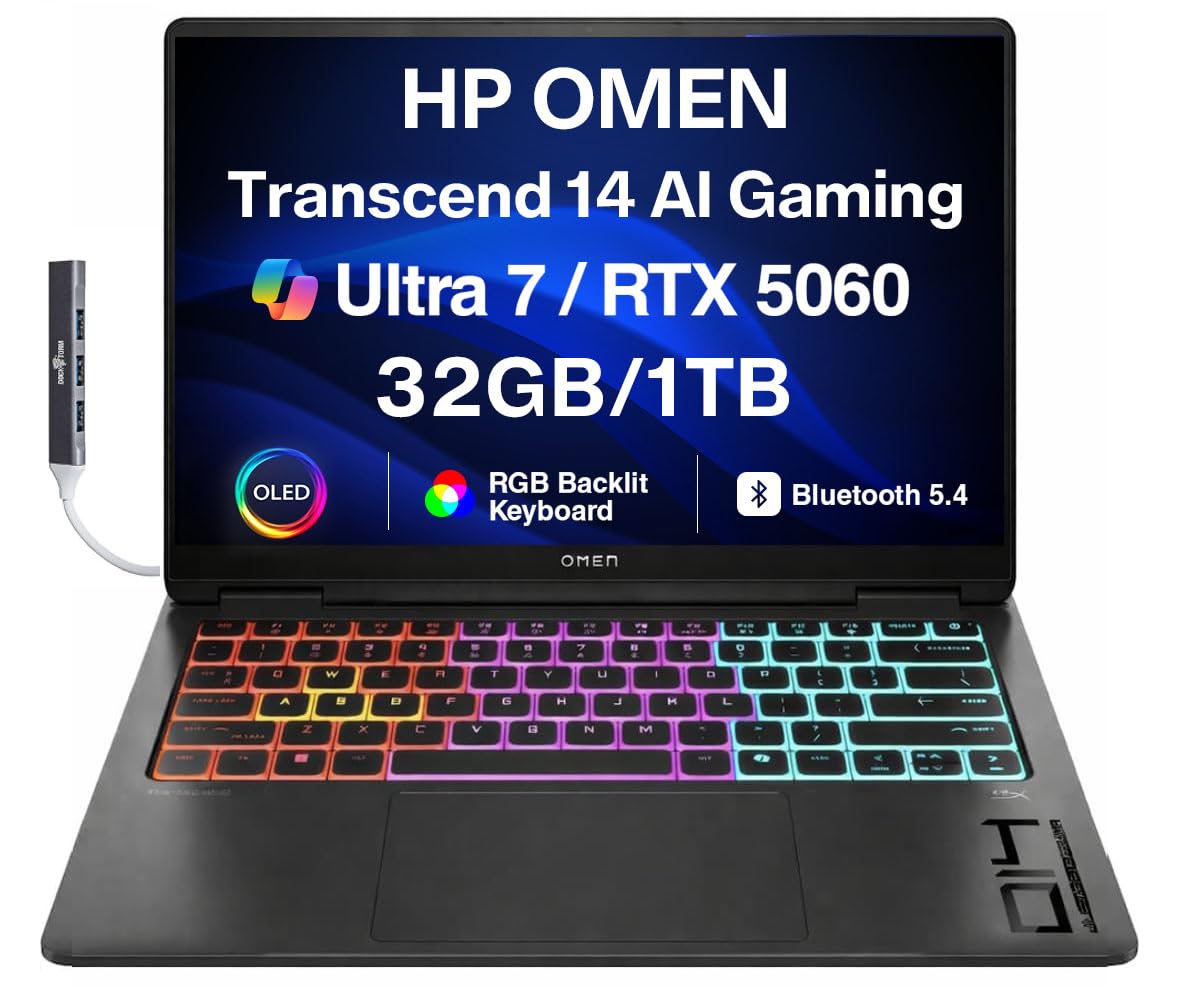
Figure 1: HP OMEN Transcend 14 AI Gaming Laptop.
Co je v krabici
Ověřte, zda jsou v balení přítomny všechny položky:
- HP OMEN Transcend 14 AI Gaming Laptop
- Napájecí adaptér a kabel
- Přenosný USB Hub Dockztorm
- Dokumentace (Stručná úvodní příručka, Záruční informace)

Figure 2: Included Dockztorm Portable USB Hub.
Konec produktuview
Porty a konektory
Familiarize yourself with the various ports on your laptop for connecting peripherals and power.

Obrázek 3: Přesview portů notebooku.
- HDMI 2.1: Pro připojení k externím displejům.
- USB typu C (rychlost signálu 10 Gb/s): Supports USB Power Delivery and DisplayPort 1.4a.
- USB typu A (rychlost signálu 10 Gb/s): Pro standardní USB zařízení.
- Kombinovaný konektor pro sluchátka/mikrofon: Pro audio vstup a výstup.
- Thunderbolt 4 with USB Type-C (40Gbps signaling rate): Supports USB Power Delivery, DisplayPort 2.1, HP Sleep and Charge.
Zobrazit
The laptop features a 14.0-inch 3K (2880x1800) 120Hz OLED display with 500 nits brightness, offering vibrant visuals and quick response times for an immersive experience.

Figure 4: The OLED display in action.
Nastavení
- Rozbalení notebooku: Opatrně vyjměte notebook a veškeré příslušenství z obalu.
- Připojte napájení: Plug the power adapter into the laptop's power port (USB Type-C) and then into a wall outlet. Ensure the battery is sufficiently charged before first use.
- Počáteční spuštění: Open the laptop lid and press the power button. The laptop will guide you through the initial Windows 11 Pro setup process. Follow the on-screen instructions to configure your operating system, network, and user account.
- Připojení periferií: Připojte veškerá externí zařízení, jako je myš, klávesnice nebo externí monitor, k příslušným portům.
- Instalovat aktualizace: After initial setup, connect to the internet and check for Windows updates and HP driver updates to ensure your system is running the latest software.
Návod k obsluze
Zapnutí/vypnutí
- Zapnutí: Stiskněte tlačítko napájení, které se nachází na klávesnici.
- Vypnout: Klikněte na tlačítko Start a poté na Napájení > Vypnout.
- Restartovat: Klikněte na tlačítko Start a poté na Napájení > Restartovat.
- Spát: Zavřete víko nebo klikněte na tlačítko Start a poté na Napájení > Režim spánku.
Klávesnice a touchpad
The laptop features an RGB backlit keyboard and a precision touchpad. Customize keyboard lighting and touchpad settings through Windows settings or the OMEN Gaming Hub software.

Figure 5: RGB Backlit Keyboard.
Herní centrum OMEN
The OMEN Gaming Hub software provides centralized control for system performance, lighting, network booster, and other gaming-specific features. It allows you to monitor system vitals, adjust performance modes, and customize RGB lighting effects.

Figure 6: OMEN Gaming Hub interface.
Údržba
- Čištění: K čištění obrazovky a šasi použijte měkký hadřík, který nepouští vlákna. V případě odolných skvrn použijteampHadřík lehce navlhčete vodou nebo čističem obrazovky. Vyhněte se agresivním chemikáliím.
- Aktualizace softwaru: Regularly check for and install operating system updates (Windows Update) and driver updates (HP Support Assistant or OMEN Gaming Hub) to ensure system stability and security.
- Péče o baterie: Chcete-li prodloužit životnost baterie, vyhněte se extrémním teplotám a snažte se udržovat její nabití mezi 20 % a 80 %, pokud je to možné.
- Větrání: Ensure the laptop's vents are clear of obstructions to prevent overheating. Use the laptop on a hard, flat surface.
Odstraňování problémů
Běžné problémy a řešení
- Notebook se nezapne:
- Ujistěte se, že je napájecí adaptér bezpečně připojen k notebooku i k funkční zásuvce.
- Zkuste jinou zásuvku.
- Proveďte tvrdý reset podržením tlačítka napájení po dobu 15 sekund.
- Obrazovka je prázdná nebo černá:
- Connect an external monitor to check if the display output is working.
- Jas obrazovky upravte pomocí funkčních kláves.
- Restartujte notebook.
- Problémy s připojením Wi-Fi:
- Ujistěte se, že je v nastavení systému Windows povolena Wi-Fi.
- Restartujte router a modem.
- Aktualizujte ovladače Wi-Fi.
- Přehřívání:
- Ensure vents are clear and the laptop is on a hard, flat surface.
- Vyčistěte prach z větracích otvorů pomocí stlačeného vzduchu.
- Adjust performance settings in OMEN Gaming Hub to a cooler mode.
Specifikace
| Značka | HP |
| Název modelu | OMEN Transcend 14 |
| Operační systém | Windows 11 Pro |
| Model CPU | Intel Ultra 7-255H (15th Gen) |
| Rychlost CPU | 2.00GHz (up to 5.1 GHz) |
| Grafický koprocesor | GeForce RTX 5060 8GB GDDR7 |
| Velikost obrazovky | 14 palce |
| Typ zobrazení | OLED 3K (2880x1800) 120Hz |
| Velikost nainstalované paměti RAM | 32 GB LPDDR5X |
| Skladování | 1TB PCIe NVMe SSD |
| Konektivita | 802.11ax Wi-Fi, Bluetooth 5.4, Thunderbolt 4, USB 3.2 Type-C, USB 3.2 Type-A, HDMI 2.1 |
| Baterie | 6článková 71 Wh |
| Rozměry položky (DxŠxV) | 12.4 x 9.25 x 0.9 palce |
Záruka a podpora
Informace o záruce
Your HP OMEN Transcend 14 AI Gaming Laptop comes with a 1 roky záruka výrobce from GreatPriceTech. Please refer to the warranty documentation included in your product packaging for full terms and conditions.
Zákaznická podpora
Pro technickou pomoc, stažení ovladačů nebo další podporu navštivte oficiální stránky podpory HP. website or contact HP customer service. Keep your product's serial number handy when contacting support.
- Podpora HP Webmísto: support.hp.com
- Herní centrum OMEN: Utilize the built-in OMEN Gaming Hub for system diagnostics and updates.