
Zavedení
This manual provides essential information for setting up, operating, maintaining, and troubleshooting your new HP 15.6" Touchscreen Laptop. Please read this guide thoroughly to ensure optimal performance and longevity of your device.
Co je v krabici
Ověřte, zda jsou v balení přítomny všechny položky:
- 1 x HP Laptop (24GB RAM, 1TB SSD)
- 1 x 65W AC napájecí adaptér
- 1 x Uživatelská příručka (tento dokument)
Nastavení
1. První zapnutí a nabíjení
Before first use, connect the laptop to a power source using the included 65W AC power adapter. It is recommended to fully charge the battery before initial operation.
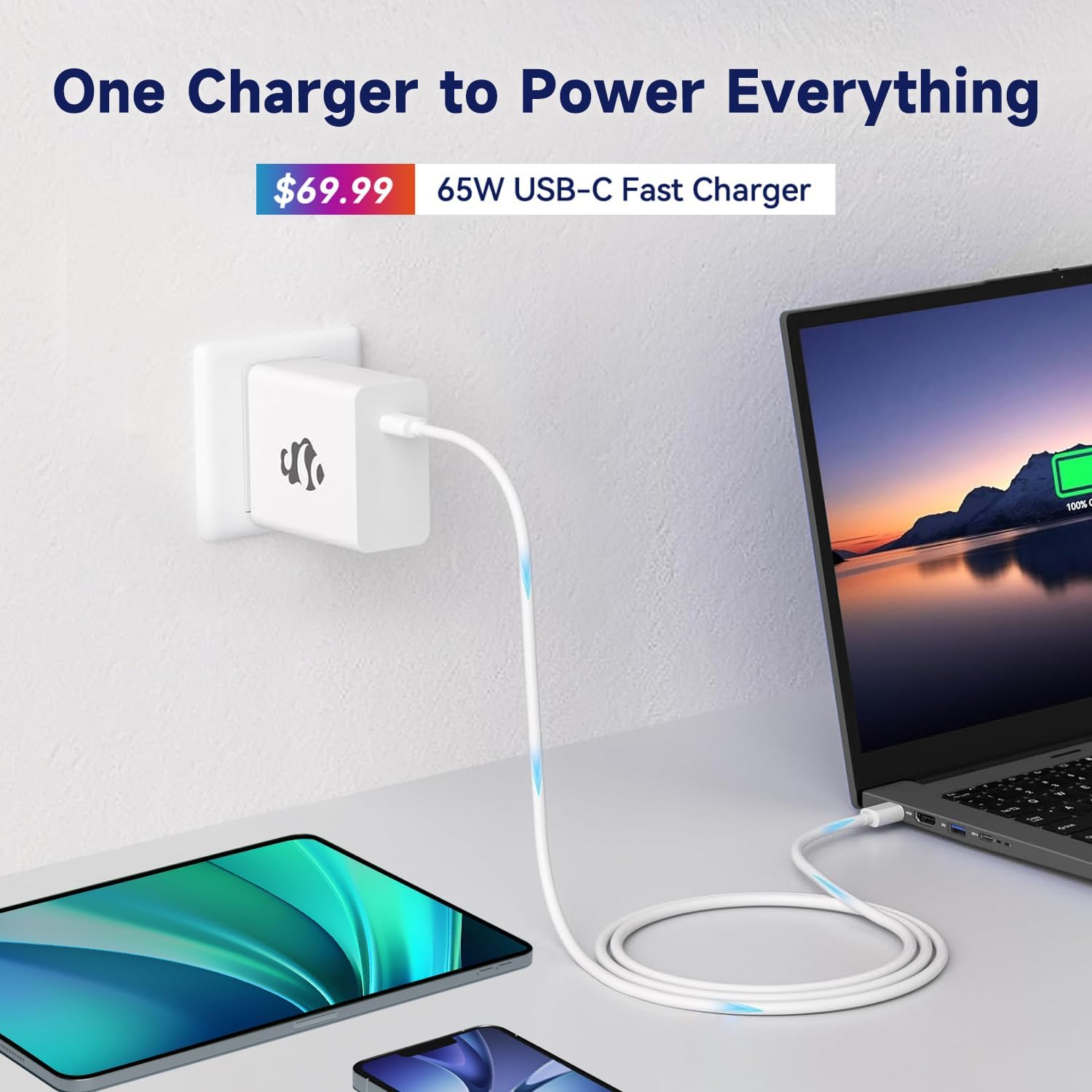
Image: The HP laptop connected to its 65W AC power adapter for charging.
2. Nastavení systému Windows 11
Po prvním spuštění budete provedeni procesem instalace systému Windows 11. Postupujte podle pokynů na obrazovce:
- Vyberte si region a rozložení klávesnice.
- Připojte se k síti Wi-Fi.
- Přihlaste se pomocí účtu Microsoft nebo si jej vytvořte.
- Set up privacy settings and create a user PIN.
3. Připojení k Wi-Fi
During the Windows 11 setup, you will be prompted to connect to a wireless network. If you skip this step, you can connect later via:
- Klikněte na ikonu Wi-Fi na hlavním panelu.
- Vyberte požadovanou síť ze seznamu.
- Pokud se zobrazí výzva, zadejte bezpečnostní klíč sítě (heslo).
- Klikněte Připojit.
Ovládání notebooku
1. Základní navigace
Your HP laptop features a 15.6" Full HD touchscreen, a full-size keyboard with a numeric keypad, and a precision touchpad for versatile interaction.
- Dotyková obrazovka: Use gestures for navigation, zooming, and scrolling.
- Klávesnice: Standard QWERTY layout with dedicated numeric keypad for data entry.
- Touchpad: Supports multi-touch gestures for efficient navigation.
2. Windows 11 Features
Explore the enhanced features of Windows 11, designed for productivity and creativity.

Image: The HP laptop screen showing the Microsoft Copilot interface, accessible via a dedicated key.
- Windows Copilot: Access intelligent assistance for content organization, information retrieval, and task management by pressing the dedicated Copilot key.
- Rozvržení Snap: Easily organize open windows for efficient multitasking.
- Widgety: Stay updated with personalized information at a glance.
3. Připojení periferií
Your laptop offers a variety of ports for connecting external devices:
- USB Type-C: For data transfer, display output, and power delivery (if supported by accessory).
- USB typu A (x2): Pro připojení standardních USB zařízení, jako jsou myši, klávesnice nebo externí disky.
- HDMI 1.4: Pro připojení k externím displejům nebo projektorům.
- Kombinovaný konektor pro sluchátka/mikrofon: Pro audio vstup/výstup.
4. WebPoužití kamery
The integrated Wide Vision 720p HD Webcam with Privacy Shutter is suitable for video calls and online meetings. Ensure the privacy shutter is open when using the camera.
Údržba
1. Čištění notebooku
- Obrazovka: Lehce používejte měkký hadřík, který nepouští vlákna dampOpláchněte vodou nebo čističem obrazovek. Vyhněte se agresivním chemikáliím.
- Šasi a klávesnice: Použijte měkký, suchý hadřík. Na odolnou špínu použijte lehceamp Lze použít hadřík. Zajistěte, aby se do otvorů nedostala žádná tekutina.
2. Péče o baterie
- Vyhněte se extrémním teplotám.
- Pravidelně baterii úplně nevybíjejte.
- Pro dlouhodobé skladování nabijte baterii na přibližně 50–70 %.
3. Aktualizace softwaru
Pravidelně kontrolujte a instalujte aktualizace systému Windows a aktualizace ovladačů HP, abyste zajistili stabilitu, zabezpečení a optimální výkon systému.
4. Správa úložiště
Pravidelně znovuview a smažte nepotřebné files to maintain sufficient free space on your 1TB SSD for optimal system responsiveness.
Odstraňování problémů
1. Žádné napájení / Notebook se nezapíná
- Ujistěte se, že je síťový adaptér bezpečně připojen k notebooku i k funkční zásuvce.
- Ověřte funkčnost elektrické zásuvky zapojením jiného zařízení.
- Try a hard reset: Disconnect the power adapter, press and hold the power button for 15 seconds, then reconnect and try to power on.
2. Problémy se zobrazením
- If the screen is blank, try connecting an external monitor via HDMI to check if the issue is with the laptop's display or graphics output.
- Jas obrazovky upravte pomocí funkčních kláves (obvykle F2/F3 nebo podobných ikon).
3. Problémy s připojením k Wi-Fi
- Ujistěte se, že je v nastavení systému Windows povolena Wi-Fi.
- Restartujte router a modem.
- Zapomeňte na síť a znovu se připojte.
- Aktualizace ovladačů Wi-Fi z podpory HP webmísto.
4. Pomalý výkon
- Zavřete nepotřebné aplikace běžící na pozadí.
- Zkontrolujte a nainstalujte všechny čekající aktualizace systému Windows.
- Run a disk cleanup and defragmentation (for HDD, though SSDs manage this differently).
- Prohledejte systém, zda neobsahuje malware nebo viry.
Specifikace

Image: The HP 15.6" Laptop highlighting its Intel Core Ultra 5 125H processor and Intel Arc Graphics.
| Funkce | Detail |
|---|---|
| Značka | HP |
| Název modelu | Notebook HP |
| Procesor | Intel Core Ultra 5 125H (up to 4.5 GHz, 14 Cores) |
| Paměť (RAM) | 24GB DDR5 RAM |
| Skladování | 1TB SSD (jednotka SSD) |
| Zobrazit | 15.6" Full HD (1920x1080) Touch-Screen, Anti-glare IPS Display |
| Grafika | Intel Integrated Graphics (Intel Arc Graphics) |
| Operační systém | Windows 11 |
| Bezdrátové připojení | Wi-Fi 6, Bluetooth 5.4 |
| Porty | 1x USB Type-C, 2x USB Type-A, 1x HDMI 1.4, 1x Headphone/Microphone Combo Jack |
| Webvačka | Wide Vision 720p HD Webkamera s Privacy Shutter |
| Klávesnice | Full-Size with Numeric Keypad |
| Rozměry (Š x H x V) | 14.17 x 9.29 x 0.73 palce |
| Hmotnost | 3.65 liber |
| Barva | Přírodní stříbro |

Image: The laptop's display features, including Full HD 1920x1080 resolution, IPS technology, Bright View, and Eye Protection.
Záruka a podpora
Informace o záruce
Your HP laptop comes with a standard manufacturer's warranty. Please refer to the warranty card included with your product or visit the official HP webpodrobné podmínky týkající se záručního krytí, doby trvání a servisních postupů naleznete na webu.
Zákaznická podpora
Pro technickou pomoc, stažení ovladačů nebo další podporu navštivte oficiální stránky podpory HP. webmísto:
You may also find helpful resources and FAQs on the HP brand store: