
1. Úvod
This manual provides essential information for setting up, operating, maintaining, and troubleshooting your Fusion5 FWIN232 PRO N5 10.1-inch Windows 11 Professional Tablet PC. Please read this guide thoroughly to ensure optimal performance and longevity of your device.

Image: The Fusion5 FWIN232 PRO N5 tablet, showcasinjeho elegantní design a displej.
2. Začínáme (Nastavení)
2.1 Vybalení a úvodní kontrola
- Opatrně vyjměte všechny součásti z obalu.
- Verify that all included items are present: Fusion5 FWIN232 PRO N5 Tablet PC, 36W Fast Charger, and this Manual.
- Inspect the tablet for any physical damage. If damage is found, contact customer support immediately.
2.2 Nabíjení tabletu
- Connect the included 36W Type-C fast charger to the tablet's USB-C port.
- Zapojte nabíječku do elektrické zásuvky.
- Před prvním použitím nechte tablet plně nabít. Stav nabíjení bude zobrazovat indikátor baterie na obrazovce.
2.3 Powering On and Initial Windows 11 Setup
- Press and hold the Power button until the Fusion5 logo appears.
- Follow the on-screen instructions to complete the Windows 11 Professional setup process. This includes selecting your language, region, connecting to a Wi-Fi network, and creating a user account.
2.4 Registrace záruky
- Scan the QR code provided in the packaging or on the device to register your tablet. This activates your 2-year full warranty, including accidental damage cover.
Video: Overview of the Fusion5 Windows 11 Pro Tablet, highlighting its features and performance.
3. Ovládání tabletu
3.1 Fyzické komponenty
Familiarize yourself with the tablet's buttons and ports:
- Vypínač: Located on the side, used to turn the tablet on/off or put it to sleep.
- Tlačítka hlasitosti: Upravte zvukový výstup.
- Slot Micro SD: Pro rozšíření úložiště až na 512 GB.
- Port Micro HDMI: Připojení k externím displejům.
- Port USB 3.0: Pro připojení zařízení s rozhraním USB-A.
- Port USB Type-C: For charging and connecting USB-C peripherals.
- Jack pro sluchátka (3.5 mm): Pro zvukový výstup do sluchátek nebo externích reproduktorů.
- Dual FHD Cameras: Front and rear cameras for video calls and photography.
- Duální reproduktory: Integrovaný pro audio výstup.
Obrázek: Boční view of the Fusion5 FWIN232 PRO N5 tablet, illustrating the location of various ports and buttons.
3.2 Používání dotykové obrazovky
The 10.1-inch Full HD IPS touchscreen supports multi-touch gestures. Use taps, swipes, and pinch-to-zoom for navigation and interaction with applications.
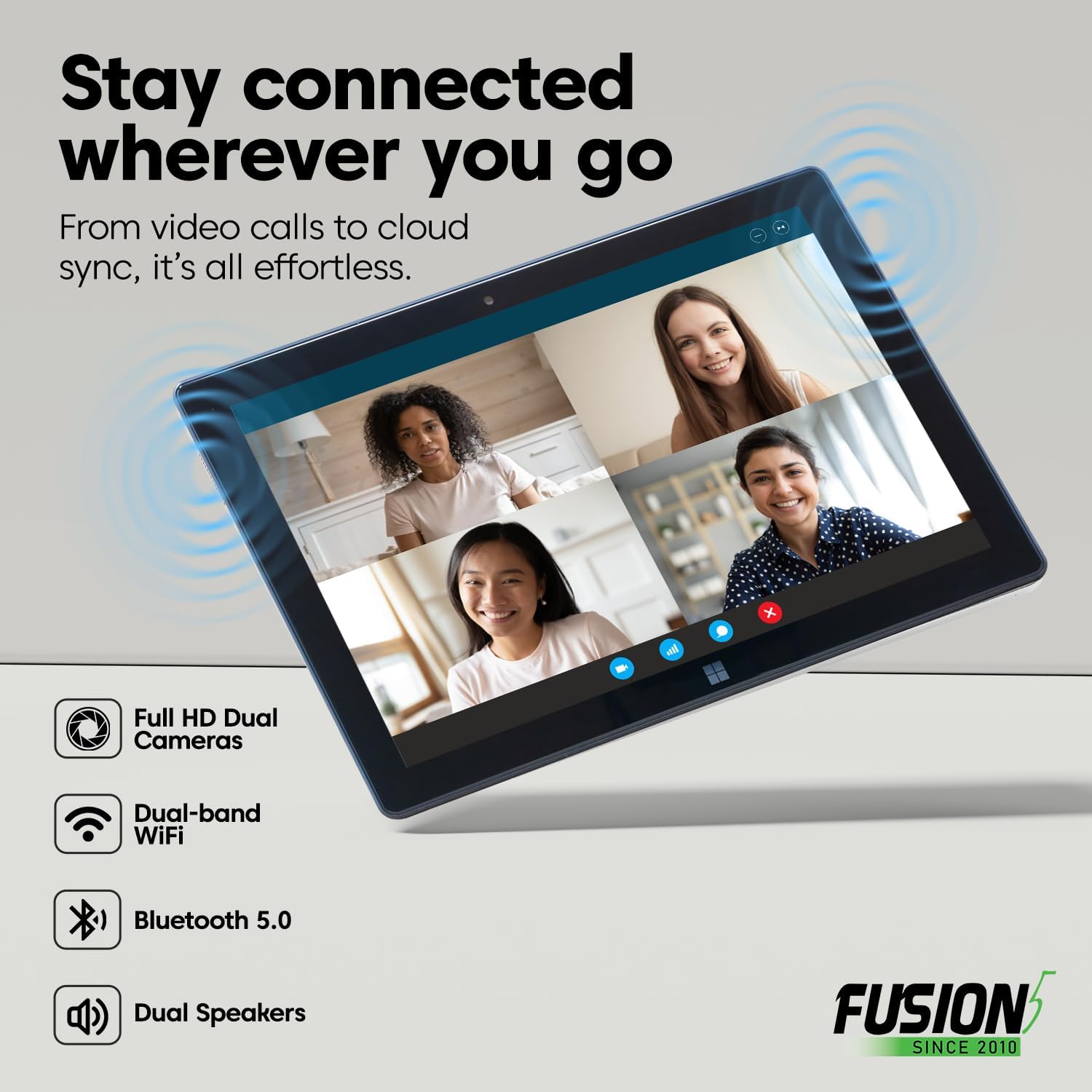
Image: A user interacting with the Fusion5 FWIN232 PRO N5 tablet's touchscreen display.
3.3 Konektivita
- Wi-Fi: Connect to 2.4GHz or 5GHz Wi-Fi networks for internet access. Navigate to Windows Settings > Network & Internet > Wi-Fi to manage connections.
- Bluetooth 5.0: Pair with Bluetooth-enabled devices such as keyboards, mice, and headphones. Go to Windows Settings > Bluetooth & devices to manage pairings.
- Externí displeje: Use the Micro HDMI port to connect your tablet to a monitor or TV.
- Zařízení USB: Connect USB-A and USB-C peripherals like flash drives, external hard drives, or docking stations.

Image: Diagram showing the various ports on the Fusion5 FWIN232 PRO N5 tablet, including USB-C, USB-A, and Micro HDMI.
3.4 Provozní režimy
- Režim tabletu: Ideal for touch-based interaction, browsing, and media consumption.
- Režim notebooku: Connect an optional docking keyboard (sold separately) to transform your tablet into a laptop for typing and multitasking.

Image: The Fusion5 FWIN232 PRO N5 tablet connected to an external keyboard, demonstrating laptop mode functionality.
4. Údržba a péče
4.1 Čištění tabletu
- K čištění obrazovky a těla používejte měkký hadřík, který nepouští vlákna.
- Na odolné šmouhy lehceamphadřík vodou nebo roztokem na čištění obrazovky.
- Vyhněte se používání agresivních chemikálií, abrazivních materiálů nebo nadměrné vlhkosti.
4.2 Péče o baterii
- Pro prodloužení životnosti baterie se vyhněte extrémním teplotám.
- Nedovolte, aby se baterie často úplně vybila.
- Use only the original 36W Type-C fast charger provided with the tablet.
4.3 Aktualizace softwaru
- Regularly check for and install Windows updates to ensure optimal performance, security, and access to the latest features.
- Go to Windows Settings > Windows Update to manage updates.
4.4 Správa úložiště
- Pravidelně znovuview a smažte nepotřebné files k uvolnění úložného prostoru.
- Utilize the MicroSD card slot for additional storage of media and documents.
- Consider cloud storage solutions like OneDrive for backup and access across devices.
5. Řešení problémů
Pokud se s tabletem setkáte s problémy, podívejte se na následující běžná řešení:
5.1 Tablet se nezapíná
- Ujistěte se, že je tablet nabitý. Připojte nabíječku a před opětovným zapnutím počkejte několik minut.
- Press and hold the Power button for 10-15 seconds to perform a hard reset.
5.2 Problémy s připojením k Wi-Fi
- Zkontrolujte, zda je v nastavení systému Windows povolena funkce Wi-Fi.
- Restartujte Wi-Fi router a tablet.
- Zapomeňte na síť a znovu se připojte.
- Ujistěte se, že jste v dosahu signálu Wi-Fi.
5.3 Pomalý výkon
- Zavřete nepotřebné aplikace běžící na pozadí.
- Zkontrolujte a nainstalujte všechny čekající aktualizace systému Windows.
- Zajistěte dostatek volného úložného prostoru.
- Restartujte tablet.
5.4 Dotyková obrazovka nereaguje
- Restartujte tablet.
- Ujistěte se, že obrazovka je čistá a bez nečistot nebo vlhkosti.
- Pokud problém přetrvává, kontaktujte zákaznickou podporu.
6. Specifikace
Key technical specifications for the Fusion5 FWIN232 PRO N5 Tablet PC:
| Funkce | Detail |
|---|---|
| Název modelu | FWIN232 PRO N5 |
| Operační systém | Windows 11 Professional |
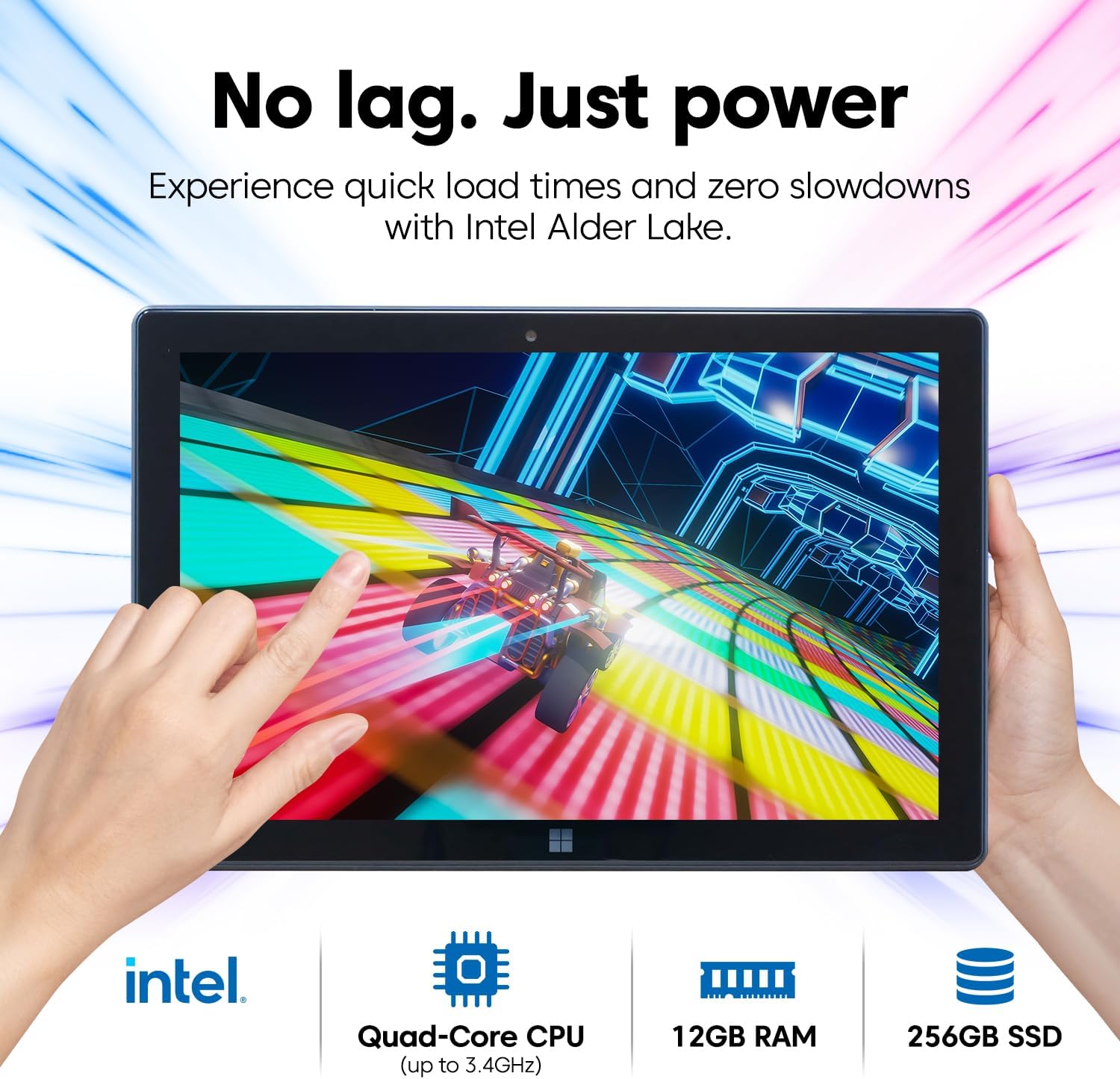
| Procesor | Intel Alder Lake 13th Gen N100 Quad-Core CPU (up to 3.4 GHz) |
| Grafika | Grafická karta Intel UHD (integrovaná) |
| BERAN | 12 GB |
| Skladování | 256 GB SSD |
| Rozšiřitelné úložiště | MicroSD card slot (up to 512 GB) |
| Velikost obrazovky | 10.1 palců |
| Rozlišení displeje | 1920 x 1080 pixelů (Full HD IPS) |
| Maximum Display Brightness | 500 nitů |
| Konektivita | Dual-Band Wi-Fi (2.4GHz & 5GHz), Bluetooth 5.0 |
| Porty | USB-C, USB-A, Micro HDMI, 3.5mm Headphone Jack |
| Kamery | Dual FHD Cameras (Front & Rear 2MP) |
| Kapacita baterie | 6000 mAh (lithium-polymerová) |
| Hmotnost | 636 g (přibližně 23 unce) |
| Rozměry (D x Š x T) | 10.03 cm x 6.69 cm x 0.43 cm |

Image: A visual summary of the Fusion5 FWIN232 PRO N5 tablet's key specifications.
7. Záruka a podpora
7.1 2-Year Full Warranty with Accidental Damage Cover
Your Fusion5 FWIN232 PRO N5 tablet comes with a comprehensive 24-month full warranty. This includes protection for up to two (2) accidental damage incidents, covering issues such as drops and liquid spills. To activate your coverage, please register your device by scanning the QR code provided with your product.

Image: Details of the 2-year full coverage and accidental screen damage protection for the Fusion5 tablet.
7.2 Zákaznická podpora
For technical assistance, warranty claims, or any other inquiries, please refer to the contact information provided during your warranty registration or visit the official Fusion5 support website. Scanning the QR code offers zero-contact support.

Image: Illustration emphasizing the tablet's assembly in the USA, highlighting quality and support.