
1. Úvod
Tato příručka obsahuje podrobné pokyny k instalaci, provozu a údržbě bezdrátového adaptéru ANYFAR AI 7 CarPlay pro Android Auto. Toto zařízení je navrženo tak, aby přeměnilo stávající kabelový systém CarPlay nebo Android Auto ve vašem voze na bezdrátový a zároveň nabídlo možnosti přehrávání multimédií.
Před použitím produktu si prosím pečlivě přečtěte tento návod k obsluze, abyste zajistili jeho správnou funkčnost a maximalizovali uživatelský komfort.
2. Konec produktuview
2.1 Co je v krabici
Obrázek: Obsah balení ANYFAR AI 7 Magic Box, zobrazující adaptér, kabely a uživatelskou příručku.
- 1x adaptér ANYFAR AI 7
- 1x Krabice s produktem
- 1x Uživatelská příručka
- 1x kabel USB-C na USB-C (3.0)
- 1x kabel USB-C na USB-A (3.0)
2.2 Klíčové vlastnosti
- Bezdrátové CarPlay a Android Auto: Převádí stávající kabelové systémy CarPlay a Android Auto na bezdrátové.
- Přehrávání multimédií: Podporuje online streamování videa prostřednictvím vestavěných aplikací a offline přehrávání z TF karet (až 128 GB) nebo USB disků.
- Pokročilý výkon: Vybaven čipem A133 5G pro vylepšenou stabilitu a rychlost připojení s využitím nové technologie přenosu Wi-Fi.
- Vysoce kvalitní zvuk: Disponuje technologií digitálního přenosu 5.8 GHz pro zachování původního zvuku automobilu bez rušení nebo zpoždění.
- Zachovává původní ovládací prvky vozu: Zachovává kompatibilitu s původními metodami ovládání vozu, včetně dotykové obrazovky, hlasového ovládání, tlačítek a knoflíků.
3. Kompatibilita
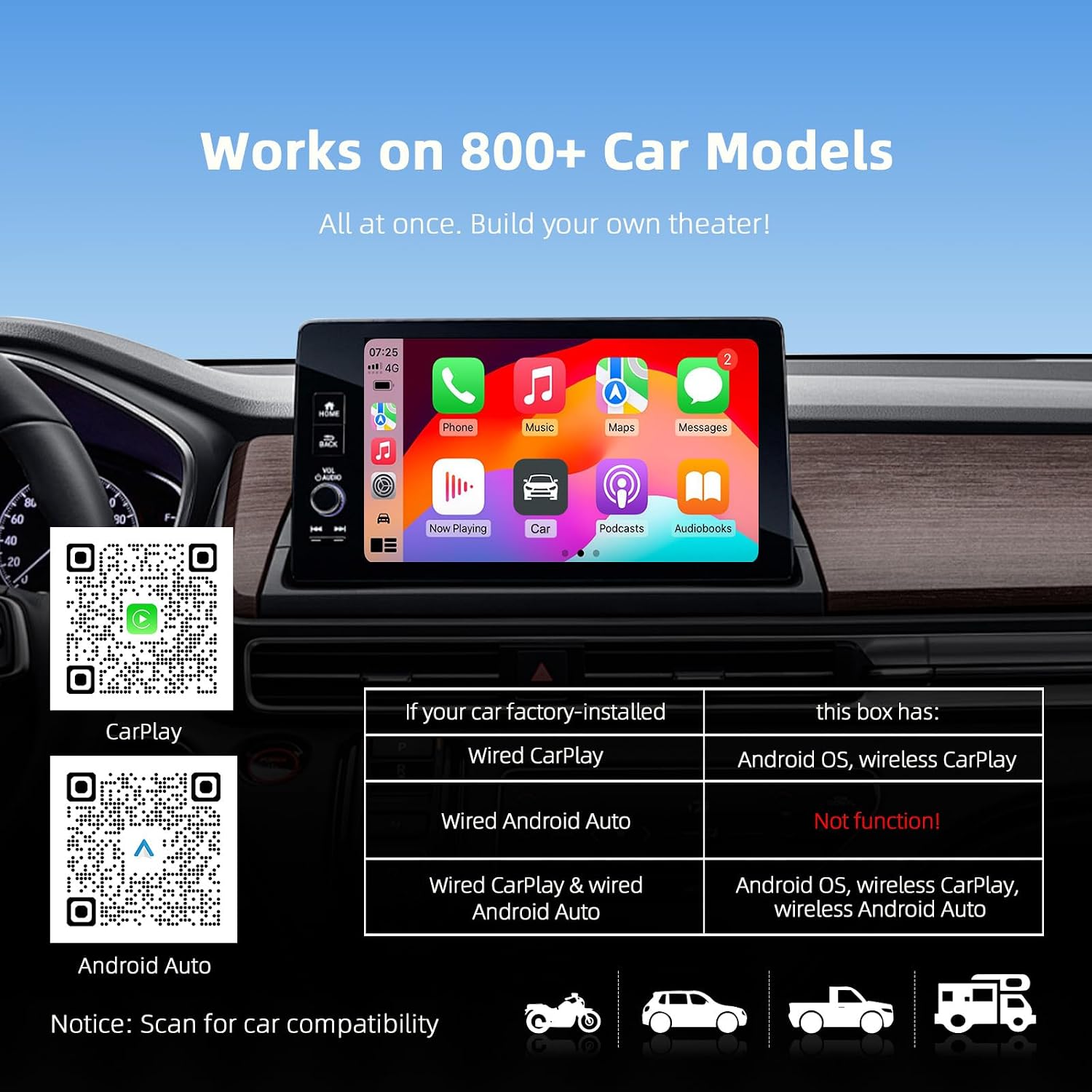
Adaptér ANYFAR AI 7 je určen pro vozidla vybavená funkcí CarPlay instalovanou z výroby, obvykle vyrobená od roku 2017. Před nákupem je nezbytné ověřit kompatibilitu s vaším vozidlem.

Obrázek: Tabulka kompatibility ilustrující, jak adaptér AI 7 funguje s kabelovými systémy CarPlay a Android Auto, spolu s QR kódy pro kontrolu kompatibility s vozem.
3.1 Jak zkontrolovat kompatibilitu
- Ověření kabelového CarPlay: Připojte iPhone k datovému portu USB ve vašem autě. Pokud se CarPlay spustí, znamená to, že vaše vozidlo má CarPlay zapojeno do kabelu.
- Online zdroje: Oficiální seznamy kompatibility pro CarPlay a Android Auto naleznete v tomto článku:
3.2 Nekompatibilní vozidla
Tato jednotka je není kompatibilní s následujícími vozidly:
- Tesla
- BMW a Mini
- Mitsubishi
- Mazda CX-2016 z roku 5
- Mazda CX-2018 z roku 9
- Mazda Azami, rok výroby 2022
- Mercedes C43, rok výroby 2016
- Jeep Unlimited Sahara, rok výroby 2021
- 2021 Ram 150
- 2020 Nissan Rogue
- 2024 Haval H6
4. Pokyny k nastavení
Postupujte podle těchto kroků k nastavení adaptéru ANYFAR AI 7 a povolení bezdrátového CarPlay nebo Android Auto.

Obrázek: Vizuální návod pro připojení adaptéru AI 7, znázorňující porty Type-C a USB a tříkrokový proces párování s chytrým telefonem.
- Připojte adaptér: Zapojte adaptér ANYFAR AI 7 do datového portu USB vašeho vozu (ten, který se obvykle používá pro kabelové CarPlay/Android Auto) pomocí dodaného kabelu USB-C na USB-A nebo USB-C na USB-C.
- Přístup k aplikaci SpeedPlay: Na obrazovce informačního a zábavního systému vašeho vozu přejděte k aplikaci „SpeedPlay“ a klikněte na ni.
- Povolit Bluetooth a Wi-Fi: Na smartphonu se ujistěte, že máte povoleno připojení Bluetooth i Wi-Fi.
- Spárovat s Bluetooth: Hledat signál Bluetooth adaptéru na telefonu a spárujte jej s ním.
- Povolit synchronizaci: Postupujte podle pokynů na obrazovce telefonu nebo displeje auta a povolte synchronizaci kontaktů a oblíbených položek. Po dokončení se aktivuje bezdrátový CarPlay nebo Android Auto.
5. Návod k obsluze
5.1 Bezdrátové CarPlay a Android Auto
Po úspěšném spárování se na displeji vašeho vozu bezdrátově zobrazí rozhraní CarPlay nebo Android Auto. Nyní můžete přistupovat k navigaci, hudbě, hovorům a dalším kompatibilním aplikacím přímo z obrazovky vašeho vozu, aniž byste museli fyzicky připojovat telefon.

Obrázek: Obrazovka infotainmentu automobilu zobrazující bezdrátové rozhraní CarPlay (nahoře) a rozhraní Android Auto (dole) a chytrý telefon zobrazující odpovídající připojení.
5.2 Přehrávání videa
Adaptér AI 7 umožňuje přehrávání videa online i offline.

Obrázek: Obrazovka infotainmentu v autě zobrazující video s rukou interagující s obrazovkou. Textové překryvy zobrazují kroky pro sledování online videí.
5.2.1 Online streamování videa
- Povolit telefonní hotspot: Zapněte osobní hotspot svého smartphonu.
- Připojení k hotspotu: Na obrazovce auta přejděte do „Nastavení“ > „Wi-Fi“ a připojte se k hotspotu telefonu.
- Spuštění aplikace pro video: Otevřete si vestavěnou video aplikaci (např. Netflix, YouTube) a přihlaste se ke svému účtu.
5.2.2 Přehrávání videa offline
Vložte TF kartu (až 128 GB) nebo USB disk s videem a hudbou filedo určeného portu na adaptéru AI 7. Adaptér detekuje médium a umožní vám přehrávat obsah přímo na obrazovce vašeho vozu.
5.3 Metody řízení
Adaptér AI 7 podporuje různé metody ovládání, což zajišťuje bezproblémový uživatelský zážitek se stávajícím rozhraním vašeho vozu.

Obrázek: Tři kruhové vložky zobrazující ruku interagující s ovládacími prvky automobilu: používání Siri/Google Voice, dotyk obrazovky a ovládání fyzických knoflíků a ovládacích prvků.
- Dotyková obrazovka: Pokud se jedná o dotykovou obrazovku, přímo komunikujte s displejem vozu.
- Hlasové ovládání: Pro handsfree ovládání použijte Siri (pro CarPlay) nebo Google Voice (pro Android Auto).
- Fyzická tlačítka a knoflíky: Pro navigaci a výběr použijte vestavěná tlačítka a ovládací knoflíky vašeho vozu.
6. Údržba
Pro zajištění dlouhé životnosti a optimálního výkonu vašeho adaptéru ANYFAR AI 7 dodržujte tyto jednoduché pokyny pro údržbu:
- Čištění: Adaptér jemně otřete měkkým, suchým hadříkem. Nepoužívejte tekuté čisticí prostředky ani abrazivní materiály.
- Skladování: Pokud adaptér delší dobu nepoužíváte, skladujte jej na chladném a suchém místě mimo dosah přímého slunečního záření a extrémních teplot.
- Zacházení: S adaptérem zacházejte opatrně, abyste předešli fyzickému poškození. Nevystavujte jej pádu ani silným nárazům.
- Aktualizace firmwaru: Pravidelně kontrolujte informace od výrobce webPro zajištění nejlepšího výkonu a kompatibility se podívejte na webové stránky nebo se obraťte na podporu a zjistěte, jaké jsou dostupné aktualizace firmwaru.
7. Řešení problémů
Pokud narazíte na problémy s adaptérem ANYFAR AI 7, podívejte se na následující běžné problémy a jejich řešení:
| Problém | Možná příčina | Řešení |
|---|---|---|
| Adaptér se nepřipojuje k displeji auta. | Použitý nesprávný USB port; auto není kompatibilní; uvolněné připojení. | Ujistěte se, že je adaptér zapojen do datového USB portu vozu. Ověřte kompatibilitu s vozem. Znovu adaptér pevně zapojte. |
| Bezdrátové CarPlay/Android Auto se nespouští. | Bluetooth/Wi-Fi není v telefonu povoleno; nesprávné párování; kabelový CarPlay v autě není aktivní. | Ujistěte se, že jsou v telefonu zapnuté Bluetooth a Wi-Fi. Znovu spárujte telefon přes Bluetooth. Nejprve ověřte, zda kabelové CarPlay ve vašem autě funguje správně bez adaptéru. |
| Zpoždění nebo zamrzání během používání. | Slabý signál Wi-Fi; příliš mnoho aplikací na pozadí; přehřívání adaptéru. | Zajistěte silné připojení k Wi-Fi. Zavřete v telefonu nepotřebné aplikace. Pokud se adaptér zahřívá, nechte ho vychladnout. Čip A133 5G je navržen pro stabilitu, ale extrémní podmínky mohou ovlivnit jeho výkon. |
| Žádný zvuk nebo špatná kvalita zvuku. | Nastavení hlasitosti; rušení; nesprávný zdroj zvuku. | Zkontrolujte úroveň hlasitosti v autě i v telefonu. Ujistěte se, že je audio vstup v autě nastaven na správný zdroj (např. USB/CarPlay). Digitální přenos na frekvenci 5.8 GHz by měl minimalizovat rušení. |
| Nelze ovládat fyzickými knoflíky/tlačítky na autě. | Omezení informačně-zábavního systému vozu; nekompatibilita konkrétních aplikací. | I když adaptér podporuje originální ovládací prvky vozu, některé modely vozů nebo specifické aplikace mohou mít omezení. Ujistěte se, že je systém vašeho vozu aktualizovaný. |
| Online videa se nepřehrávají. | Žádné připojení k internetu; nesprávné nastavení hotspotu; problémy s přihlášením do aplikace. | Ověřte, zda je hotspot vašeho telefonu aktivní a zda je k němu připojen adaptér. Ujistěte se, že jste přihlášeni do aplikace pro streamování videa. Zkontrolujte svůj datový tarif. |
Pokud problém přetrvává i po vyzkoušení těchto řešení, kontaktujte prosím zákaznickou podporu ANYFAR.
8. Specifikace
| Funkce | Detail |
|---|---|
| Rozměry produktu | 2.4 x 2.4 x 0.6 palce |
| Hmotnost položky | 4.2 unce |
| Technologie připojení | USB |
| Typ ovladače | Ovládání tlačítkem |
| Typ konektoru | Micro USB (Poznámka: Obrázky produktu zobrazují USB-C, skutečně dodané kabely jsou USB-C na USB-A a USB-C na USB-C) |
| Podporované internetové služby | Netflix (a další vestavěné video aplikace) |
| Kontrolní metoda | Dotykové, hlasové, fyzická tlačítka/knoflíky |
| Čipová sada | Výkonnostní čip A133 5G |
| Bezdrátový přenos | Digitální přenos 5.8 GHz |
| Podpora TF karet | Až 128 GB |
9. Záruka a podpora
Společnost ANYFAR se zavazuje poskytovat vysoce kvalitní produkty a podporu. V případě jakýchkoli dotazů týkajících se produktu, technické pomoci nebo informací o záruce se prosím obraťte na kontaktní údaje uvedené při nákupu nebo navštivte oficiální webové stránky společnosti ANYFAR. webmísto.
Uschovejte si prosím doklad o koupi pro uplatnění záruky.