
Qubo T-106
Qubo T-106 Tablet User Manual
Model: T-106
1. Úvod
Thank you for choosing the Qubo T-106 Tablet. This manual provides essential information for setting up, operating, maintaining, and troubleshooting your device. Please read it carefully before using your tablet to ensure optimal performance and safety.
The Qubo T-106 is a versatile 10.1-inch tablet featuring an Octacore processor, Android 12 operating system, 6GB RAM, and 128GB internal storage. It supports 4G connectivity, Wi-Fi, and Bluetooth 5, making it suitable for various tasks from entertainment to productivity.
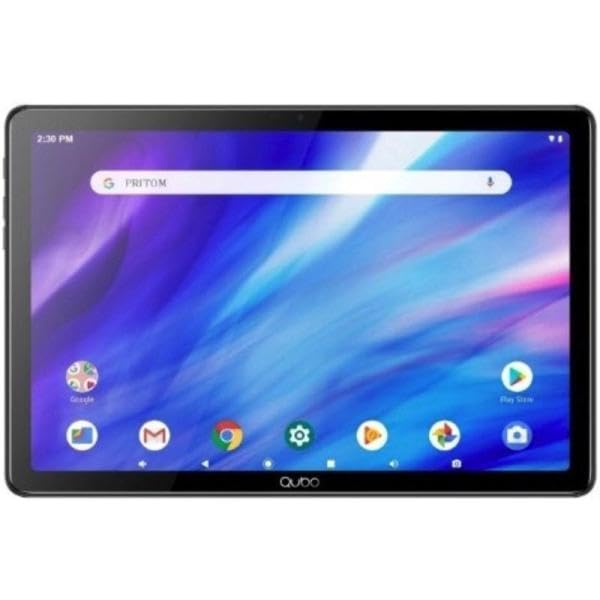
Obrázek 1.1: Přední strana view of the Qubo T-106 Tablet, showcasinjeho 10.1palcový displej.
2. Bezpečnostní informace
Abyste předešli poškození zařízení nebo zranění sebe či ostatních, dodržujte prosím následující bezpečnostní opatření:
- Nevystavujte tablet extrémním teplotám, přímému slunečnímu záření ani vysoké vlhkosti.
- Zabraňte pádu tabletu na zem nebo jeho vystavení silným nárazům.
- Use only Qubo-approved chargers and accessories.
- Nepokoušejte se tablet rozebírat ani opravovat sami. Obraťte se na kvalifikovaný servisní personál.
- Tabletu uchovávejte mimo dosah vody a jiných tekutin.
- Tablet a jeho baterii zlikvidujte zodpovědně v souladu s místními předpisy.
3. Co je v krabici
Upon unpacking your Qubo T-106 Tablet, please ensure all items are present:
- Qubo T-106 Tablet
- Návod k použití (tento dokument)
- USB-C Cable or Connector
If any items are missing or damaged, please contact your retailer or Qubo customer support.
4. Nastavení
4.1 Nabíjení tabletu
Before first use, fully charge your tablet. Connect the provided USB-C cable to the tablet's USB-C port and the other end to a compatible power adapter (not always included) or a computer's USB port.
- Rozsvítí se indikátor nabíjení.
- Plné nabití obvykle trvá 3-4 hodiny.
4.2 Zapnutí/vypnutí
- Zapnutí: Press and hold the Power button (usually located on the side or top edge) until the Qubo logo appears on the screen.
- Vypnutí: Stiskněte a podržte tlačítko Napájení, dokud se nezobrazí nabídka možností napájení. Vyberte „Vypnout“ a potvrďte.
- Restartovat: V nabídce možností napájení vyberte „Restartovat“ a potvrďte.
4.3 Průvodce počátečním nastavením
The first time you power on your tablet, an on-screen setup wizard will guide you through:
- Výběr jazyka
- Připojení k síti Wi-Fi
- Přihlášení k účtu Google nebo jeho vytvoření
- Nastavení data a času
- Nastavení zabezpečení (PIN, vzorec, heslo)
4.4 Inserting SIM/MicroSD Card (Optional)
If your model supports 4G connectivity or expandable storage, locate the SIM/MicroSD card tray on the side of the tablet. Use the provided ejector tool to open the tray. Insert the Nano-SIM card and/or MicroSD card (up to 128GB, check specifications for exact maximum) into the designated slots with the gold contacts facing down. Gently push the tray back into the tablet.
5. Ovládání tabletu
5.1 Základní navigace
- Dotek: Klepnutím na ikonu otevřete aplikaci nebo vyberete položku.
- Dotkněte se a podržte: Stisknutím a podržením položky zobrazíte kontextové nabídky nebo přesunete ikony.
- Výpad: Tažením prstu po obrazovce můžete procházet stránky nebo seznamy.
- Štípání: Pro přiblížení nebo oddálení obrázků použijte dva prsty a web stránky.
5.2 Připojení k Wi-Fi
- Přejít na Nastavení > Síť a internet > Wi-Fi.
- Přepnout Wi-Fi On.
- Vyberte požadovanou síť ze seznamu.
- Zadejte heslo, pokud se zobrazí výzva, a klepněte na Připojit.
5.3 Using 4G Data (if applicable)
Ensure a valid SIM card is inserted. Go to Nastavení > Síť a internet > Mobilní síť. Umožnit Mobilní data. You may need to configure APN settings provided by your mobile carrier.
5.4 Obsluha kamery
Otevřete aplikaci Fotoaparát z domovské obrazovky nebo ze zásuvky aplikací.
- Klepnutím na tlačítko spouště pořídíte fotografii.
- Tap the video icon to switch to video recording.
- Use the switch icon to toggle between the front (5MP) and rear (8MP) cameras.
6. Údržba
6.1 Čištění tabletu
Use a soft, lint-free cloth to clean the screen and body of the tablet. Do not use liquid cleaners, aerosols, or abrasive materials, as these can damage the screen or finish.
6.2 Aktualizace softwaru
Periodically check for software updates to ensure your tablet has the latest features and security patches. Go to Nastavení > Systém > Aktualizace systému.
6.3 Péče o baterii
- Vyhněte se častému úplnému vybíjení baterie.
- Nenechávejte tablet nabíjet delší dobu po úplném nabití.
- Pokud tablet nebudete delší dobu používat, skladujte jej na chladném a suchém místě s baterií nabitou přibližně na 50 %.
7. Řešení problémů
| Problém | Možné řešení |
|---|---|
| Tablet se nezapne. | Ujistěte se, že je baterie nabitá. Připojte nabíječku a před opětovným zapnutím počkejte několik minut. Pokud zařízení nereaguje, proveďte vynucený restart podržením tlačítka napájení po dobu 10–15 sekund. |
| Nelze se připojit k Wi-Fi. | Check if Wi-Fi is enabled in settings. Ensure you have the correct password. Restart your Wi-Fi router and the tablet. Try connecting to a different Wi-Fi network to isolate the issue. |
| Aplikace padají nebo zamrzají. | Close and reopen the app. Clear the app's cache and data in Nastavení > Aplikace. Update the app to the latest version. If the problem persists, uninstall and reinstall the app. |
| Pomalý výkon. | Zavřete nepoužívané aplikace. Vymažte mezipaměť a dočasné files. Free up storage space by deleting unnecessary files or apps. Restart the tablet. Consider a factory reset as a last resort (back up your data first). |
| Baterie se rychle vybíjí. | Reduce screen brightness. Disable Wi-Fi, Bluetooth, GPS, and 4G when not in use. Close background apps. Check battery usage in Nastavení > Baterie identifikovat aplikace s vysokou spotřebou energie. |
8. Specifikace
| Funkce | Detail |
|---|---|
| Model | Qubo T-106 (T106 128GB) |
| Zobrazit | 10.1 inches IPS, 1280x800 resolution |
| Procesor | MT8788 Octacore, 3.4 GHz (max speed) |
| Operační systém | Android 12 |
| BERAN | 6 GB |
| Interní úložiště | 128 GB |
| Rozšiřitelné úložiště | MicroSD (capacity not specified, typically up to 128GB or 256GB) |
| Zadní kamera | 8 Megapixels (Autofocus) |
| Přední kamera | 5 Megapixels (Fixed Focus) |
| Konektivita | 4G (B1/B3/B7/B8/B20), Wi-Fi 802.11n (2.4G/5G), Bluetooth 5, FM, GPS, GLONASS, A-GPS |
| Baterie | 6000 mAh Lithium-ion, 12 hours average battery life |
| Nabíjecí port | USB-C |
| Rozměry | 15 x 15 x 20 cm |
| Hmotnost | 1.1 kg |
9. Záruka a podpora
9.1 Informace o záruce
The Qubo T-106 Tablet comes with a tříletá záruka na výrobní vady od data nákupu. Tato záruka se vztahuje na vady materiálu a zpracování při běžném používání. Nevztahuje se na škody způsobené nesprávným použitím, nehodami, neoprávněnými úpravami nebo běžným opotřebením.
Uschovejte si prosím doklad o koupi pro uplatnění záruky.
9.2 Zákaznická podpora
For technical assistance, warranty claims, or further inquiries, please contact Qubo customer support through your retailer or visit the official Qubo webstránky pro kontaktní údaje.
Note: Contact information may vary by region. Please refer to your product packaging or the Qubo official webweb s nejaktuálnějšími informacemi o podpoře.
Ask a question about this manual
Ask about setup, troubleshooting, compatibility, parts, safety, or missing instructions. Manuals+ will review the question and use this page’s manual context to help answer it.