
1. Úvod
Welcome to the user manual for your Veidoo S10 Android 15 Tablet. This guide provides essential information on setting up, operating, maintaining, and troubleshooting your device. Please read this manual thoroughly to ensure optimal performance and longevity of your tablet.
2. Obsah balení
Ověřte, zda jsou v balení přítomny všechny položky:
- Veidoo 10-inch Tablet (S10)
- Uživatelská příručka
- Kabel typu C
- OTG adaptér
- Napájecí adaptér

Figure 2.1: Veidoo S10 Tablet Package Contents
3. Uspořádání zařízení
Familiarize yourself with the physical features and ports of your Veidoo S10 tablet.

Figure 3.1: Veidoo S10 Tablet Physical Features
- Sluchátkový jack: Connect 3.5mm audio devices.
- Zadní kamera: Pro pořizování fotografií a videí.
- Slot pro SD kartu: Insert a Micro SD card for expanded storage (up to 512GB).
- Port typu C: Pro nabíjení a přenos dat.
- Řečníci: Audio výstup.
- Přední kamera: Pro videohovory a selfie.
- Tlačítko zapnutí/vypnutí napájení: Press and hold to power on/off or restart. Press briefly to sleep/wake.
- Tlačítka pro ovládání hlasitosti +/-: Upravte hlasitost zařízení.
4. Počáteční nastavení
4.1. Nabíjení tabletu
Before first use, fully charge your tablet. Connect the Type-C cable to the tablet's Type-C port and the power adapter to a wall outlet.
- Indikátor baterie na obrazovce bude zobrazovat stav nabíjení.
- Plné nabití obvykle trvá několik hodin.
4.2. Zapnutí/vypnutí
- Zapnutí: Press and hold the Power ON/OFF button until the Veidoo logo appears.
- Vypnutí: Press and hold the Power ON/OFF button, then select "Power off" from the options on the screen.
- Restartovat: Press and hold the Power ON/OFF button, then select "Restart" from the options.
- Spánek/Probuzení: Briefly press the Power ON/OFF button to put the tablet to sleep or wake it up.
4.3. Počáteční konfigurace
Po prvním zapnutí postupujte podle pokynů na obrazovce a nastavte tablet Android 15:
- Vyberte svůj jazyk.
- Připojte se k síti Wi-Fi.
- Přihlaste se pomocí svého účtu Google nebo si vytvořte nový.
- Nastavte zámek obrazovky (PIN, vzorec, heslo nebo rozpoznávání obličeje).
- Review a přijměte obchodní podmínky.
5. Ovládání tabletu
5.1. Základní navigace
- Dotek: Klepnutím na ikonu otevřete aplikaci nebo vyberete položku.
- Výpad: Tažením prstu po obrazovce můžete procházet stránky nebo obsah.
- Přiblížení/zvětšení prsty: Položte dva prsty na obrazovku a jejich přiblížením nebo oddálením můžete obraz přiblížit nebo oddálit.
- Domovská obrazovka: Klepnutím na tlačítko Domů (obvykle ikona kruhu nebo domu) se vrátíte na hlavní obrazovku.
- Nedávné aplikace: Klepněte na tlačítko Nedávné aplikace (obvykle čtvercová ikona) pro view a přepínání mezi naposledy použitými aplikacemi.
5.2. Připojení Wi-Fi
Připojení k síti Wi-Fi:
- Přejít na Nastavení > Síť a internet > Wi-Fi.
- Přepnout Wi-Fi On.
- Vyberte požadovanou síť ze seznamu.
- Pokud se zobrazí výzva, zadejte heslo a poté klepněte na Připojit.
5.3. Rozpoznání tváře
The tablet supports face recognition for unlocking. To set it up:
- Přejít na Nastavení > Zabezpečení a soukromí > Odemknutí obličejem.
- Registrujte svůj obličej podle pokynů na obrazovce.
- Ensure good lighting and hold the tablet at eye level during registration.
Note: Face recognition provides convenience but may not be as secure as a strong PIN or password for sensitive data.
5.4. Správa úložiště
Your tablet comes with 64GB of internal storage and supports up to 512GB Micro SD card expansion.
- To insert a Micro SD card: Locate the SD card slot (refer to Figure 3.1) and gently insert the card until it clicks into place.
- Správa úložiště: Přejít na Nastavení > Skladování na view využití a uvolnění místa.

Obrázek 5.1: Konfigurace úložiště a RAM
5.5. Použití fotoaparátu
Tablet je vybaven 2MP předním fotoaparátem a 5MP zadním fotoaparátem.
- Otevřete Fotoaparát aplikace
- Klepnutím na ikonu fotoaparátu přepínáte mezi předním a zadním fotoaparátem.
- Klepnutím na tlačítko spouště pořídíte fotografii nebo spustíte/zastavíte nahrávání videa.
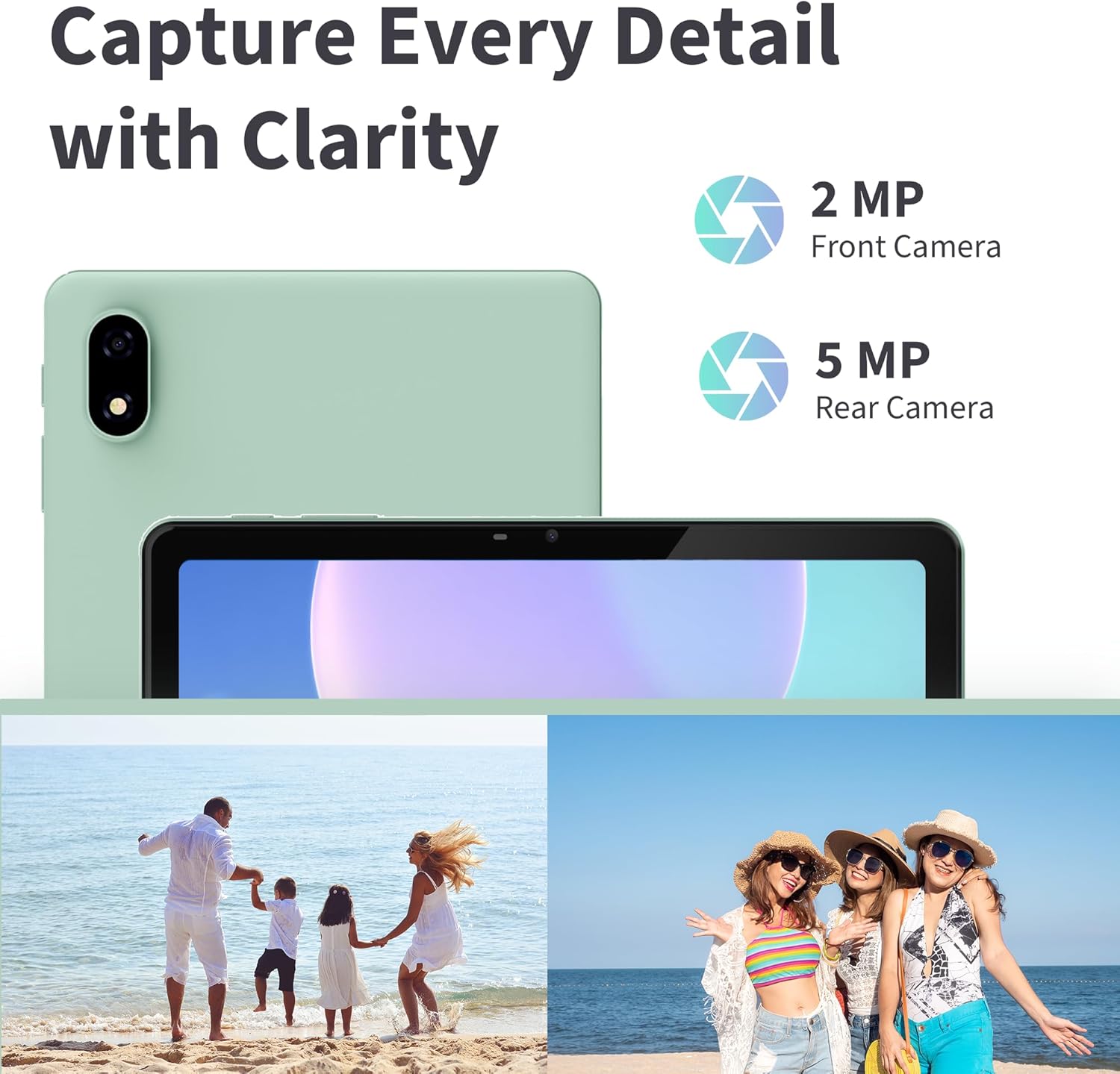
Figure 5.2: Camera Features and Examples
5.6. Režim ochrany očí
To reduce eye strain, especially during prolonged use, activate Eye Protection Mode:
- Přejetím prstem dolů od horního okraje obrazovky otevřete panel Rychlé nastavení.
- Look for an icon resembling an eye or "Eye Protection" and tap it to toggle the mode on/off.
- Nebo přejděte na Nastavení > Zobrazit > Oční štít (or similar) to configure settings.

Figure 5.3: Display Features with Eye Protection Mode
6. Údržba
6.1. Čištění tabletu
- K čištění obrazovky a těla používejte měkký hadřík, který nepouští vlákna.
- Na odolné šmouhy lehce otřeteamphadřík vodou nebo čističem obrazovek.
- Vyhněte se používání agresivních chemikálií, abrazivních materiálů nebo nadměrné vlhkosti.
6.2. Aktualizace softwaru
Pravidelně kontrolujte a instalujte aktualizace softwaru, abyste zajistili, že váš tablet má nejnovější funkce, bezpečnostní záplaty a vylepšení výkonu.
- Přejít na Nastavení > Systém > Aktualizace systému.
- Postupujte podle pokynů na obrazovce a zkontrolujte a nainstalujte dostupné aktualizace.
- Ensure your tablet is sufficiently charged or connected to a power source during updates.
7. Řešení problémů
Pokud se s tabletem setkáte s problémy, podívejte se na následující běžná řešení:
| Problém | Řešení |
|---|---|
| Tablet se nezapne. | Ujistěte se, že je baterie nabitá. Připojte nabíječku a před opětovným zapnutím počkejte několik minut. Pokud zařízení nereaguje, stiskněte a podržte tlačítko napájení po dobu 10–15 sekund, abyste vynutili restart. |
| Obrazovka nereaguje. | Restartujte tablet. Pokud problém přetrvává, ujistěte se, že je obrazovka čistá a bez nečistot. |
| Problémy s připojením k Wi-Fi. | Restart your Wi-Fi router and the tablet. Go to Settings > Network & internet > Wi-Fi and try reconnecting. Forget the network and re-add it if necessary. |
| Aplikace padají nebo běží pomalu. | Close unnecessary background apps. Clear app cache (Settings > Apps > [App Name] > Storage & cache > Clear cache). Ensure sufficient free storage space. Restart the tablet. |
| Baterie se rychle vybíjí. | Reduce screen brightness. Close unused apps. Disable Wi-Fi/Bluetooth when not in use. Check battery usage in Settings to identify power-hungry apps. |
8. Specifikace
Key technical specifications for the Veidoo S10 Android 15 Tablet:
| Funkce | Detail |
|---|---|
| Název modelu | S10 |
| Operační systém | Android 15 |
| Procesor | Five-Core Processor (A333) |
| BERAN | 3GB (with 8GB Expansion for 11GB total) |
| Interní úložiště | 64GB ROM |
| Rozšiřitelné úložiště | Micro SD až 512 GB |
| Velikost obrazovky | 10.1 palce |
| Rozlišení displeje | 1280x800 Pixels (IPS) |
| Přední kamera | 2 MP |
| Zadní kamera | 5 MP |
| Wi-Fi | WiFi 6 (802.11ax), 2.4G+5G |
| Bluetooth | Ano |
| Kapacita baterie | 4000 mAh (22.2 watthodin) |
| Dimensions (L x W x Thickness) | 9.6"D x 6"Š x 0.4"V |
| Hmotnost | 1050 gramů |
| Vstup lidského rozhraní | Dotyková obrazovka |
9. Záruka a podpora
Your Veidoo S10 Tablet comes with a 1-year warranty from the date of purchase. This warranty covers manufacturing defects under normal use.
For technical support, warranty claims, or further assistance, please contact Veidoo customer service through the retailer where you purchased the product or visit the official Veidoo webmísto.
Uschovejte si prosím doklad o koupi pro ověření záruky.