
1. Úvod
This manual provides detailed instructions for the YYSWIE D20 10.1 Inch Android 14 Tablet. Please read this guide thoroughly before using your device to ensure proper operation and to maximize its features. Keep this manual for future reference.

Figure 1: YYSWIE D20 10.1 Inch Android 14 Tablet with Stylus Pen
2. Obsah balení
Ověřte, zda jsou v balení přítomny všechny položky:
- YYSWIE D20 10.1 Inch Android 14 Tablet
- Stylus Pen
- Nabíječka
- USB-C kabel
- Předem nanesená ochranná fólie na displej
- Uživatelská příručka (tento dokument)

Obrázek 2: Tablet a dodávané příslušenství
3. Konec produktuview
3.1 Klíčové vlastnosti
- Zobrazit: 10.1-inch IPS HD (1280x800) with eye-care mode
- Procesor: Quad-Core (1.6 GHz Allwinner)
- BERAN: 6 GB (3 GB fyzické + 3 GB virtuální)
- Skladování: 32GB internal, expandable up to 128GB via microSD card (not included)
- Operační systém: Android 14
- Baterie: 5000mAh, up to 10 hours usage
- Kamery: Přední 2 MP, zadní 5 MP
- Konektivita: Wi-Fi (802.11b), Bluetooth 4.0
- Další: Includes stylus pen, pre-installed screen protector, parental controls

Figure 3: High-Performance Quad-Core CPU

Obrázek 4: Kapacita úložiště nadview
3.2 Fyzické komponenty
Familiarize yourself with the tablet's buttons, ports, and cameras.
- Vypínač: Located on the side/top edge. Used to turn the tablet on/off or put it to sleep.
- Tlačítka hlasitosti: Upravte úrovně zvuku.
- Port USB-C: Pro nabíjení a přenos dat.
- Slot pro microSD kartu: Pro rozšíření úložného prostoru.
- Přední kamera: Pro videohovory a selfie.
- Zadní kamera: Pro pořizování fotografií a videí.
- Resetovat dírku: A small hole for factory reset (use a thin pin).

Figure 5: Front and Rear Camera Locations
4. Nastavení
4.1 Nabíjení tabletu
- Připojte kabel USB-C k portu USB-C tabletu.
- Plug the other end of the USB-C cable into the provided charger.
- Zapojte nabíječku do elektrické zásuvky.
- Před prvním použitím nechte tablet plně nabít. Stav nabíjení bude zobrazovat indikátor baterie na obrazovce.

Obrázek 6: Nabíjení tabletu
4.2 Zapnutí/vypnutí
- Zapnutí: Press and hold the Power button until the YYSWIE logo appears.
- Vypnutí: Stiskněte a podržte tlačítko napájení, dokud se nezobrazí nabídka. Vyberte „Vypnout“ a potvrďte.
- Spánek/probuzení: Krátce stiskněte tlačítko Napájení.
4.3 Počáteční konfigurace
Po prvním zapnutí postupujte podle pokynů na obrazovce a nastavte tablet:
- Vyberte preferovaný jazyk.
- Připojte se k síti Wi-Fi.
- Přihlaste se pomocí svého účtu Google nebo si vytvořte nový. To je nezbytné pro stahování aplikací z Obchodu Google Play.
- Review a přijměte obchodní podmínky.
- Pro zabezpečení si nastavte zámek obrazovky (PIN, vzorec nebo heslo).
4.4 Vložení karty MicroSD
To expand your tablet's storage:
- Vyhledejte slot pro kartu microSD na boku tabletu.
- Opatrně vložte kartu microSD do slotu zlatými kontakty směrem dolů, dokud nezacvakne na místo.
- The tablet will detect the card and prompt you to format it for use. Follow the on-screen instructions.
4.5 Používání stylusu
The included stylus pen is non-charging and does not require Bluetooth pairing. Simply use it directly on the screen for navigation, drawing, or note-taking.

Figure 7: Using the Stylus Pen
5. Ovládání tabletu
5.1 Základní navigace (Android 14)
Váš tablet běží na systému Android 14, který nabízí intuitivní uživatelské rozhraní. Mezi běžná gesta patří:
- Klepněte na: Vyberte položku.
- Výpad: Procházení obrazovek nebo seznamů.
- Přiblížení/zvětšení prsty: Enlarge or reduce content.
- Dlouhé stisknutí: Přístup k kontextovým nabídkám nebo přesun ikon.
- Navigační lišta: Use the on-screen buttons (Back, Home, Recent Apps) at the bottom of the screen.
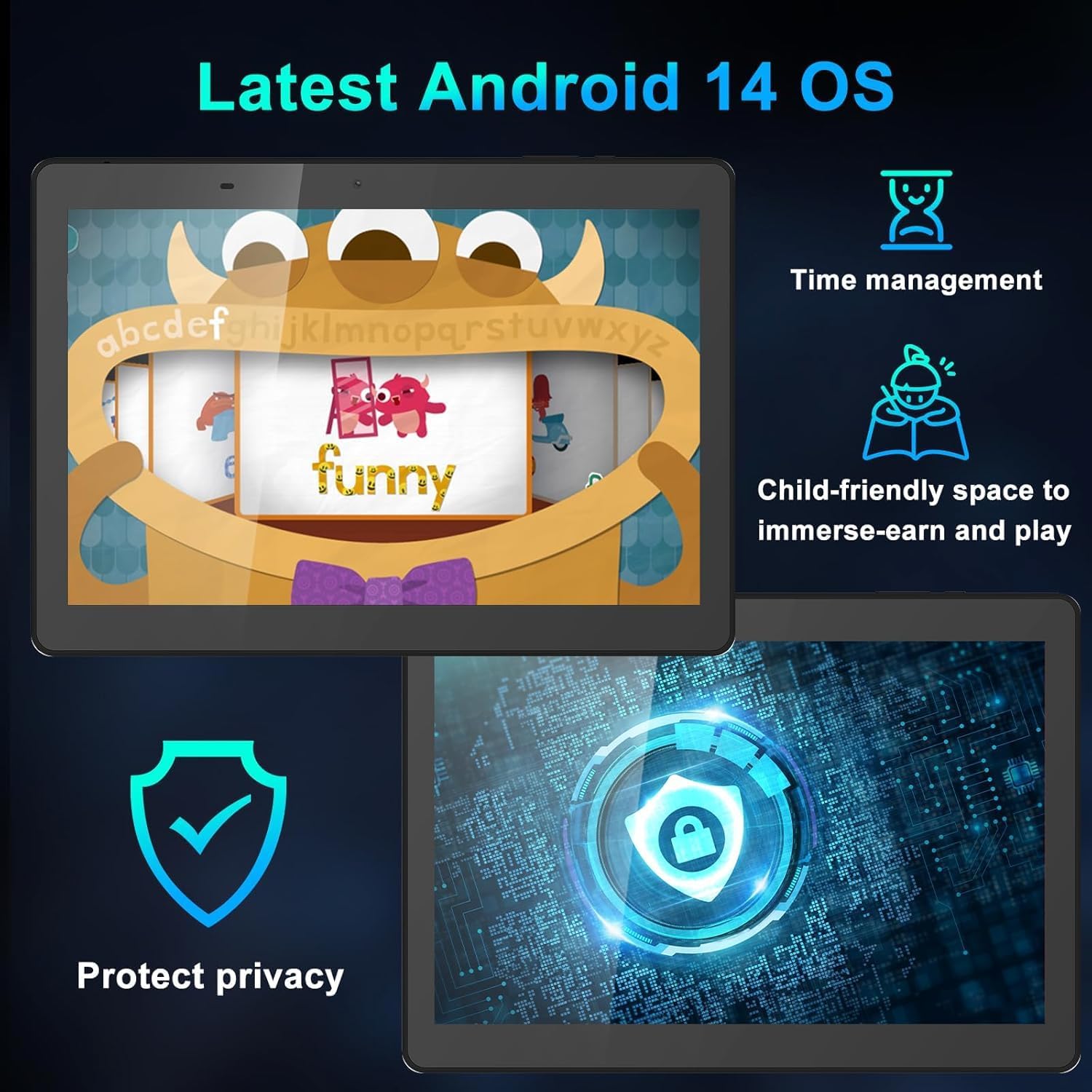
Figure 8: Android 14 Interface Highlights
5.2 Připojení k Wi-Fi a Bluetooth
Access these settings from the Quick Settings panel (swipe down from the top of the screen) or through the main Settings app.
- Wi-Fi: Turn Wi-Fi on, select your network, and enter the password if required.
- Bluetooth: Turn Bluetooth on, scan for devices, and select the device you wish to pair with.
5.3 Používání fotoaparátu
Otevřete aplikaci Fotoaparát z domovské obrazovky nebo ze zásuvky aplikací.
- Klepnutím na tlačítko spouště pořídíte fotografii.
- Přepínejte mezi předním a zadním fotoaparátem pomocí ikony fotoaparátu.
- Vyberte režim videa pro nahrávání videí.
5.4 Rodičovská kontrola
Android 14 includes enhanced parental controls. Navigate to Nastavení > Digitální rovnováha a rodičovská kontrola to manage screen time, app access, and content filtering for child profiles.

Figure 9: Tablet Use for Young Users
5.5 Eye-Care Mode
To reduce blue light emission and eye strain, activate Eye-Care Mode. This can usually be found in Nastavení > Displej or through the Quick Settings panel.

Figure 10: 10.1 Inch IPS HD Display
6. Údržba a péče
6.1 Čištění
K čištění obrazovky a těla tabletu používejte měkký hadřík, který nepouští vlákna. Nepoužívejte agresivní chemikálie ani abrazivní materiály.
6.2 Správa baterie
- Vyhněte se extrémním teplotám, které mohou snížit životnost baterie.
- Pro optimální stav baterie se vyvarujte častého úplného vybíjení baterie nebo jejího delšího nabití na 100 %.
- Používejte pouze dodanou nabíječku a kabel.
6.3 Aktualizace softwaru
Pravidelně kontrolujte a instalujte aktualizace softwaru, abyste zajistili, že váš tablet má nejnovější funkce, bezpečnostní záplaty a vylepšení výkonu. Přejděte na Nastavení > Systém > Aktualizace systému.
7. Řešení problémů
Pokud se s tabletem setkáte s problémy, podívejte se na následující běžná řešení:
| Problém | Řešení |
|---|---|
| Tablet se nezapne | Ensure the battery is charged. Connect the charger and wait a few minutes before attempting to power on again. If unresponsive, try a soft reset by pressing and holding the power button for 10-15 seconds. |
| Tablet freezes or is unresponsive | Press and hold the Power button for about 10 seconds to force a restart. If the issue persists, try clearing the cache of problematic apps or performing a factory reset (see below). |
| Problémy s připojením Wi-Fi | Restart your tablet and your Wi-Fi router. Forget the network in Wi-Fi settings and reconnect. Ensure you are within range of the Wi-Fi signal. |
| Baterie se rychle vybíjí | Reduce screen brightness, close unused apps, disable Wi-Fi/Bluetooth when not in use, and check for apps consuming excessive power in battery settings. |
| Stylus pen not working | Ensure the screen is clean. The stylus is passive and does not require charging or pairing. If the issue persists, test with finger input to determine if it's a screen or stylus issue. |
7.1 Obnovení továrního nastavení
A factory reset will erase all data on your tablet and restore it to its original factory settings. Back up important data before proceeding.
- Přejít na Nastavení > Systém > Možnosti resetování.
- Vybrat Vymazat všechna data (obnovení továrního nastavení).
- Potvrďte své rozhodnutí a v případě potřeby zadejte PIN/vzor/heslo.
- Tablet se restartuje a zahájí proces resetování.
8. Specifikace
| Funkce | Detail |
|---|---|
| Značka | YYSWIE |
| Číslo modelu | D20 |
| Operační systém | Android 14 |
| Velikost obrazovky | 10.1 palce |
| Rozlišení obrazovky | 1280 x 800 pixelů (IPS HD) |
| Procesor | 1.6 GHz Quad-Core (Allwinner) |
| BERAN | 6 GB (3 GB fyzické + 3 GB virtuální) |
| Interní úložiště | 32 GB |
| Rozšiřitelné úložiště | Až 128 GB přes kartu MicroSD |
| Kapacita baterie | 5000 XNUMX mAh |
| Průměrná životnost baterie | Až 10 hodin |
| Zadní WebRozlišení vačky | 5 MP |
| Přední WebRozlišení vačky | 2 MP |
| Bezdrátový typ | 802.11b (Wi-Fi) |
| Bluetooth | Bluetooth 4.0 |
| Hmotnost položky | 1.57 libry |
| Rozměry produktu | 12.2 x 7.48 x 1.34 palce |

Figure 11: Tablet Dimensions and Key Specifications
9. Záruka a podpora
9.1 Informace o záruce
YYSWIE offers a Záruka 12 měsíců for its products. If you experience any issues within this period, please contact our customer support for assistance.
9.2 Zákaznická podpora
For any questions, technical assistance, or warranty claims, please contact YYSWIE customer support. We aim to reply to customer messages within 24 hours.
- Online podpora: Refer to the YYSWIE store on Amazon for contact options.
- E-mailová podpora: Available 24/7 for dedicated technical assistance.