
1. Úvod
This user manual provides essential information for the setup, operation, and maintenance of your HP 24-inch FHD IPS Monitor. Designed for clarity and user comfort, this monitor features a 1920x1080 resolution, 5ms response time, anti-glare coating, flicker-free technology, and a low blue light mode to reduce eye strain. It includes HDMI and VGA connectivity options and integrated 2W speakers.
2. Bezpečnostní informace
- Ujistěte se, že je monitor umístěn na stabilním, rovném povrchu, aby nedošlo k náhodnému pádu.
- Neblokujte větrací otvory. Správné proudění vzduchu je nezbytné k zabránění přehřátí.
- Use only the power adapter and cables provided or approved by HP.
- Nevystavujte monitor vlhkosti, dešti nebo extrémním teplotám.
- Před čištěním nebo pokud monitor nebudete delší dobu používat, odpojte napájecí kabel ze zásuvky.
- Nepokoušejte se monitor opravovat sami. Veškerý servis svěřte kvalifikovanému servisnímu personálu.
3. Obsah balení
Ověřte, zda jsou v balení přítomny všechny položky:
- 24palcový monitor HP s rozlišením FHD a technologií IPS
- Stojan na monitor (základna a krk)
- Napájecí kabel
- HDMI kabel
- VGA kabel
- Docztorm USB Port Expander (Special Edition Portable Docztorm Data Hub)
- Dokumentace (Stručný návod k instalaci, Záruční informace)
4. Konec produktuview
4.1 Přední View
The front of the monitor features the 24-inch IPS display with a sleek, thin-and-light profile and a 3-sided borderless design.

Obrázek 1: Přední strana view of the HP 24-inch FHD IPS Monitor, showcasinjeho displej a tenké rámečky.
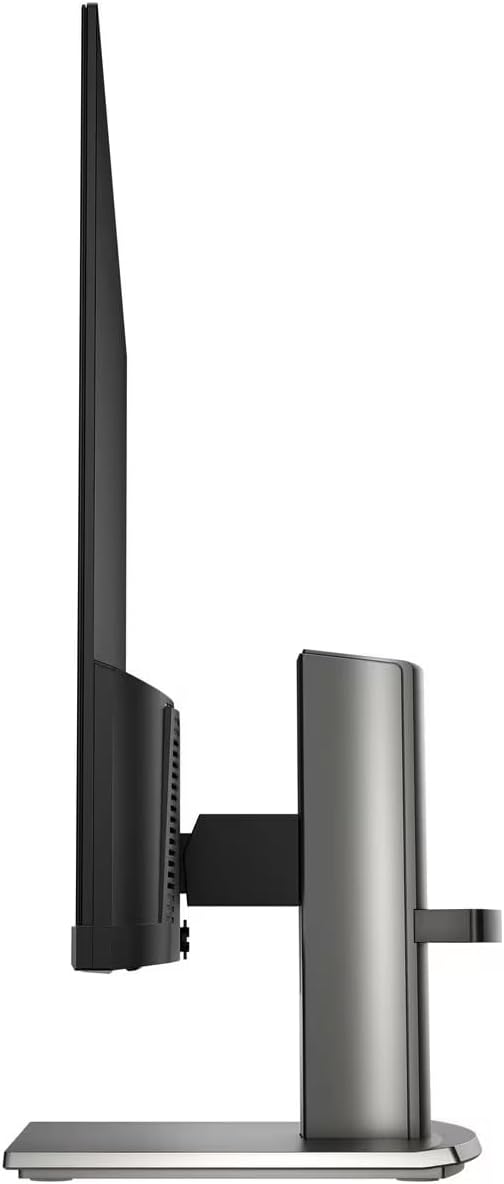
4.2 Strana View
Strana view highlights the monitor's slim design and the adjustable stand.

Obrázek 2: Strana view of the HP 24-inch FHD IPS Monitor, illustrating its thin profile a stát.
4.3 Zadní View a porty
The rear of the monitor provides access to various input and output ports for connectivity.
Obrázek 3: Zadní view of the HP 24-inch FHD IPS Monitor, displaying the HDMI, VGA, and audio ports.
Dostupné porty zahrnují:
- Port 1 x HDMI
- 1× VGA port
- Input/Output Audio Jack ports
- Vstup napájení
5. Pokyny k nastavení
5.1 Sestavení stojanu
- Opatrně vyjměte komponenty monitoru a stojanu z obalu.
- Připevněte krk stojanu k panelu monitoru zarovnáním západek a zatlačením, dokud nezacvakne na místo.
- Attach the stand base to the stand neck, securing it with the captive screw at the bottom of the base.
- Sestavený monitor umístěte na stabilní a rovný povrch.

Figure 4: The HP 24-inch monitor fully assembled on its stand.
5.2 Propojovací kabely
- Připojení napájení: Připojte napájecí kabel k napájecímu vstupu monitoru a poté do zásuvky ve zdi.
- Připojení videa:
- Pro HDMI: Připojte jeden konec kabelu HDMI k portu HDMI monitoru a druhý konec k výstupu HDMI počítače.
- Pro VGA: Připojte jeden konec kabelu VGA k portu VGA monitoru a druhý konec k výstupu VGA počítače.
- Audio připojení: If using external speakers or headphones, connect them to the monitor's audio output jack.
- Docztorm USB Port Expander: Connect the Docztorm USB Port Expander to an available USB port on your computer for additional connectivity.
6. Návod k obsluze
6.1 Zapnutí/vypnutí
Press the power button located on the bottom right bezel of the monitor to turn it on or off. The power indicator light will illuminate when the monitor is active.
6.2 Úprava nastavení monitoru
Use the OSD (On-Screen Display) menu buttons, typically located on the bottom bezel, to navigate and adjust settings such as:
- Jas a kontrast: Adjust these to suit your viewprostředí.
- Nastavení barev: Select from various viewing modes or customize color temperature and saturation.
- Výběr vstupu: Manually switch between HDMI and VGA inputs if auto-switch is off.
- HP Eye Ease (Low Blue Light): This monitor features an always-on low blue light filter that reduces blue light emission without impacting color accuracy, promoting eye comfort.
- Technologie Flicker-Free: The monitor is designed to eliminate screen flickering, further reducing eye strain during prolonged use.

Figure 5: Illustration of the HP Eye Ease feature, demonstrating reduced blue light for eye comfort.
6.3 Nastavení polohy monitoru
Stojan monitoru umožňuje ergonomické nastavení:
- Nastavení sklonu: The screen can be tilted from -5 to +25 degrees to find your optimal viewúhel.
- Nastavení výšky: The stand offers 3.9 inches of height adjustment for personalized comfort.
7. Údržba
7.1 Čištění monitoru
- Před čištěním vždy vypněte monitor a odpojte napájecí kabel.
- Lehce používejte měkký hadřík, který nepouští vlákna dampvodou nebo neabrazivním čističem obrazovek.
- Nestříkejte čisticí prostředek přímo na obrazovku.
- Nepoužívejte agresivní chemikálie, rozpouštědla nebo abrazivní materiály, protože by mohly poškodit obrazovku neboasing.
7.2 Obecná péče
- Chraňte monitor před přímým slunečním zářením a zdroji tepla.
- Zajistěte dostatečné větrání v okolí monitoru.
- Manage cables to prevent tangles and damage.
8. Řešení problémů
| Problém | Možná příčina | Řešení |
|---|---|---|
| Na obrazovce není žádný obraz |
|
|
| Špatná kvalita obrazu (rozmazaný, zkreslený) |
|
|
| Žádný zvuk z reproduktorů |
|
|
9. Specifikace
| Funkce | Detail |
|---|---|
| Rozměry produktu | 7.9 x 21.09 x 18.1 palce |
| Hmotnost položky | 7.7 libry |
| Výrobce | HP |
| Číslo modelu položky | HP 24" FHD Monitor |
| Velikost stálé obrazovky | 24 palce |
| Poměr stran | 16:9 |
| Rezoluce | 1920 x 1080 pixelů (FHD 1080p) |
| Jas obrázku | 300 nitů |
| Popis povrchu obrazovky | Matný |
| Doba odezvy | 5 ms |
| Konektivita | 1 x HDMI, 1 x VGA, Audio Jack |
| Nastavitelný sklon | -5 až + 25 stupňů |
| Speciální funkce | Anti Glare, Flicker Free, Low Blue Light, Built-in 2W Speakers |
10. Záruka a podpora
Your HP 24-inch FHD IPS Monitor is covered by a standard manufacturer's warranty. For detailed warranty terms and conditions, please refer to the warranty documentation included in your product package or visit the official HP support webmísto.
For technical assistance, troubleshooting, or to contact customer support, please visit the HP support portal or contact your local HP service center. Ensure you have your monitor's model number and serial number ready when seeking support.