
1. Začínáme
1.1 Vybalení a počáteční nastavení
Opatrně vybalte svůj nový notebook HP 17. Před zahájením instalace se ujistěte, že jsou přítomny všechny komponenty.

Obrázek 1.1: Notebook HP 17 zobrazený s různým příslušenstvím včetně myši, webkryt vačky a protiprachové zátky.
1.1.1 Co je v krabici
- 1*Notebook HP 17.3" s rozlišením Full HD
- 1 * Napájecí adaptér
- 1 * Návod k použití
1.1.2 První zapnutí
- Připojte napájecí adaptér k portu AC Smart Pin na notebooku a poté do elektrické zásuvky.
- Otevřete víko notebooku. Notebook se může zapnout automaticky nebo může být nutné stisknout tlačítko napájení.
- Postupujte podle pokynů na obrazovce a dokončete nastavení systému Windows 11 Pro, včetně výběru jazyka, síťového připojení a vytvoření uživatelského účtu.
2. Ovládání notebooku HP 17
2.1 Řízení spotřeby
Váš notebook HP 17 je vybaven 3článkovou lithium-iontovou baterií s kapacitou 41 Wh a podporuje technologii HP Fast Charge.
- Zapnutí/vypnutí: Stisknutím tlačítka napájení zapněte notebook. Chcete-li jej vypnout, klikněte na tlačítko Start a poté na Napájení > Vypnout.
- Režim spánku: Zavřete víko nebo vyberte možnost Spánek v nabídce Napájení pro vstup do režimu spánku.
- Rychlé nabíjení HP: Tato funkce umožňuje nabít baterii až na 50 % za přibližně 45 minut, když je notebook vypnutý.

Obrázek 2.1: Ilustrace HP Fast Charge, která indikuje nabití z 0 na 50 % přibližně za 45 minut, vedle loga Microsoft Copilot.
2.2 Používání klávesnice a touchpadu
Notebook je vybaven plnohodnotnou šedou klávesnicí s vyhrazenou numerickou klávesnicí pro vyšší produktivitu. Součástí je také klávesa Copilot AI Key.
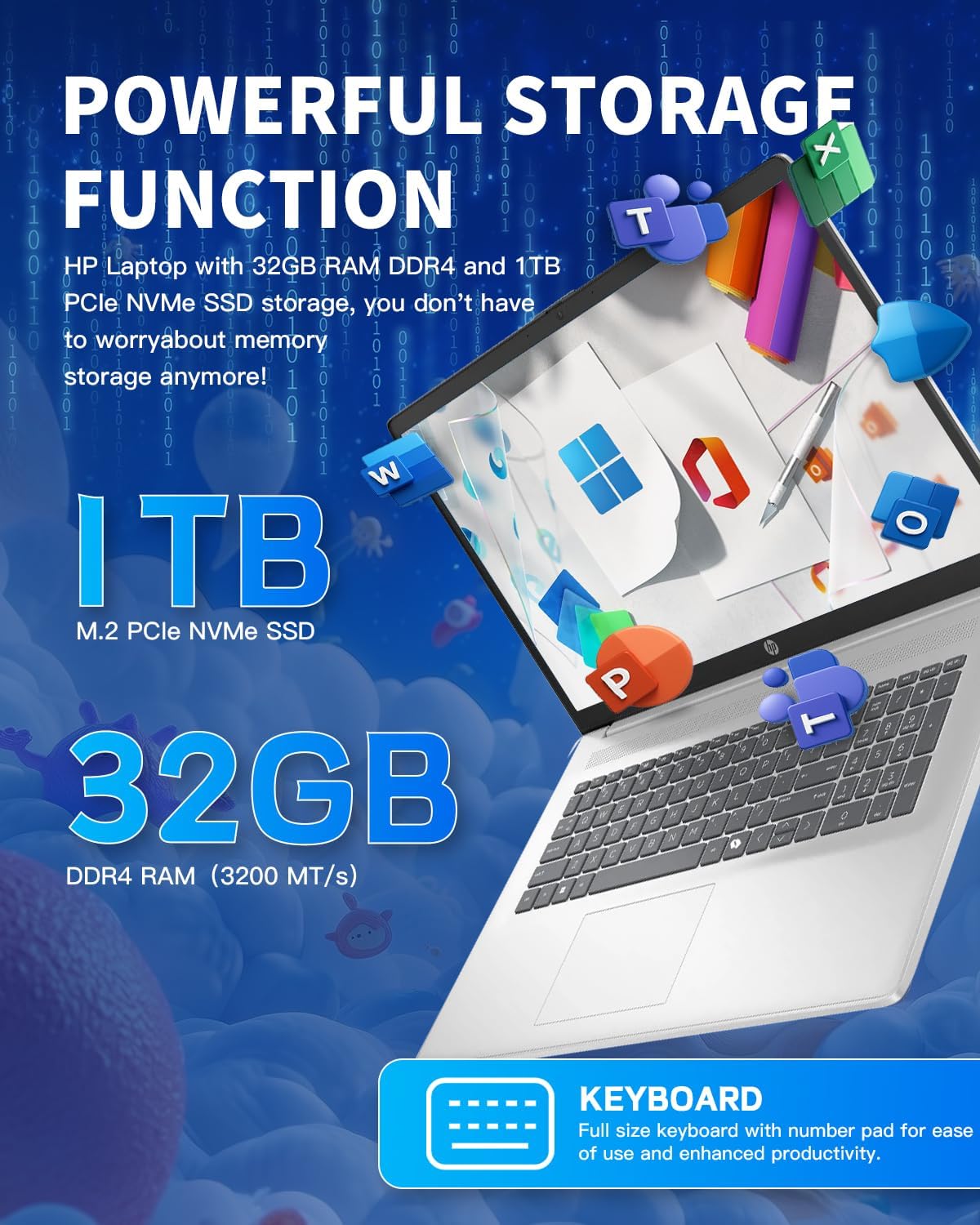
Obrázek 2.2: Detail view plnohodnotné klávesnice notebooku HP 17, ukázkaasinnumerickou klávesnici a klávesu Microsoft Copilot.
2.3 Funkce displeje
17.3palcový displej s rozlišením HD+ (1600 x 900) a antireflexní úpravou poskytuje jasný obraz s jasem 250 nitů a 60% barevným gamutem NTSC. Antireflexní vrstva pomáhá omezit odlesky pro pohodlné sledování. viewIng.

Obrázek 2.3: 17.3palcový HD+ displej notebooku HP s důrazem na jeho antireflexní vlastnosti a rozlišení 1600x900.
2.4 Konektivita
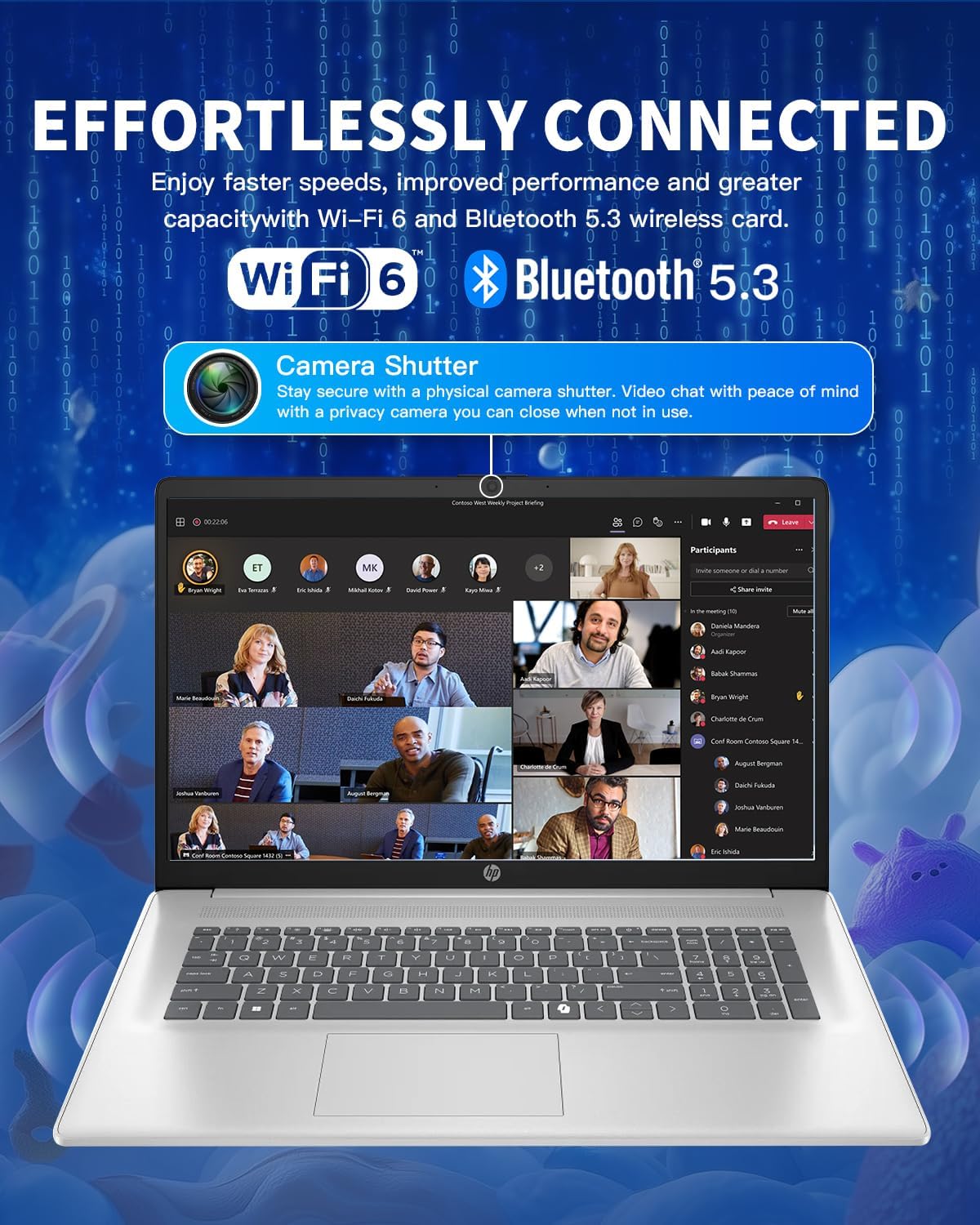
Váš notebook podporuje moderní bezdrátové standardy pro rychlé a spolehlivé připojení.
- Wi-Fi 6 (2x2): Poskytuje rychlejší bezdrátové rychlosti a vylepšený výkon v hustě zatížených prostředích.
- Bluetooth 5.3: Pro připojení bezdrátových periferií, jako jsou myši, klávesnice a sluchátka.

Obrázek 2.4: Notebook HP 17 s funkcemi Wi-Fi 6 a Bluetooth 5.3 a krytem fotoaparátu pro zachování soukromí během videohovorů.
2.5 Porty a připojení
Notebook HP 17 nabízí řadu portů pro připojení externích zařízení.
Obrázek 2.5: Schéma znázorňující různé porty na notebooku HP 17, včetně USB typu C, USB typu A, HDMI 1.4b, AC Smart Pin a kombinovaného konektoru pro sluchátka/mikrofon.
- 1 USB Type-C, přenosová rychlost 5 Gb/s: Podporuje pouze přenos dat. Nepodporuje nabíjení ani externí monitory.
- 2 porty USB typu A, přenosová rychlost 5 Gb/s: Pro připojení standardních USB zařízení.
- 1 Kombinovaný vstup pro sluchátka/mikrofon: Pro audio vstup a výstup.
- 1 AC inteligentní pin: Pro připojení napájecího adaptéru.
- 1 HDMI 1.4b: Pro připojení k externím displejům.
2.6 Používání aplikace Microsoft Copilot
Speciální klávesa Copilot AI Key poskytuje okamžitý přístup k vašemu vestavěnému asistentovi s umělou inteligencí, zefektivňuje úkoly a zvyšuje produktivitu.
Video 2.1: Overview notebooku HP 17, kde byly demonstrovány jeho funkce, včetně asistenta umělé inteligence Microsoft Copilot a závěrky fotoaparátu pro ochranu soukromí.
Obrázek 2.6: Uživatel interagující s umělou inteligencí, nástrojem Microsoft Copilot, na notebooku HP, ilustruje jeho roli ve zvyšování produktivity a kreativity.
3. Údržba a péče
3.1 Čištění notebooku
- Použijte měkký hadřík, který nepouští vlákna dampDisplej opláchněte vodou nebo čističem obrazovek.
- Na klávesnici a šasi používejte měkký hadřík. Nepoužívejte agresivní chemikálie ani abrazivní materiály.
- Pravidelně odstraňujte prach z větracích otvorů, abyste zajistili správné proudění vzduchu.
3.2 Péče o baterii
- Vyhněte se častému úplnému vybíjení baterie.
- Pokud notebook delší dobu nepoužíváte, skladujte jej na chladném a suchém místě.
- Pokud skladujete zařízení delší dobu, ujistěte se, že je baterie nabita přibližně na 50 %.
3.3 Aktualizace softwaru
Pravidelně aktualizujte operační systém Windows a ovladače, abyste zajistili optimální výkon a zabezpečení. Služba Windows Update je dostupná přes Nastavení > Windows Update.
4. Řešení problémů
4.1 Problémy s napájením
- Notebook se nezapíná: Ujistěte se, že je napájecí adaptér bezpečně připojen a zásuvka je funkční. Zkuste jinou zásuvku.
- Baterie se nenabíjí: Zkontrolujte připojení napájecího adaptéru. Zkontrolujte, zda adaptér nebo nabíjecí port nejsou poškozené.
4.2 Problémy se zobrazením
- Žádný displej: Připojte externí monitor přes HDMI a zkontrolujte, zda je problém s interním displejem notebooku.
- Blikající obrazovka: Aktualizujte ovladače grafické karty. Upravte obnovovací frekvenci displeje v nastavení systému Windows.
4.3 Problémy s připojením
- Nelze se připojit k Wi-Fi: Restartujte router a notebook. Zkontrolujte nastavení Wi-Fi a ujistěte se, že je vybrána správná síť.
- Zařízení Bluetooth se nespáruje: Ujistěte se, že je zařízení Bluetooth v režimu párování a v dosahu. Zkontrolujte nastavení Bluetooth na notebooku.
4.4 Problémy s výkonem
- Pomalý výkon: Zavřete nepotřebné aplikace. Zkontrolujte Správce úloh, zda neobsahuje procesy náročné na zdroje. Zajistěte dostatek volného místa na SSD disku.
- Přehřívání: Ujistěte se, že větrací otvory nejsou zablokované. Používejte notebook na tvrdém a rovném povrchu.
5. Specifikace
| Funkce | Detail |
|---|---|
| Operační systém | Windows 11 Pro |
| Procesor | Intel Core i3-N305 (8 jader), až 3.8 GHz |
| Mezipaměť procesoru | 6 MB vyrovnávací paměti L3 |
| Paměť (RAM) | 32 GB DDR4-3200 MT/s |
| Grafika | Grafická karta Intel UHD (integrovaná) |
| Interní úložiště | 1TB PCIe NVMe M.2 SSD |
| Zobrazit | 17.3palcová úhlopříčka, HD+ (1600 x 900), antireflexní úprava, 250 nitů, 60% NTSC |
| Bezdrátové připojení | Wi-Fi 6 (2x2) a Bluetooth 5.3 |
| Porty | 1 port USB typu C 5 Gb/s, 2 porty USB typu A 5 Gb/s, 1 kombinovaný port pro sluchátka/mikrofon, 1 inteligentní port AC, 1 port HDMI 1.4b |
| Fotoaparát | Kamera HP True Vision 720p HD s časovým potlačením šumu, integrovanými duálními digitálními mikrofony a závěrkou pro ochranu soukromí |
| Zvuk | HD audio se stereo reproduktory |
| Klávesnice | Plnohodnotná, měkká šedá klávesnice s numerickou částí |
| Baterie | 3článková lithium-iontová baterie s kapacitou 41 Wh |
| Napájecí adaptér | 45W napájecí adaptér |
| Rozměry (Š x H x V) | 15.78 palce x 10.15 palce x 0.78 palce |
| Hmotnost | 4.60 lb |
6. Záruka a podpora
6.1 Informace o záruce
Váš notebook HP 17 je dodáván se standardní zárukou výrobce. Konkrétní podmínky, včetně doby trvání záruky a omezení, naleznete v záruční kartě, která je součástí balení produktu. Uschovejte si doklad o koupi pro případné reklamace.
6.2 Kontaktování podpory
Pro technickou pomoc, řešení problémů nad rámec této příručky nebo záruční servis navštivte oficiální podporu HP webweb nebo kontaktujte zákaznický servis HP. Obvykle budete potřebovat sériové číslo produktu, které najdete na štítku na spodní straně notebooku nebo v systémových informacích v systému Windows.
Další zdroje naleznete na Obchod HP na Amazonu.