
1. Úvod
Děkuji za nákupasinpřenosný projektor WOLFANG WP05. Toto zařízení je navrženo tak, aby poskytovalo všestranný a pohlcující zážitek viewDíky operačnímu systému Android 11, vysokému rozlišení a přenosnému designu nabízí uživatelský komfort. Tato příručka obsahuje základní informace o nastavení, provozu a údržbě projektoru. Před použitím si ji pečlivě přečtěte, abyste zajistili optimální výkon a bezpečnost.
2. Bezpečnostní informace
Dodržujte prosím následující bezpečnostní opatření, abyste předešli poškození projektoru a zajistili bezpečnost uživatele:
- Nedívejte se přímo do objektivu projektoru, když je zapnutýamp je zapnuto.
- Zajistěte řádné větrání kolem projektoru, aby nedošlo k přehřátí.
- Používejte pouze napájecí adaptér dodaný s projektorem.
- Chraňte projektor před vodou, vlhkostí a hořlavými materiály.
- Nepokoušejte se projektor rozebírat ani opravovat sami. Požádejte o pomoc kvalifikovaný servisní personál.
- Uchovávejte mimo dosah dětí.
3. Obsah balení
Ověřte, zda jsou v balení přítomny všechny položky:
- Přenosný projektor WOLFANG WP05
- Dálkové ovládání (s funkcí Air Mouse)
- Napájecí adaptér
- Uživatelská příručka

Obrázek: Přední strana view maloobchodní krabice přenosného projektoru WOLFANG WP05 s názvem produktu a grafikou projektoru.
4. Konec produktuview
Seznamte se s komponenty přenosného projektoru WOLFANG WP05.
Obrázek: Přenosný projektor WOLFANG WP05 zobrazený zepředu, zdůrazňující jeho kompaktní válcovitý design a objektiv.
Klíčové vlastnosti:
- Rozlišení HD 1080P: Podporuje rozlišení 1920 x 1080P pro jasný obraz.
- Operační systém Android 11: Vestavěný operační systém s přístupem k více než 5 000 aplikacím.
- Automatická korekce lichoběžníkového zkreslení: Automatická vertikální korekce lichoběžníkového zkreslení ±45° pro zarovnání obrazu.
- Otočný stojan o 180°: Flexibilní úhel projekce pro stěny, stropy nebo podlahy.
- Dvoupásmová Wi-Fi 6: Podporuje sítě 2.4G a 5G pro stabilní a rychlé streamování.
- Bluetooth 5.2: Pro připojení externích audio zařízení.
- Vestavěný Hi-Fi reproduktor: Integrovaný 3W reproduktor pro zvukový výstup.
- Kompaktní a přenosné: Váží přibližně 0.6 kg pro snadnou přepravu.

Obrázek: Přenosný projektor WOLFANG WP05 umístěný v batohu, ilustrující jeho kompaktní a přenosný design s rozměry 6.14 palce na délku a 3.74 palce na šířku.
5. Nastavení
5.1 Umístění
Umístěte projektor na stabilní, rovný povrch. Stojan otočný o 180° umožňuje flexibilní promítací úhly, včetně stěn, stropů nebo podlah.

Obrázek: Přenosný projektor WOLFANG WP05 promítá na strop a demonstruje svůj stojan otočný o 180 stupňů pro všestranné použití viewpozice.
5.2 Připojení napájení
- Připojte napájecí adaptér ke vstupnímu portu projektoru.
- Zapojte napájecí adaptér do elektrické zásuvky.
- Stisknutím tlačítka napájení na projektoru nebo dálkovém ovladači jej zapněte.
5.3 Zaostření a korekce lichoběžníkového zkreslení
Projektor je vybaven automatickou vertikální korekcí lichoběžníkového zkreslení a manuálním zaostřováním.
- Automatické vertikální lichoběžníkové zkreslení: Projektor automaticky upravuje vertikální zkreslení obrazu.
- Manuální ostření: Otáčejte zaostřovacím kroužkem na projektoru pro dosažení jasného obrazu.
- Manuální korekce ve 4 rohech: Pro přesnější nastavení přejděte do nabídky nastavení a ručně upravte každý roh projekce.
- Funkce zoom: Upravte velikost projekce od 50 % do 100 % pomocí nastavení.

Obrázek: Diagram znázorňující automatickou vertikální korekci lichoběžníkového zkreslení, manuální korekci ve 4 rozích a funkce zoomu 50–100 % u přenosného projektoru WOLFANG WP05 spolu s detailním záběrem kroužku manuálního ostření.
6. Návod k obsluze
6.1 Dálkové ovládání s myší Air Mouse
Součástí balení je dálkový ovladač s funkcí Air Mouse pro snadnou navigaci.
- Zapněte režim Air Mouse na dálkovém ovladači (konkrétní tlačítko naleznete v návodu k použití dálkového ovladače).
- Zatřesením dálkového ovladače aktivujete kurzor na obrazovce.
- Pro navigaci v menu a výběr použijte směrová tlačítka a tlačítko OK.

Obrázek: Ruka držící dálkový ovladač přenosného projektoru WOLFANG WP05 s vloženým obrázkem znázorňujícím, jak aktivovat funkci Air Mouse a používat tlačítka OK a šipky pro navigaci na promítané obrazovce Netflixu.
6.2 Operační systém Android 11 a vestavěné aplikace
Projektor běží na operačním systému Android 11, který poskytuje přístup k široké škále aplikací.
- Po spuštění se zobrazí domovská obrazovka systému Android.
- Mezi předinstalované aplikace patří Netflix, YouTube, Prime Video a přístup do Obchodu Google Play pro další stahování.
- Přizpůsobte si tapetu plochy a uspořádejte si aplikace podle potřeby.

Obrázek: Přenosný projektor WOLFANG WP05 promítá na obrazovku loga různých streamovacích služeb, jako jsou Netflix, YouTube, Prime Video, HBO Max a ikona Obchodu Google Play, což značí integrované funkce aplikací pro Android.
Obrázek: Promítané plátno z přenosného projektoru WOLFANG WP05 zobrazující přizpůsobitelné rozhraní systému Android s ikonami pro Netflix, YouTube, ScreenCast, File Správce, HDMI, Nastavení, App Store, Hudba a Obchod Play s důrazem na funkce „Přizpůsobené osobní kino“.
6.3 Zrcadlení obrazovky
Projektor podporuje rychlé zrcadlení obrazovky přes Wi-Fi 6 pro zařízení se systémy iOS, Android a Windows.
- Miracast: Pro zařízení s Androidem a Windows.
- Airplay: Pro iOS zařízení.
- Ujistěte se, že vaše zařízení a projektor jsou připojeny ke stejné síti Wi-Fi.
- V nabídce projektoru vyberte příslušnou možnost zrcadlení obrazovky.
- Spusťte zrcadlení obrazovky z mobilního zařízení nebo počítače.

Obrázek: Přenosný projektor WOLFANG WP05 promítá dynamický obraz s ikonami pro Miracast a Airplay a chytrý telefon zobrazující obsah zrcadlený do projektoru, což zdůrazňuje jeho schopnost rychlého zrcadlení obrazovky přes WiFi 6.
7. Konektivita
7.1 Wi-Fi připojení
Projektor podporuje dvoupásmové Wi-Fi 6 (2.4G a 5G) pro stabilní přístup k internetu a zrcadlení obrazovky.
- Přejít na Nastavení na domovské obrazovce projektoru.
- Vybrat Síť a internet.
- Zapněte Wi-Fi a vyberte ze seznamu požadovanou síť.
- Zadejte heslo, pokud se zobrazí výzva, a připojte se.
7.2 Připojení Bluetooth
Pro vylepšený zvuk připojte externí Bluetooth reproduktory nebo sluchátka.
- Přejít na Nastavení na domovské obrazovce projektoru.
- Vybrat Připojená zařízení or Bluetooth.
- Zapněte Bluetooth.
- Přepněte své zařízení Bluetooth do režimu párování.
- Vyberte zařízení ze seznamu dostupných zařízení, která chcete spárovat.
7.3 Připojení HDMI a USB
Projektor je vybaven porty HDMI a USB pro připojení různých externích zařízení.
- HDMI: Připojte zařízení, jako jsou notebooky, herní konzole, televizní přijímače nebo přehrávače Blu-ray. V nabídce projektoru vyberte vstupní zdroj HDMI.
- USB: Připojení USB disků pro přehrávání médií filepřímo. Vyberte vstupní zdroj USB z nabídky projektoru.
8. Údržba
Pravidelná údržba pomáhá prodloužit životnost vašeho projektoru.
- Čištění objektivu: K jemnému otření čočky projektoru použijte měkký hadřík bez žmolků, speciálně určený pro optické čočky. Nepoužívejte abrazivní čisticí prostředky.
- Odstranění prachu: K čištění prachu z větracích otvorů použijte měkký kartáč nebo stlačený vzduch.
- Skladování: Pokud projektor nepoužíváte, skladujte jej na chladném a suchém místě, mimo dosah přímého slunečního záření a extrémních teplot.
9. Řešení problémů
Pokud narazíte na problémy, podívejte se na následující běžné problémy a jejich řešení:
| Problém | Možné řešení |
|---|---|
| Žádná síla | Ujistěte se, že je napájecí adaptér bezpečně připojen k projektoru a k funkční elektrické zásuvce. |
| Žádný obrázek | Zkontrolujte, zda je projektor zapnutý. Ověřte, zda je správně vybrán vstupní zdroj (HDMI, USB atd.). |
| Rozmazaný obraz | Upravte kroužek ručního ostření na projektoru. Ujistěte se, že projekční plocha je rovná. |
| Zkreslený obraz | Projektor má automatickou vertikální korekci lichoběžníkového zkreslení. Pro další nastavení použijte v nastavení manuální korekci ve 4 rohech. |
| Žádný zvuk | Zkontrolujte nastavení hlasitosti na projektoru a připojeném zdrojovém zařízení. Ujistěte se, že jsou externí reproduktory Bluetooth správně spárovány. |
| Dálkové ovládání nefunguje | Zkontrolujte baterie v dálkovém ovladači. Ujistěte se, že mezi dálkovým ovladačem a projektorem nejsou žádné překážky. |
10. Specifikace
Technické specifikace přenosného projektoru WOLFANG WP05:
| Funkce | Detail |
|---|---|
| Značka | WOLFANG |
| Model | WP05 |
| Rozlišení displeje | 1920 x 1080 (Full HD) |
| Poměr stran | 16:9, 4:3 |
| Operační systém | Android 11 |
| Technologie připojení | Wi-Fi 6 (2.4G/5G), Bluetooth 5.2 |
| Hardwarové rozhraní | HDMI, USB |
| Speciální funkce | Vestavěný inteligentní systém, automatická korekce lichoběžníkového zkreslení, rotace o 180° |
| Maximální velikost obrázku | 300 palce |
| Hmotnost položky | 635 gramů |
| Rozměry balení | 17.8 x 16.4 x 11.3 cm |
11. Záruka a podpora
11.1 Informace o záruce
Přenosný projektor WOLFANG WP05 je dodáván s Záruka 24 měsíců od data nákupu. Uschovejte si doklad o koupi pro případné reklamace. Záruka se vztahuje na výrobní vady a poruchy při běžném používání. Nevztahuje se na škody způsobené nesprávným použitím, nehodami, neoprávněnými opravami nebo přírodními katastrofami.
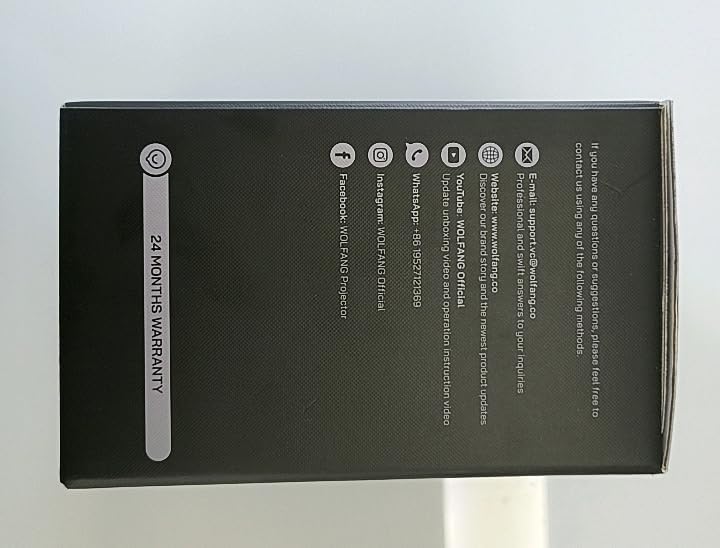
Obrázek: Boční view krabice přenosného projektoru WOLFANG WP05 s jasně uvedeným odznakem „24MĚSÍČNÍ ZÁRUKA“ a kontaktními informacemi.
11.2 Zákaznická podpora
S jakýmikoli dotazy, návrhy nebo potřebami podpory se prosím obraťte na zákaznický servis WOLFANG pomocí následujících metod:
- E-mail: support.tvc@wolfang.co
- Webmísto: www.wolfang.co
- YouTube: Oficiální web WOLFANG (instruktážní videa a aktualizace produktů)
- WhatsApp: +86 19527121353
- InstagRAM: WOLFANG Oficiální
- Facebook: Projektor WOLFANG