
Zavedení
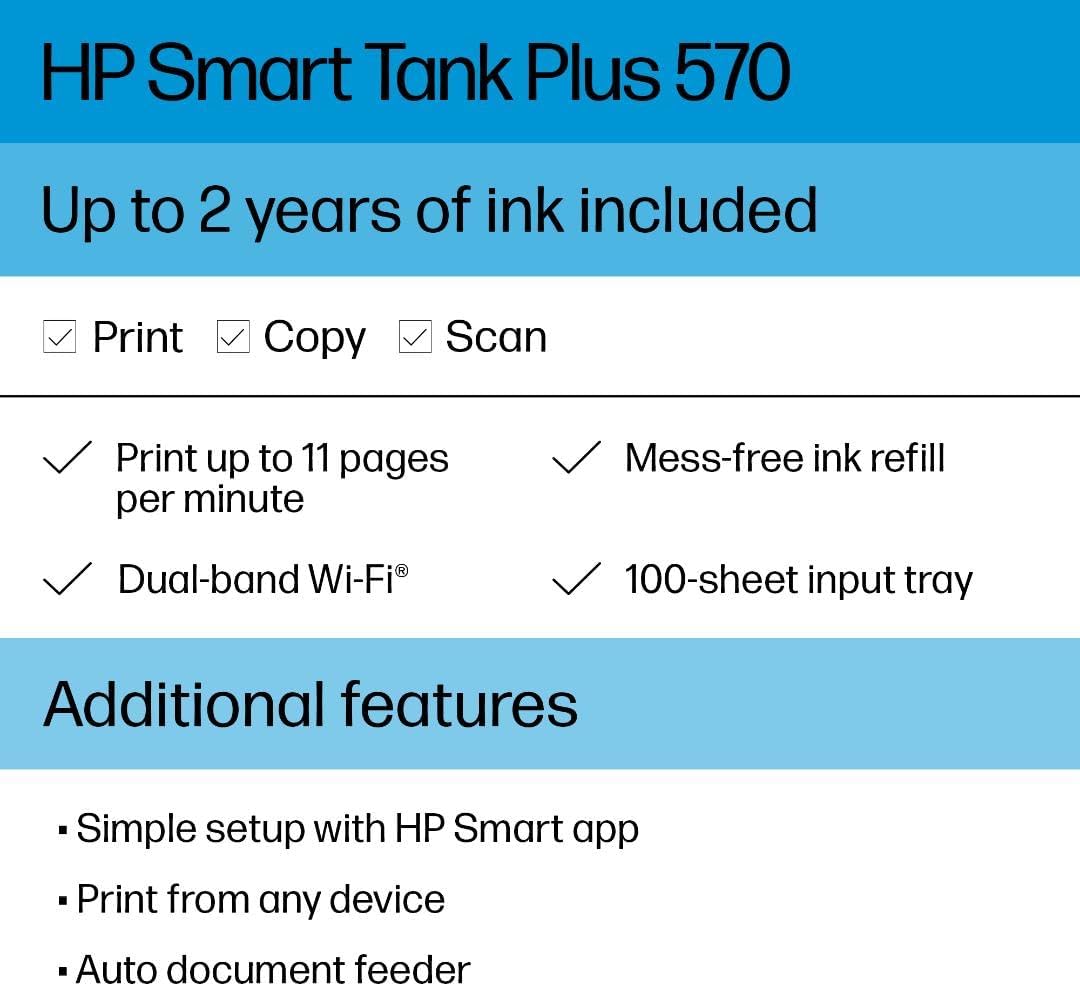
HP Smart Tank Plus 570 je všestranná multifunkční tiskárna určená pro domácí použití, která nabízí funkce tisku, kopírování a skenování. Tato tiskárna s doplňovatelnými inkoustovými nádržkami představuje cenově výhodné řešení pro velkoobjemový tisk s prodlouženou výtěžností inkoustu a bezdrátovým připojením.
Klíčové vlastnosti
- Možnosti tisku, kopírování a skenování.
- Automatický podavač dokumentů na 35 listů pro efektivní vícestránkové úlohy.
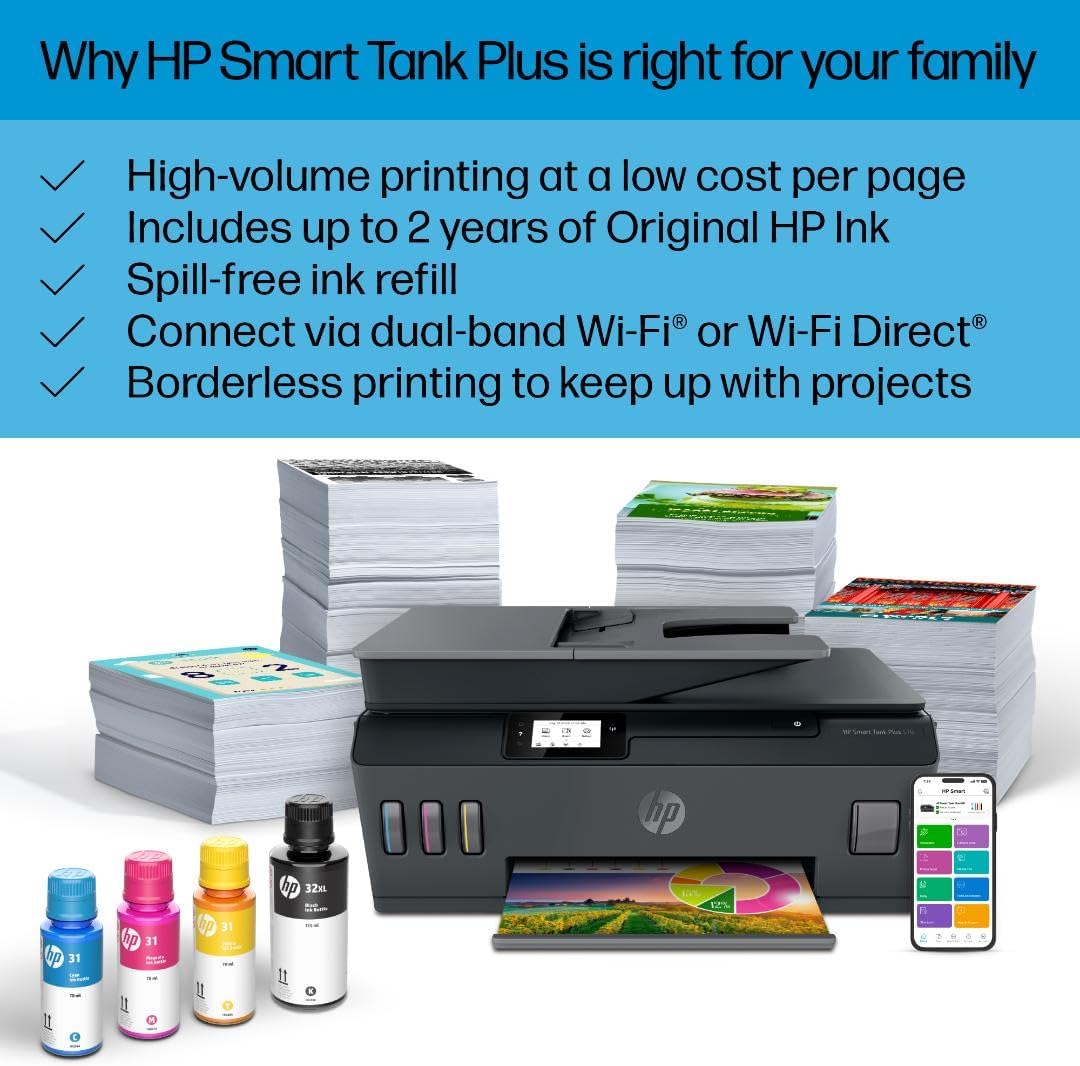
- Bezokrajový tisk pro profesionálně vypadající dokumenty a fotografie.
- Mobilní a bezdrátový tisk přes dvoupásmovou Wi-Fi pro spolehlivé připojení.
- Nejlepší kvalita tisku ve své třídě s výjimečnou barevnou grafikou a ostrým textem.
- Aplikace HP Smart pro pohodlný tisk, skenování a kopírování z telefonu.
- Jednoduchý systém doplňování inkoustu bez rozlití.
- 2.2palcová monochromatická dotyková obrazovka pro snadnou navigaci.
Co je v krabici
Ověřte, zda jsou všechny součásti součástí balení:
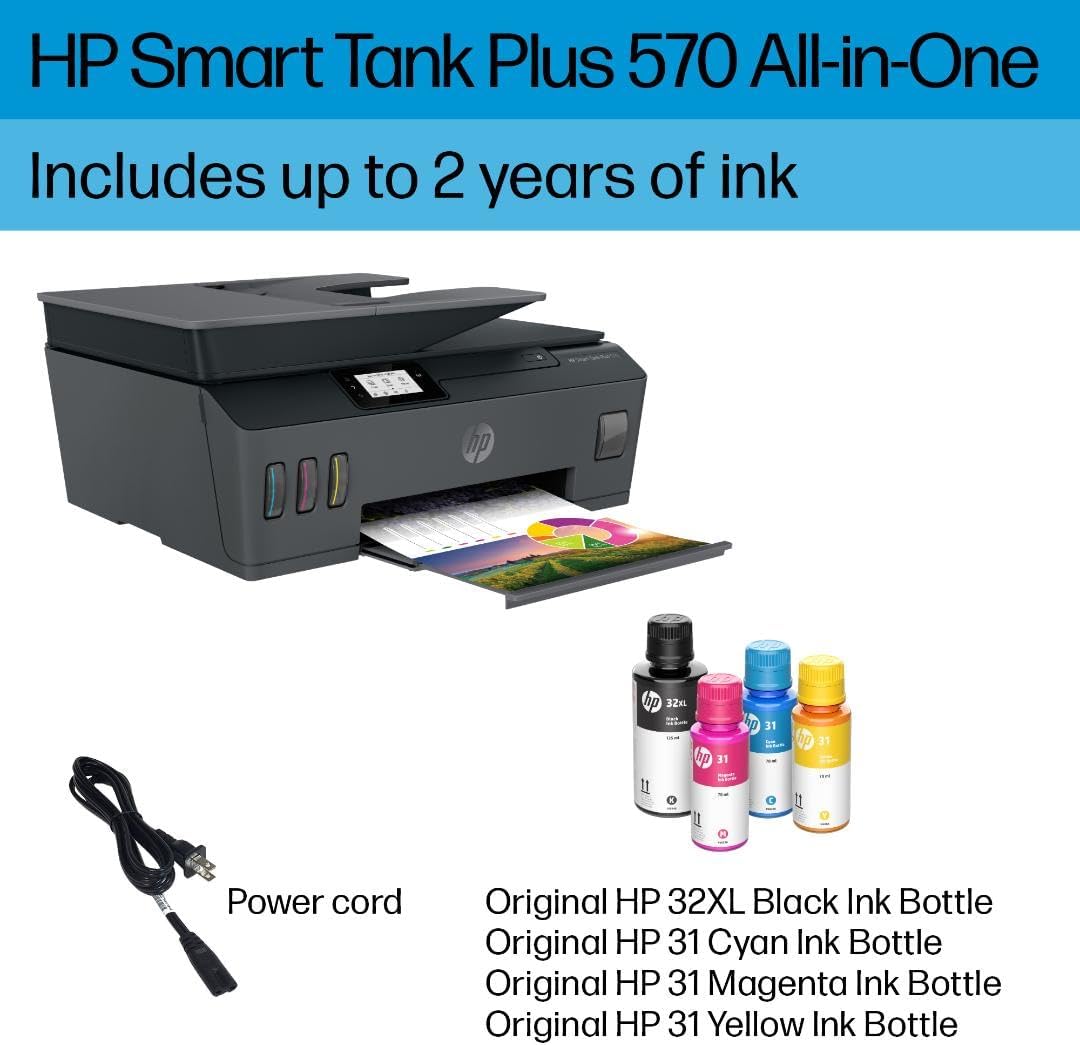
- Bezdrátová multifunkční tiskárna HP Smart Tank Plus 570 (5HX14A)
- Originální lahvička s černým inkoustem HP 32XL 135 ml
- Originální azurová inkoustová lahvička HP 31 70 ml
- Originální purpurová inkoustová lahvička HP 31 o objemu 70 ml
- Originální lahvička s žlutým inkoustem HP 31 70 ml
- Černá tisková hlava HP
- Tříbarevná tisková hlava HP
- Leták s upozorněním na inkoust
- Leták k přebalení
- Průvodce nastavením
- Referenční příručku
- Regulační leták
- Napájecí kabel
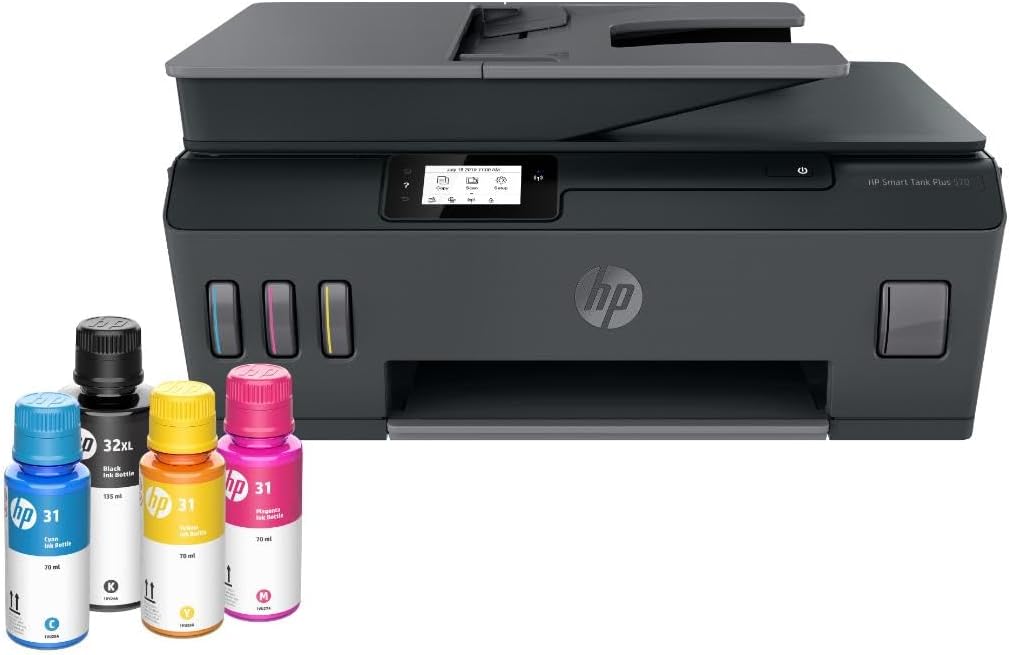
Tiskárna HP Smart Tank Plus 570 spolu s originálními lahvičkami s inkoustem HP 32XL Black, HP 31 Cyan, HP 31 Magenta a HP 31 Yellow a napájecím kabelem.
Průvodce nastavením
1. Vybalení tiskárny
Opatrně vyjměte tiskárnu z obalu. Odstraňte všechny ochranné pásky a balicí materiály z vnější i vnitřní strany tiskárny.
2. Zapnutí a počáteční konfigurace
Připojte napájecí kabel k tiskárně a do zásuvky. Stisknutím tlačítka napájení zapněte tiskárnu. Postupujte podle pokynů na 2.2palcové černobílé dotykové obrazovce a vyberte jazyk a zemi/region.
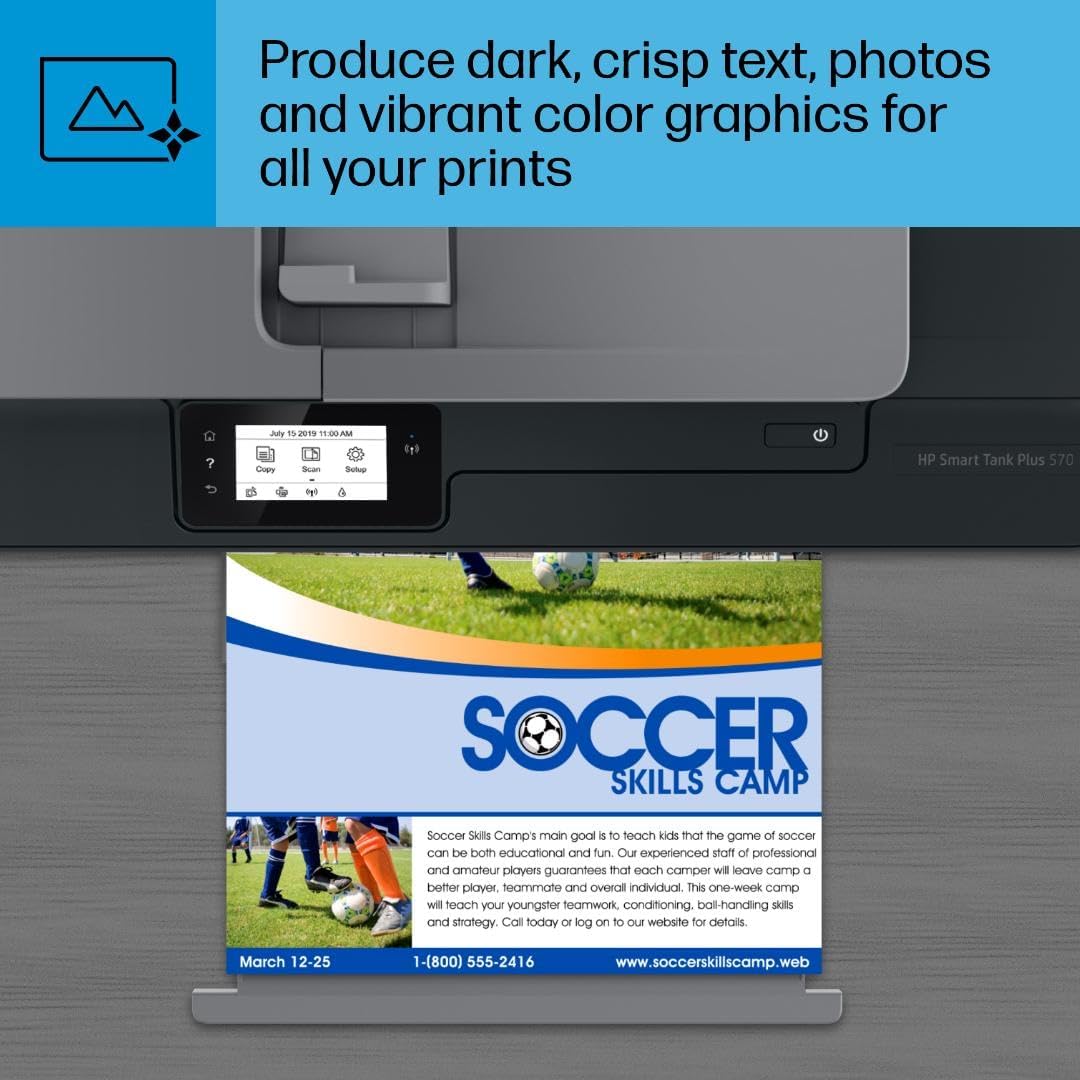
Tiskárna je vybavena 2.2palcovou černobílou dotykovou obrazovkou pro snadnou navigaci a výběr úloh, včetně kopírování, skenování a nastavení.
3. Instalace tiskových hlav
Otevřete dvířka inkoustu. Nainstalujte černou a tříbarevnou tiskovou hlavu do určených slotů. Ujistěte se, že zacvakly na místo.

Pro instalaci nebo údržbu tiskových hlav zpřístupněte vnitřní součásti tiskárny zvednutím horního krytu.
4. Plnění inkoustových nádržek
Otevřete víčka inkoustových nádržek. Přizpůsobte barvu lahvičky s inkoustem odpovídající nádržce. Otočte lahvičku s inkoustem dnem vzhůru a vložte ji do otvoru nádržky. Inkoust se automaticky naplní bez mačkání. Po naplnění zavřete víčka.
Systém doplňování bez rozlití umožňuje snadné doplňování inkoustu pouhým vložením lahvičky s inkoustem v barvě sladěné s barvou do nádržky.
Průhledné inkoustové nádržky umožňují uživatelům snadno sledovat hladinu inkoustu ve všech barvách.
5. Vkládání papíru
Vysuňte vstupní zásobník. Vložte do vstupního zásobníku obyčejný bílý papír a upravte vodítka papíru podle formátu papíru.
Vstupní zásobník tiskárny pojme až 100 listů papíru a podporuje různé typy médií.
6. Instalace softwaru a připojení
Stáhněte si aplikaci HP Smart do svého mobilního zařízení nebo navštivte stránky hp.com/start/install do počítače. Postupujte podle pokynů aplikace/webpokyny na webu pro připojení tiskárny k síti Wi-Fi (podporuje dvoupásmové Wi-Fi pro spolehlivé připojení). Aplikace usnadňuje tisk, skenování a kopírování z vašich zařízení.

Aplikace HP Smart umožňuje vzdálený tisk, skenování a kopírování přímo z mobilního zařízení a nabízí pokročilé funkce a sledování hladiny inkoustu.
Konec produktuview Video
Toto video poskytuje obecný přehledview funkcí a designu tiskárny HP Smart Tank Plus 570.
Návod k obsluze
Tisk
Odesílejte tiskové úlohy z počítače nebo mobilního zařízení prostřednictvím aplikace HP Smart. Ujistěte se, že je vložen papír a že je dostatečná hladina inkoustu. Tiskárna podporuje tisk bez okrajů a tiskne rychlostí až 11 str./min černobíle a 5 str./min barevně.

Tiskárna poskytuje vysoce kvalitní barevné výtisky, vhodné pro různé dokumenty a grafiku.
Kopírování
Umístěte dokument na sklo skeneru nebo do 35listového automatického podavače dokumentů (ADF). Pomocí 2.2palcové černobílé dotykové obrazovky vyberte možnost „Kopírovat“ a podle potřeby upravte nastavení. Stisknutím tlačítka „Start“ spusťte kopírování.

Automatický podavač dokumentů na 35 listů umožňuje rychlé a efektivní kopírování a skenování více stránek.
Snímání
Umístěte dokument na sklo skeneru nebo do automatického podavače dokumentů. Na dotykové obrazovce nebo v aplikaci HP Smart vyberte možnost „Skenovat“. Vyberte nastavení skenování a cíl (např. e-mail, cloud, počítač). Stisknutím tlačítka „Start“ spusťte skenování.
Údržba
Náplň inkoustu
Sledujte hladinu inkoustu pomocí průhledných nádržek nebo aplikace HP Smart. Když je v nádržce málo inkoustu, otevřete dvířka pro přístup k inkoustu, přizpůsobte barevně odlišenou lahvičku nádržce a nechte ji naplnit. Konstrukce zabraňující rozlití zabraňuje nepořádku.
Systém doplňování bez rozlití umožňuje snadné doplňování inkoustu pouhým vložením lahvičky s inkoustem v barvě sladěné s barvou do nádržky.
Průhledné inkoustové nádržky umožňují uživatelům snadno sledovat hladinu inkoustu ve všech barvách.
Čištění tiskové hlavy
Pokud se kvalita tisku zhorší (pruhy, vybledlé barvy), proveďte cyklus čištění tiskové hlavy prostřednictvím nabídky údržby tiskárny na dotykové obrazovce nebo prostřednictvím aplikace HP Smart. Podrobné kroky naleznete v pokynech na obrazovce.
Odstraňování problémů
Problémy s připojením
Ujistěte se, že je tiskárna připojena k dvoupásmové síti Wi-Fi. Zkontrolujte indikátory stavu Wi-Fi na routeru a tiskárně. Pokud problémy s připojením přetrvávají, restartujte tiskárnu i router. Pro pomoc s řešením problémů použijte aplikaci HP Smart.
Zaseknutý papír
Pokud dojde k zaseknutí papíru, postupujte podle pokynů zobrazených na dotykové obrazovce tiskárny. Opatrně otevřete přístupová dvířka a odstraňte veškerý zaseknutý papír a ujistěte se, že uvnitř nezůstaly žádné roztrhané kousky. Před obnovením tisku všechna dvířka bezpečně zavřete.
Problémy s kvalitou tisku
Pokud jsou výtisky vybledlé, pruhované nebo mají nesprávné barvy, zkontrolujte hladinu inkoustu a proveďte čištění nebo zarovnání tiskové hlavy. Ujistěte se, že používáte vhodný papír pro dané nastavení tisku.
Specifikace
| Funkce | Detail |
|---|---|
| Rozměry produktu | 14.7"H x 17.7"Š x 7.8"V |
| Maximální velikost média | Legal (8.5 x 14 palců) |
| Tisková média | Obálky, Lesklý fotografický papír, Papír (běžný) |
| Typ skeneru | Valník |
| Maximální vstupní kapacita listu | 100 |
| Maximální rychlost kopírování (černobíle) | 11 ppm |
| Maximální rozlišení barevného tisku | 4800 x 1200 dpi |
| Velikost listu | 8.5 x 11 palců |
| Oboustranný tisk | Ne (jednostranný tisk) |
| Hardwarové rozhraní | Ethernet, HDMI, USB 2.0, USB 3.0, USB typu C |
| Barva inkoustu | Černá, azurová, purpurová, žlutá |
| Další funkce tiskárny | Vše v jednom |
| Kompatibilní kazeta | Originální lahvička s černým inkoustem HP 32XL 135 ml; originální lahvička s azurovým inkoustem HP 31 70 ml; originální lahvička s purpurovým inkoustem HP 31 70 ml; originální lahvička se žlutým inkoustem HP 31 70 ml; |
| Počet zásobníků | 1 |
| Počet procesorů | 1 |
| Počet portů USB 3 | 2 |
| Celkový počet portů USB | 4 |
| Modelová řada | Chytrý tank |
| Specifické použití pro produkt | Každodenní použití, Student, multimédia |
| Typ inkoustu do tiskárny | inkoust na bázi barviva, inkoust na bázi pigmentu |
| Kapacita paměti | 64 GB |
| Hmotnost položky | 13.61 libry |
| Technologie připojení | Wi-Fi |
| Technologie tisku | Termální inkoustová tiskárna HP |
| Speciální funkce | Doplnitelná inkoustová nádržka |
| Název modelu | Smart Tank 570 |
| Tiskový výstup | Barva |
| Maximální rychlost tisku (barevně) | 5 ppm |
| Maximální rychlost tisku černobíle | 11 ppm |
Záruka a podpora
Tento produkt je dodáván s omezenou zárukou. Podrobné informace o záruce a podpoře naleznete na oficiálních stránkách společnosti HP. webwebu nebo se obraťte na zákaznický servis HP.
Online zdroje a ovladače naleznete na adrese: www.hp.com/support