
1. Úvod
This manual provides comprehensive instructions for the Nokia G310 5G TA-1573 smartphone. It covers essential information for setup, operation, maintenance, and troubleshooting to ensure optimal use of your device. The Nokia G310 5G TA-1573 features a 6.6-inch HD+ 90 Hz IPS LCD display, a Snapdragon 480+ octa-core processor, 4 GB of RAM, and 5G connectivity, running on Android 13.
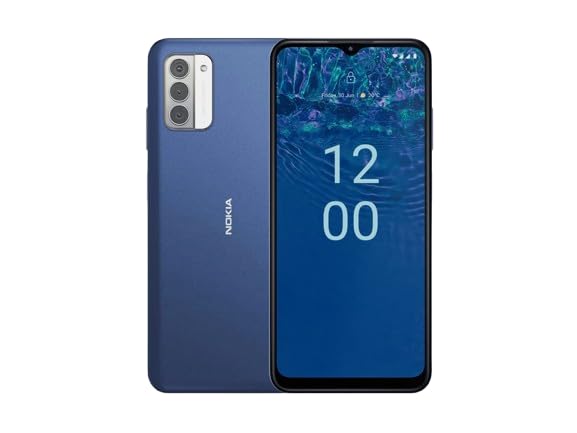
Obrázek 1.1: Nokia G310 5G TA-1573 Smartphone. This image displays the front view of the Nokia G310 5G smartphone, highlighting its display and general form factor.
2. Co je v krabici
Upon unboxing your Nokia G310 5G TA-1573, please verify that all the following items are included:
- Nokia G310 5G TA-1573 Smartphone
- USB-C kabel
- Nástroj pro vysunutí SIM karty
3. Nastavení
3.1. Nabíjení zařízení
Before initial use, fully charge your Nokia G310 5G. Connect the provided USB-C cable to the phone's USB-C port and the other end to a compatible power adapter (sold separately) or a computer's USB port. The battery indicator on the screen will show charging progress.
3.2. Vložení SIM karty
- Vyhledejte držák SIM karty na boku telefonu.
- Vložte nástroj pro vysunutí SIM karty do malého otvoru v zásobníku a otevřete jej.
- Vložte kartu Nano-SIM do slotu zlatými kontakty směrem dolů a ujistěte se, že bezpečně drží.
- Opatrně zatlačte zásobník zpět do telefonu, dokud nezacvakne na místo.
3.3. Zapnutí a počáteční nastavení
- Press and hold the Power button (usually on the right side) until the Nokia logo appears.
- Postupujte podle pokynů na obrazovce a vyberte jazyk, připojte se k síti Wi-Fi a nastavte si účet Google.
- Dokončete průvodce nastavením a přizpůsobte si nastavení zařízení.
4. Obsluha vašeho zařízení
4.1. Základní navigace
- Gesta na dotykové obrazovce: Klepnutím vyberete, přejetím prstem posouváte, přiblížením rozevřením prstů.
- Domovská obrazovka: Přístup k aplikacím, widgetům a oznámením.
- Navigační lišta: Použijte tlačítka Zpět, Domů a Nedávné aplikace ve spodní části obrazovky.
4.2. Volání a odesílání zpráv
- Otevřete Telefon aplikace pro vytáčení čísel nebo výběr kontaktů.
- Otevřete Zprávy aplikace pro psaní a odesílání textových zpráv.
4.3. Připojení k sítím
- Wi-Fi: Přejít na Nastavení > Síť a internet > Internet pro připojení k dostupným sítím Wi-Fi.
- Bluetooth: Přejít na Nastavení> Připojená zařízení> Předvolby připojení> Bluetooth spárovat se zařízeními Bluetooth.
- Mobilní data: Ujistěte se, že jsou povolena mobilní data v Nastavení > Síť a internet > SIM karty pro přístup k internetu prostřednictvím vaší mobilní sítě.
4.4. Použití fotoaparátu
Otevřete Fotoaparát app to capture photos and videos. Tap the shutter button to take a picture or hold it to record a video. Explore different modes and settings within the app.
5. Údržba
5.1. Čištění zařízení
Use a soft, lint-free cloth to clean the screen and body of your phone. Avoid using harsh chemicals or abrasive materials, which can damage the device's finish or screen coating.
5.2. Péče o baterie
- Nevystavujte telefon extrémním teplotám.
- Nenechávejte baterii pravidelně úplně vybít.
- Používejte pouze schválené nabíječky a kabely.
5.3. Aktualizace softwaru
Pravidelně kontrolujte a instalujte aktualizace softwaru, abyste zajistili, že vaše zařízení má nejnovější funkce, bezpečnostní záplaty a vylepšení výkonu. Přejděte na Nastavení > Systém > Aktualizace systému.
5.4. Správa úložiště
Pro optimalizaci výkonu pravidelně odstraňujte nepotřebné fileodinstalujte nepoužívané aplikace a přesuňte velká média files to cloud storage or an external device. Check storage usage in Nastavení > Úložiště.
6. Řešení problémů
6.1. Zařízení se nezapíná
Ensure the battery is charged. Connect the phone to a charger and wait a few minutes before attempting to power it on again. If it still doesn't turn on, try holding the Power button for 10-15 seconds.
6.2. Problémy s připojením k síti
- Bez signálu: Check if your SIM card is properly inserted. Try restarting the phone.
- Wi-Fi se nepřipojuje: Ensure the Wi-Fi password is correct. Restart your router and phone.
- Problémy s párováním Bluetooth: Ujistěte se, že obě zařízení jsou v režimu párování a v dosahu.
6.3. Aplikace padá nebo zamrzávají
Try force-closing the app (Nastavení > Aplikace > Zobrazit všechny aplikace > [Název aplikace] > Vynutit zastavení). Clear the app's cache and data (Settings > Apps > See all apps > [App Name] > Storage & cache > Clear cache / Clear storage). Pokud problém přetrvává, odinstalujte a znovu nainstalujte aplikaci.
6.4. Obnovení továrního nastavení
Jako poslední možnost, pokud problémy se softwarem přetrvávají, můžete provést obnovení továrního nastavení. Varování: Tímto smažete všechna data v telefonu. Back up important data before proceeding. Go to Nastavení > Systém > Možnosti resetování > Vymazat všechna data (obnovení továrního nastavení).
7. Specifikace
| Funkce | Detail |
|---|---|
| Název modelu | Nokia G310 5G TA-1573 |
| Operační systém | Android 13.0 |
| Velikost displeje | 6.6 palce |
| Rezoluce | 720 x 1560 pixelů |
| Obnovovací frekvence | 90 Hz |
| Model CPU | Qualcomm Snapdragon MSM8260A (Snapdragon 480+ equivalent) |
| Rychlost CPU | 2 GHz |
| Velikost nainstalované paměti RAM | 4 GB |
| Kapacita paměti | 128 GB (interní) |
| Technologie připojení | 5G |
| Výkon baterie | 3600 miliamp Hodiny (lithium-iontová) |
| Audio Jack | USB-C |
| Hmotnost položky | 6.9 unce |
| Barva | Modrý |
8. Záruka a podpora
8.1. Informace o záruce
For specific warranty details regarding your Nokia G310 5G TA-1573, please refer to the documentation provided by the seller at the time of purchase. As this is a renewed product, warranty terms may differ from new devices. It is recommended to contact the seller directly for precise warranty coverage and duration.
8.2. Technická podpora
If you encounter issues that cannot be resolved using the troubleshooting steps in this manual, please contact:
- The seller from whom you purchased the device.
- Nokia's official support channels for general product inquiries.
Please have your device model number (TA-1573) and proof of purchase ready when contacting support.


