
ARZOPA Z1C
Uživatelská příručka k přenosnému monitoru ARZOPA Z1C s úhlopříčkou 16.1 palce
Model: Z1C | Značka: ARZOPA
Zavedení
Tato příručka obsahuje základní informace pro nastavení, provoz a údržbu vašeho přenosného monitoru ARZOPA Z1C s úhlopříčkou 16.1 palce. Před použitím si ji pečlivě přečtěte, abyste zajistili optimální výkon a dlouhou životnost vašeho zařízení.
Co je v krabici
- 1 x přenosný monitor ARZOPA 16.1"
- 1 x kabel USB-C na USB-C
- 1 x Mini HDMI na HDMI kabel
- 1 x Uživatelská příručka (tento dokument)

Obrázek 1: Příslušenství dodávané s přenosným monitorem ARZOPA Z1C.
Vlastnosti produktu
- 16.1" displej s rozlišením Full HD 1080P: Zažijte jasný obraz s rozlišením 1920x1080 a 100% barevným gamutem sRGB pro zářivý vizuální zážitek.
- Dvojí orientace a stabilní stojánek: Snadno přepínejte mezi horizontálním a vertikálním režimem zobrazení. Integrovaný 80° nastavitelný stojánek poskytuje stabilní oporu na různých površích.
- Univerzální kompatibilita: Okamžitě se připojuje k notebookům, PC, Macům, chytrým telefonům (s plně funkčním USB-C), konzolím Xbox/PS5/Switch a dalším přes USB-C nebo HDMI.
- Ultra přenosný design: Váží pouhých 1.7 libry a je tenký jen 0.3 palce.file, monitor je navržen pro snadnou přepravu v batohu nebo aktovce.

Obrázek 2: Prezentace přenosného monitoru ARZOPA Z1Casinjeho zobrazovací možnosti.
Nastavení
1. Vybalení a první kontrola
Opatrně vyjměte všechny součásti z obalu. Zkontrolujte monitor a příslušenství, zda nejeví známky poškození. Uschovejte si obal pro budoucí přepravu nebo skladování.
2. Připojení k vašemu zařízení
ARZOPA Z1C podporuje několik způsobů připojení:
- USB-C (plná funkce): Pro připojení monitoru ke kompatibilnímu notebooku, chytrému telefonu nebo tabletu použijte dodaný kabel USB-C na USB-C. Tento jediný kabel dokáže přenášet video signál i napájení.
- HDMI a USB-A: Pro video signál použijte dodaný kabel Mini HDMI-HDMI a pro napájení kabel USB-A-USB-C (není výslovně uveden v části „Co je v krabici“, ale je naznačen na obrázku „Rich Cables Boost Compatibility“), pokud vaše zařízení nepodporuje plně funkční USB-C.

Obrázek 3: Možnosti připojení přenosného monitoru ARZOPA Z1C.
Ujistěte se, že port USB-C vašeho zařízení podporuje video výstup (DisplayPort Alternate Mode) a napájení pro provoz s jedním kabelem. Pokud ne, je vyžadováno externí napájení přes USB-A.
Video 1: Uživatel předvádí připojení přenosného monitoru ARZOPA k notebooku přes USB-C a zdůrazňuje jeho snadné použití a štíhlý design.
Návod k obsluze
1. Zapnutí/vypnutí
Monitor se obvykle automaticky zapne po připojení k napájenému zařízení. Chcete-li monitor ručně zapnout/vypnout nebo zobrazit nabídku na obrazovce (OSD), použijte tlačítka umístěná na boku monitoru.

Obrázek 4: Přesview portů a ovládacích tlačítek monitoru.
2. Režimy zobrazení
Po připojení by měl váš operační systém monitor rozpoznat. Režimy zobrazení (Duplikovat, Rozšířit, Pouze druhá obrazovka) můžete nakonfigurovat v nastavení displeje vašeho zařízení.
- Horizontální/vertikální orientace: Monitor podporuje režim na šířku i na výšku. Upravte fyzickou orientaci a poté odpovídajícím způsobem změňte nastavení zobrazení na připojeném zařízení.
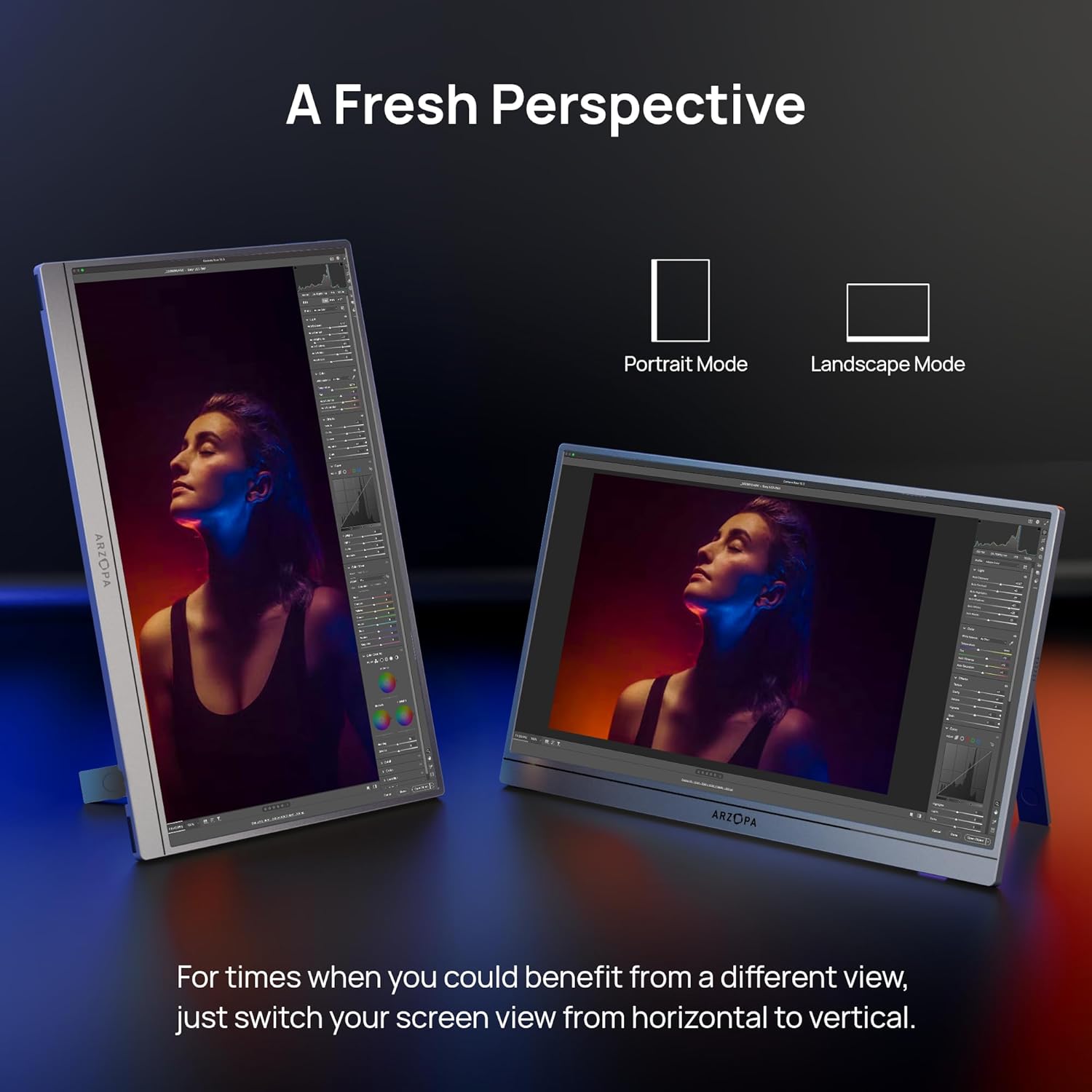
Obrázek 5: Monitor ARZOPA Z1C podporuje zobrazení na výšku i na šířku.
3. Nabídka na obrazovce (OSD).
Pomocí tlačítka nabídky OSD a ovládacích prvků nastavení můžete jemně doladit nastavení, jako je jas, kontrast, teplota barev, vstupní zdroj a další.
Údržba
- Čištění: K jemnému otření obrazovky a vnějšího povrchu použijte měkký hadřík, který nepouští vlákna. Nepoužívejte agresivní chemikálie ani abrazivní materiály.
- Skladování: Pokud monitor nepoužíváte, skladujte jej na chladném a suchém místě, ideálně v originálním obalu nebo ochranném pouzdře, abyste zabránili poškrábání.
- Zacházení: Netlačte na obrazovku příliš silně ani nenechávejte zařízení upadnout.
Odstraňování problémů
- Bez signálu:
- Ujistěte se, že jsou kabely bezpečně připojeny k monitoru i zdrojovému zařízení.
- Ověřte, zda vstupní zdroj vybraný na monitoru odpovídá připojenému portu (např. USB-C, HDMI).
- Zkontrolujte, zda port USB-C vašeho zařízení podporuje video výstup.
- Blikající obrazovka:
- Ujistěte se, že monitor je dostatečně napájen. Pokud používáte jeden kabel USB-C, zkuste připojit další zdroj napájení k druhému portu USB-C monitoru nebo použít speciální napájecí adaptér.
- Pokud blikání přetrvává, snižte jas obrazovky.
- Žádný zvuk:
- Zkontrolujte nastavení hlasitosti monitoru v nabídce OSD.
- Ověřte, zda je zvukový výstup vašeho zařízení směrován do přenosného monitoru.
Specifikace
| Velikost obrazovky | 16.1 palce |
| Rezoluce | FHD 1080p (1920 x 1080 pixelů) |
| Poměr stran | 16:9 |
| Povrch obrazovky | Matný |
| Hmotnost položky | 1.7 libry |
| Rozměry produktu | 14.37 x 11.02 x 0.39 palce |
| Celkový počet portů USB | 2 (USB-C) |
| svtage | 220 voltů (vstup) |
| Výrobce | ARZOPA |
| Číslo modelu | Z1C |
Záruka a podpora
ARZOPA nabízí 24měsíční poprodejní podporu. V případě jakýchkoli dotazů nebo problémů se prosím obraťte na specializovaný tým zákaznické podpory. To zajišťuje rychlou odezvu a bezproblémová řešení od nákupu až po dlouhodobé používání.
K dispozici jsou k zakoupení další ochranné plány:
- Dvouletý ochranný plán
- Dvouletý ochranný plán
- Kompletní ochrana: Jeden plán pokrývá všechny způsobilé minulé i budoucí nákupy (měsíční fakturace)
Ask a question about this manual
Ask about setup, troubleshooting, compatibility, parts, safety, or missing instructions. Manuals+ will review the question and use this page’s manual context to help answer it.