
1. Úvod
Brýle VITURE Luma Ultra XR nabízejí pohlcující zážitek z rozšířené reality s displejem s vysokým rozlišením, pokročilými možnostmi sledování a širokou kompatibilitou zařízení. Tato příručka obsahuje základní informace pro nastavení, provoz, údržbu a řešení problémů s vaším zařízením, aby byl zajištěn optimální výkon.
2. Co je v krabici
Ověřte, zda jsou v balení produktu přítomny všechny položky:
- Brýle VITURE Luma Ultra XR x 1
- Vyměnitelné nosní opěrky x 3
- Kabel USB-C na magnetický konektor (1.2 m) x 1
- Pouzdro na brýle x 1
- Utěrka na brýle x 1
- Kryt šetrný k vlasům x 1
- Stručný průvodce x 1
- Bezpečnostní pokyny x 1
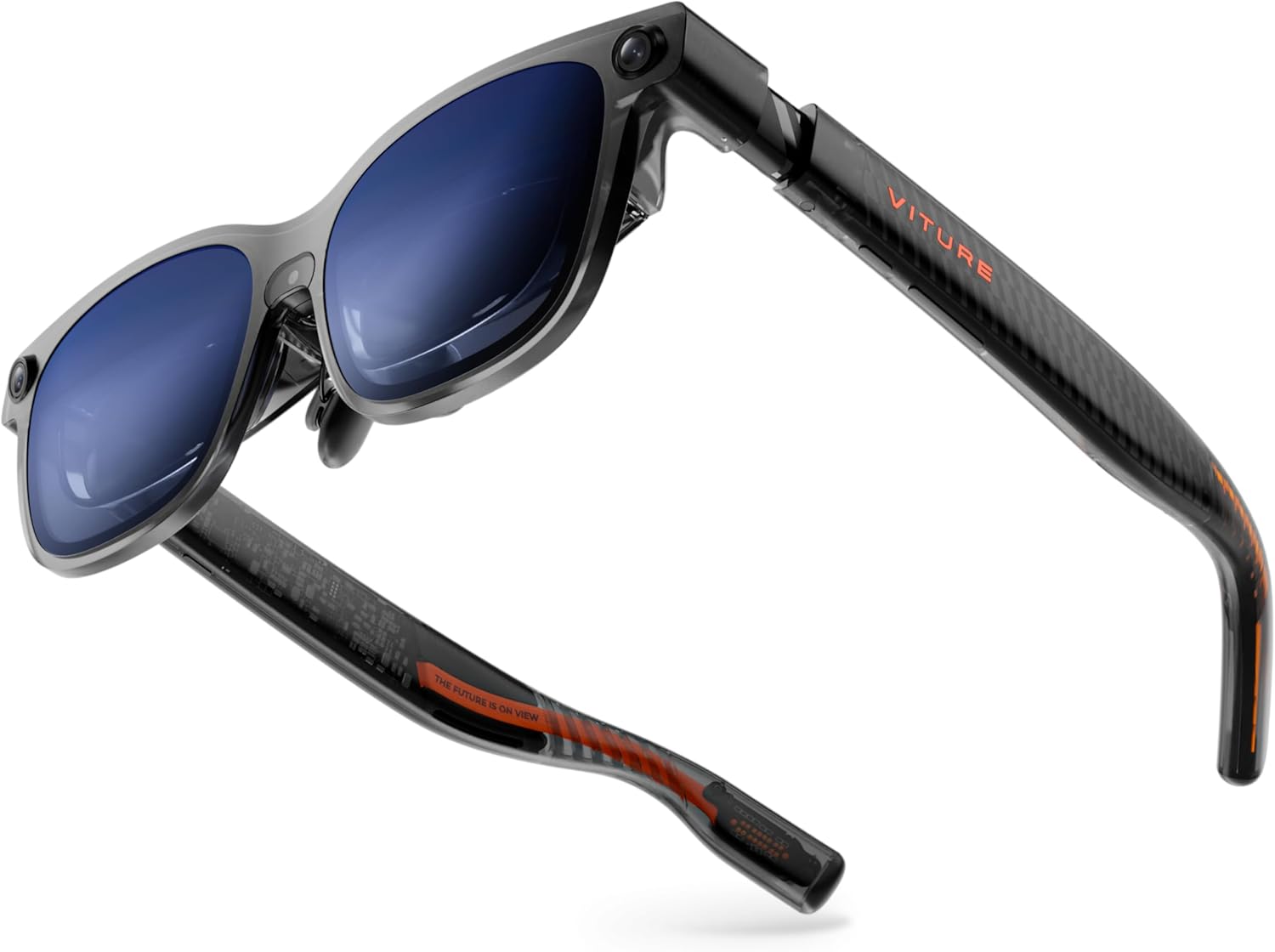
Obrázek: Brýle VITURE Luma Ultra XR zobrazené s dodávaným příslušenstvím, včetně nabíjecího kabelu, nosních opěrek a přepravního pouzdra.
Video: Rozbalení a konecview řady VITURE Luma, s ukázkou obsahu balení a úvodních kroků nastavení.
3. Nastavení
3.1 Připojení k zařízením
Brýle Luma Ultra XR jsou kompatibilní s širokou škálou zařízení prostřednictvím portu USB-C s alternativním režimem DisplayPort. Jednoduše připojte dodaný kabel USB-C na magnetický konektor k zařízení a brýlím.
- Smartphony/tablety: Připojte se přímo ke kompatibilnímu iPhonu (řada 15/16/17), telefonům Android a iPadům.
- Počítače: Připojte se k zařízením Mac a PC a pracujte na více obrazovkách pomocí aplikace SpaceWalker.
- Herní konzole: Připojte se k Switch & Switch 2, Steam Decku, ROG Ally a dalším konzolím pomocí mobilního doku VITURE Pro (prodává se samostatně) nebo vhodných adaptérů.
Video: Ukázka připojení brýlí VITURE Luma Ultra XR k různým zařízením, včetně chytrých telefonů a notebooků.asing funkci plug-and-play.
3.2 Nastavení pro pohodlí a lepší výhled
- Nosní chrániče: Součástí balení jsou tři páry vyměnitelných nosních opěrek pro zajištění pohodlného a bezpečného uchycení. Vyberte si velikost, která nejlépe vyhovuje vašemu obličeji.
- Úprava krátkozrakosti: Luma Ultra má vestavěnou korekci krátkozrakosti až do -4.0 D. Pomocí otočných knoflíků na horní straně brýlí jemně dolaďte zaostření, dokud nebude obraz jasný.
- Flexibilní ramena: Flexibilní paže umožňují jemné a nastavitelné přizpůsobení různým velikostem hlavy.
Obrázek: Detail view brýlí VITURE Luma Ultra XR s důrazem na knoflíky pro korekci krátkozrakosti, elektrochromatický film a magnetické nosní opěrky.
3.3 Elektrochromatický film
Aktivujte elektrochromatickou fólii jediným klepnutím a okamžitě ztmavíte čočky pro úplné ponoření do obrazu a snížení vnějšího světla. K dispozici je také volitelná antireflexní čočka pro ještě větší redukci odlesků.
4. Ovládání brýlí
4.1 Funkce displeje
- Virtuální obrazovka: Zažijte virtuální obrazovku o úhlopříčce 152 palců s rozlišením 1200p.
- Jas: Užijte si špičkový jas 1500 nitů pro čistý obraz viewza různých světelných podmínek.
- Obnovovací frekvence: Hedvábně plynulá obnovovací frekvence 120 Hz zajišťuje plynulý obraz.
- Pole View (FOV): Pohlcující zorné pole 52° poskytuje široký a přirozený záběr. viewzkušenosti.
- Přesnost barev: Přesnost barev hollywoodské úrovně (DeltaE < 2) poskytuje ohromující obraz.

Obrázek: Prezentace brýlí VITURE Luma Ultra XRasinMezi klíčové vlastnosti patří jas 1500 nitů, virtuální displej s úhlopříčkou 152 palců, obnovovací frekvence 120 Hz a podpora 6 stupňů svobody.
4.2 Prostorové výpočty a gesta rukou
Trojitý systém fotoaparátů (přední RGB kamera a dvojitá hloubková kamera) umožňuje pokročilé sledování 6DoF a prostorovou interakci. V kombinaci s náramkem VITURE Pro Neckband (prodává se samostatně) podporuje Luma Ultra rozpoznávání gest rukou pro přesné prostorové interakce. Komplexní podpora 6DoF je k dispozici v kamerách SpaceWalker v systémech macOS a Windows, kompatibilita s mobilními zařízeními bude brzy dostupná.

Obrázek: Ilustrace uživatele interagujícího s virtuálními objekty pomocí gest rukou s brýlemi VITURE Luma Ultra XR, demonstrující sledování 6DoF.
4.3 Převod 2D do 3D v reálném čase
Proměňte jakýkoli 2D obsah, včetně streamování a hraní her, na pohlcující 3D zážitek s funkcí Immersive 3D od VITURE.
4.4 Produktivita na více obrazovkách
Využijte SpaceWalker k vytvoření panoramatického pracovního prostoru až se třemi virtuálními obrazovkami z vašeho Macu nebo PC. Uspořádejte obrazovky vodorovně, svisle nebo v režimu kódu pro zvýšení produktivity.
4.5 Zvukový zážitek
Ponořte se do zvukové krajiny vytvořené zvukovými experty společnosti HARMAN pro hlubší basy, čistší výšky a plnější a pohlcující zvukový zážitek. Vestavěný mikrofon umožňuje jasnou komunikaci během hraní her pro více hráčů nebo hovorů.
4.6 dynamické světelné efekty
Přizpůsobte si brýle programovatelným RGB osvětlením, synchronizací barev a animací podle vašich preferencí. Tato funkce bude brzy k dispozici.

Obrázek: Flexibilní ramena brýlí VITURE Luma Ultra XR osvětlená dynamickými světelnými efekty, ukázkaasing přizpůsobitelné možnosti osvětlení.
5. Údržba
Pro zajištění dlouhé životnosti a optimálního výkonu brýlí VITURE Luma Ultra XR dodržujte tyto pokyny pro údržbu:
- Čištění: K jemnému čištění čoček a obrouček použijte přiložený hadřík na brýle. Nepoužívejte abrazivní materiály ani agresivní chemikálie.
- Skladování: Pokud brýle nepoužíváte, uchovávejte je v přiloženém ochranném pouzdře, abyste zabránili poškrábání a poškození.
- Podmínky prostředí: Nevystavujte brýle extrémním teplotám, delšímu přímému slunečnímu záření nebo vysoké vlhkosti.
- Péče o kabely: S kabelem USB-C na magnetický konektor zacházejte opatrně, abyste zabránili ohnutí nebo poškození konektorů.
6. Řešení problémů
Pokud narazíte na jakékoli problémy s brýlemi VITURE Luma Ultra XR, postupujte podle následujících běžných kroků pro řešení problémů:
- Žádný displej/černá obrazovka:
- Ujistěte se, že jsou brýle bezpečně připojeny ke kompatibilnímu zařízení pomocí kabelu USB-C.
- Ověřte, zda vaše zařízení podporuje alternativní režim DisplayPort.
- Zkontrolujte nastavení jasu na brýlích pomocí tlačítka L1.
- Rozmazaný obrázek:
- Otáčejte knoflíky pro nastavení krátkozrakosti na horní straně brýlí, dokud nebude obraz jasný.
- Pro optimální úlevu od očí se ujistěte, že používáte nosní opěrky správné velikosti.
- Žádný zvuk:
- Zkontrolujte nastavení hlasitosti na brýlích pomocí tlačítka L1.
- Ujistěte se, že zvukový výstup připojeného zařízení je nasměrován do brýlí.
- Problémy se sledováním 6DoF:
- Ujistěte se, že používáte nákrčník VITURE Pro pro plnou podporu 6DoF a gest rukou.
- Ověřte, zda je aplikace SpaceWalker aktualizovaná a zda na připojeném zařízení správně běží.
- Ujistěte se, že kamery na brýlích nejsou zakryty.
- Kompatibilita softwaru:
- Někteří uživatelé hlásili problémy s antivirovým softwarem (např. McAfee), který blokuje instalaci SpaceWalkeru ve Windows. Ujistěte se, že nastavení antiviru tuto aplikaci povoluje.
Pro další pomoc se prosím obraťte na oficiální kanály podpory VITURE.
7. Specifikace
| Rozměry produktu | 1.97 x 2.22 x 6.1 palce |
| Hmotnost položky | 2.93 unce |
| Číslo modelu položky | V1252 |
| Rozlišení displeje | 1200p (za oko) |
| Jas | Až 1500 nitů |
| Obnovovací frekvence | 120 Hz |
| Pole View (FOV) | 52° |
| Úprava krátkozrakosti | Až -4.0 D |
| Sledování | Plných 6 stupňů svobody (s Pro Neckband) |
| Zvuk | HARMAN Audio |
| Výrobce | VITURE |
8. Záruka a podpora
Podrobné informace o záruce a zákaznickou podporu naleznete na oficiálních stránkách VITURE. webwebu nebo na stránce podpory vašeho prodejce. Další zdroje a často kladené otázky naleznete také na Obchod VITURE na Amazonu.