
1. Úvod a konecview
Děkujeme, že jste si vybrali herní mini počítač Ninkear L12Pro. Tento kompaktní, ale výkonný stolní počítač je navržen tak, aby poskytoval výjimečný výkon pro širokou škálu aplikací, od náročného hraní her a střihu videa v rozlišení 4K až po firemní produktivitu a nastavení více displejů. Díky procesoru Intel Core i9-12900HK, 32 GB RAM a 1TB NVMe SSD disku nabízí L12Pro plynulý a responzivní počítačový zážitek. Tato příručka obsahuje základní informace pro nastavení, provoz, údržbu a řešení problémů s vaším novým mini počítačem.
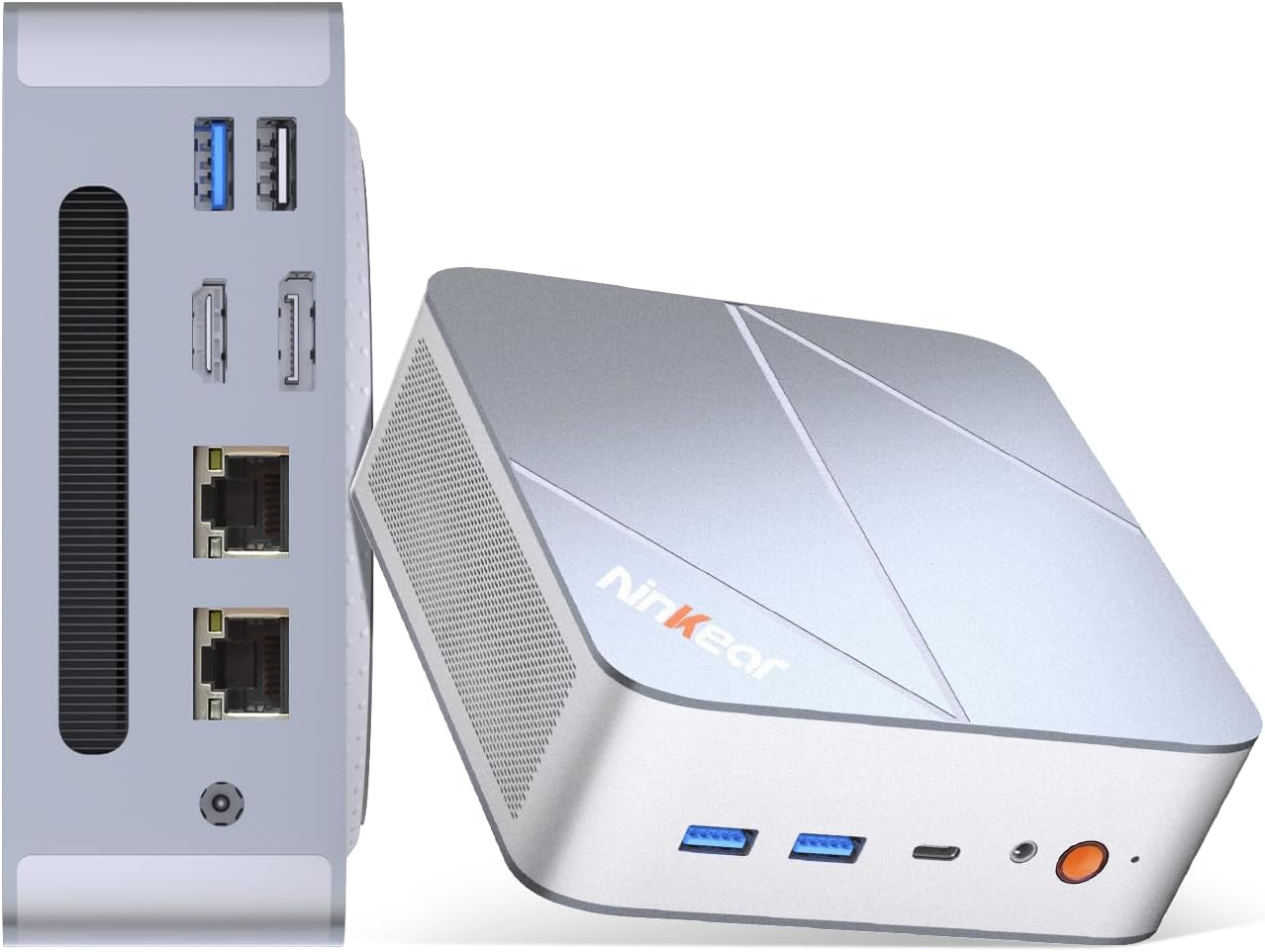
Obrázek 1.1: Mini PC Ninkear L12Pro – přední a boční strana View s porty.
2. Vlastnosti produktu
- Bleskově rychlý výkon: Poháněn procesorem Intel i9-12900HK 12. generace (14 jader, 20 vláken, až 5.0 GHz), který zvládá editaci videa v rozlišení 4K, kódování a náročný multitasking.
- Vysokorychlostní paměť a úložiště: Vybaven 32GB DDR4 RAM a ultrarychlým 1TB NVMe SSD diskem pro okamžité file přístup, plynulý výkon aplikací a rychlé spouštění.
- Podpora tří 8K UHD displejů: Vytvořte si pohlcující víceobrazovkovou sestavu s výstupy HDMI 2.0 (až 4K při 60 Hz), DisplayPort 1.4 (až 8K při 60 Hz) a USB4/Thunderbolt 4 (až 8K při 60 Hz).
- Kompaktní a flexibilní design: Malé rozměry umožňují všestranné umístění za monitory, pod stoly nebo v batozích a nabízejí tak výkonné stolní počítače v přenosné velikosti.
- Pokročilé připojení: Nabízí USB 4.0, USB-C, WiFi 6, Bluetooth 5.2, dva porty 2.5G LAN a několik portů USB 3.2 Gen 2 a USB 2.0 pro komplexní podporu periferií a vysokorychlostní přenos dat.
- Účinný chladicí systém: Navrženo s celokovovým chladicím systémem pro tichý a efektivní provoz, který zajišťuje stabilní výkon i při vysokém zatížení.
- Rozšiřitelné úložiště: Podporuje další M.2 NVMe PCIe SSD (až 4 TB) a volitelný 2.5palcový pevný disk pro rozšíření úložné kapacity.

Obrázek 2.1: Klíčové vlastnosti a specifikaceview.

Obrázek 2.2: Nastavení tří 8K displejů pro zvýšení produktivity.

Obrázek 2.3: Komplexní možnosti připojení.
3. Co je v krabici
Po otevření balení se prosím ujistěte, že jsou přítomny všechny následující položky:
- Minipočítač Ninkear L12Pro
- HDMI kabel
- Napájecí adaptér
- Uživatelská příručka (tento dokument)
4. Průvodce nastavením
Pro nastavení mini počítače Ninkear L12Pro postupujte podle těchto kroků:
- Rozbalte mini počítač: Opatrně vyjměte Mini PC a veškeré příslušenství z obalu.
- Připojení k displeji:
- Připojte jeden konec HDMI kabelu (součástí balení) k HDMI portu na Mini PC a druhý konec k volnému HDMI vstupu na monitoru nebo televizoru.
- Pro připojení DisplayPort nebo USB4/Thunderbolt 4 použijte k připojení kompatibilních displejů vhodné kabely (nejsou součástí balení).
- Pro konfiguraci se třemi monitory připojte další monitory pomocí dostupného portu DisplayPort, USB4/Thunderbolt 4 nebo adaptéru USB-C na HDMI/DP (není součástí balení).
- Připojení periferií:
- Zapojte klávesnici a myš USB do libovolného volného portu USB na Mini PC.
- Pokud používáte bezdrátová periferní zařízení, ujistěte se, že jsou jejich přijímače zapojeny do portu USB.
- Připojení k napájení: Zapojte napájecí adaptér do portu DC-in na Mini PC a poté zapojte druhý konec do elektrické zásuvky.
- Síťové připojení (volitelné):
- Pro kabelové připojení připojte ethernetový kabel z routeru nebo modemu k jednomu z portů 2.5G LAN na Mini PC.
- Pro bezdrátové připojení Mini PC podporuje WiFi 6. Tuto konfiguraci provedete po počátečním spuštění.
- Počáteční spuštění: Stiskněte tlačítko napájení na přední straně Mini PC. Systém se zapne a spustí se proces počátečního nastavení systému Windows 11 Pro. Dokončete nastavení operačního systému podle pokynů na obrazovce.
5. Návod k obsluze
5.1 Zapnutí/vypnutí
- Zapnutí: Stiskněte jednou tlačítko napájení.
- Vypnout: V systému Windows klikněte na tlačítko Start a poté vyberte Napájení > Vypnout.
- Restartovat: V systému Windows klikněte na tlačítko Start a poté vyberte Napájení > Restartovat.
- Vynucené vypnutí: Pokud systém nereaguje, stiskněte a podržte tlačítko napájení po dobu přibližně 5–7 sekund, dokud se zařízení nevypne. Používejte toto pouze jako poslední možnost.
5.2 Konfigurace displeje
Ninkear L12Pro podporuje až tři nezávislé displeje současně. Po připojení monitorů je systém Windows obvykle automaticky rozpozná. Pokud ne, nebo chcete-li nakonfigurovat nastavení displeje:
- Klikněte pravým tlačítkem myši na prázdné místo na ploše.
- Vyberte „Nastavení zobrazení“.
- Odtud můžete detekovat displeje, uspořádat je, změnit rozlišení a nastavit režimy zobrazení (Rozšířit, Duplikovat, Pouze druhá obrazovka).
5.3 Síťové připojení
- Kabelové (Ethernet): Ujistěte se, že je k jednomu z portů 2.5G LAN připojen ethernetový kabel. Systém Windows automaticky naváže připojení.
- Bezdrátové připojení (Wi-Fi):
- Klikněte na ikonu Wi-Fi v systémové liště (v pravém dolním rohu hlavního panelu).
- Vyberte ze seznamu požadovanou síť Wi-Fi.
- Pokud se zobrazí výzva, zadejte heslo k síti a klikněte na tlačítko „Připojit“.
5.4 Připojení externích zařízení
Mini PC nabízí řadu portů pro připojení externích zařízení:
- USB porty: Pro vysokorychlostní zařízení, jako jsou externí pevné disky nebo SSD, použijte porty USB 3.2 Gen 2 a pro standardní periferie, jako jsou klávesnice, myši nebo tiskárny, port USB 2.0.
- USB4/Thunderbolt 4: Tento všestranný port podporuje vysokorychlostní přenos dat (40 Gb/s), video výstup a napájení (s kompatibilními zařízeními).
- Audio jack: Připojte sluchátka nebo externí reproduktory k 3.5mm audio konektoru.
6. Údržba
Správná údržba zajišťuje dlouhou životnost a optimální výkon vašeho mini počítače Ninkear L12Pro:
- Udržujte průduchy volné: Ujistěte se, že ventilační otvory na Mini PC nejsou zablokované. Zablokované větrací otvory mohou vést k přehřátí a snížení výkonu.
- Pravidelný úklid: K čištění vnější strany Mini PC použijte měkký, suchý hadřík. Pro odstranění prachu z větracích otvorů použijte stlačený vzduch. Nepoužívejte tekuté čisticí prostředky přímo na zařízení.
- Aktualizace softwaru: Pravidelně aktualizujte operační systém Windows, ovladače a aplikace, abyste zajistili zabezpečení, stabilitu a výkon.
- Bezpečné vypnutí: Vždy řádně vypínejte Mini PC pomocí operačního systému, abyste zabránili poškození dat.
- Podmínky prostředí: Používejte Mini PC v čistém a suchém prostředí, mimo dosah přímého slunečního záření, nadměrného tepla a vlhkosti.

Obrázek 6.1: Inteligentní chladicí systém pro tichý provoz.
7. Řešení problémů
Pokud se s mini počítačem Ninkear L12Pro setkáte s problémy, podívejte se na následující běžné problémy a jejich řešení:
| Problém | Možná příčina | Řešení |
|---|---|---|
| Žádná síla | Napájecí adaptér není připojen; Problém se zásuvkou; Vadný napájecí adaptér. | Ujistěte se, že je napájecí adaptér bezpečně připojen k Mini PC a k funkční zásuvce. Zkuste jinou zásuvku. |
| Žádný displej | Monitor není připojen; Na monitoru je vybrán nesprávný vstup; Vadný kabel; Problém s ovladačem displeje. | Zkontrolujte připojení kabelů displeje. Ujistěte se, že je monitor zapnutý a nastavený na správný vstupní zdroj (HDMI, DP, USB-C). Zkuste jiný kabel nebo monitor. Aktualizujte ovladače displeje ve Windows. |
| Žádné připojení k internetu (kabelové) | Odpojený ethernetový kabel; problém s routerem/modemem; problém s ovladačem sítě. | Zkontrolujte připojení ethernetového kabelu. Restartujte router/modem. Zkontrolujte nastavení síťového adaptéru ve Správci zařízení systému Windows. |
| Žádné připojení k internetu (Wi-Fi) | Wi-Fi vypnuto; Nesprávné heslo; Router příliš daleko; Problém s ovladačem. | Ujistěte se, že je ve Windows povolena Wi-Fi. Znovu zadejte heslo Wi-Fi. Přesuňte se blíže k routeru. Aktualizujte ovladače Wi-Fi. |
| Pomalý výkon | Příliš mnoho spuštěných aplikací; Přehřátí; Nedostatek místa na disku; Malware. | Ukončete nepotřebné aplikace. Ujistěte se, že jsou větrací otvory volné. Uvolněte místo na disku. Spusťte kontrolu na malware. |
8. Specifikace
Podrobné technické specifikace mini počítače Ninkear L12Pro:
| Funkce | Detail |
|---|---|
| Značka | Ninkear |
| Číslo modelu | L12Pro |
| Procesor | Intel Core i9-12900HK (14 jader, 20 vláken, až 5.0 GHz) |
| BERAN | 32GB DDR4 (rozšiřitelná až na 64GB) |
| Skladování | 1TB NVMe SSD (M.2 PCIe 3.0, rozšiřitelný až na 4 TB) |
| Grafický koprocesor | Grafická karta Intel Iris Xe (96EU) |
| Maximální rozlišení obrazovky | 8K (7680x4320) přes DisplayPort/USB4, 4K (4096x2160) přes HDMI |
| Video výstupy | 1x HDMI 2.0, 1x DisplayPort 1.4, 1x USB4/Thunderbolt 4 |
| USB porty | 3x USB 3.2 Gen 2, 1x USB 2.0, 1x USB4/Thunderbolt 4 (typu C) |
| Síť | Duální 2.5G LAN (RJ45), WiFi 6 (802.11ax) |
| Bluetooth | Bluetooth 5.2 |
| Operační systém | Windows 11 Pro |
| Hmotnost položky | 2.51 libry (přibližně 1.14 kg) |
| Rozměry | 10.44 x 6.73 x 2.79 palce (rozměry balení) |
| Barva | Prémiové kartáčované stříbro |
9. Záruka a podpora
Mini počítač Ninkear L12Pro je dodáván se standardní zárukou výrobce. Konkrétní záruční podmínky naleznete v dokumentaci dodané s vaším nákupem nebo navštivte oficiální webové stránky Ninkear. webmísto.
Pro technickou podporu, pomoc s řešením problémů nebo jakékoli dotazy týkající se vašeho produktu kontaktujte zákaznický servis Ninkear prostřednictvím jejich oficiálních kanálů.
Online podpora: Navštivte Obchod Ninkear na Amazonu pro časté dotazy a možnosti kontaktování.