
Schůze Ředitel-C-3
Návod k obsluze ergonomické bezdrátové klávesnice a myši MEETION Director-C-3
Model: Ředitel-C-3
Značka: SETKÁNÍ
Zavedení
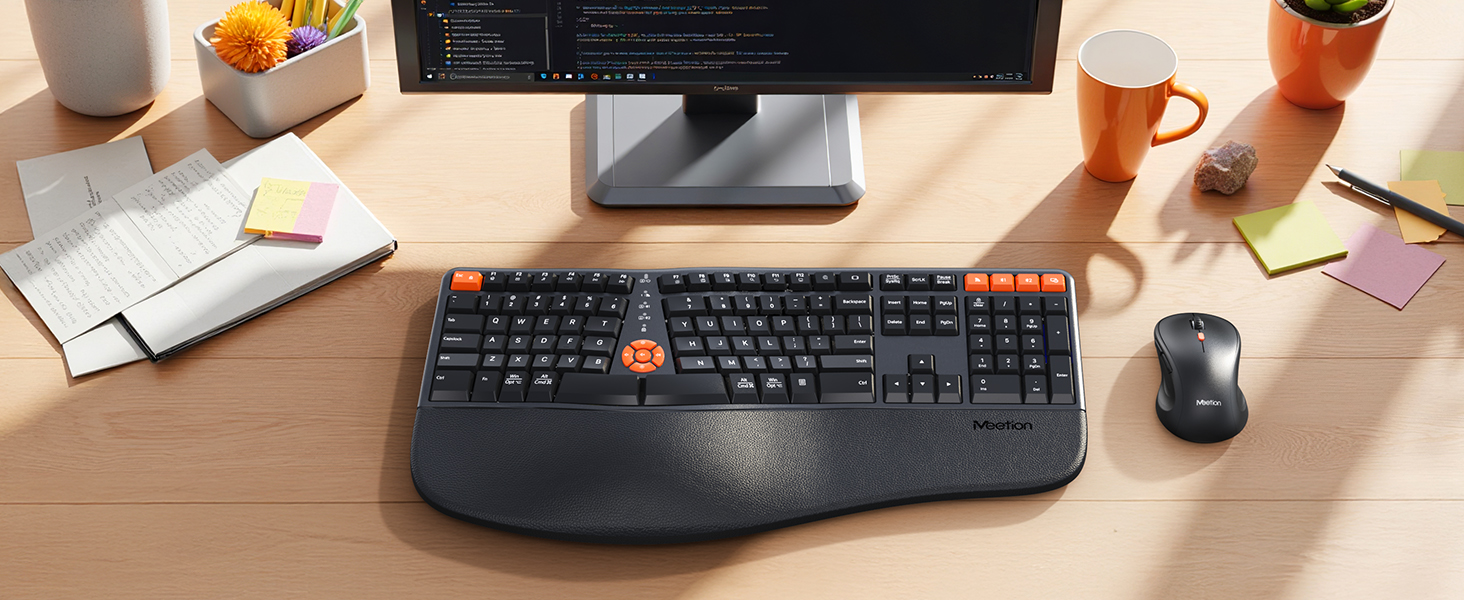
Tato příručka obsahuje komplexní pokyny pro nastavení, provoz a údržbu vaší ergonomické bezdrátové klávesnice a myši MEETION Director-C-3. Tato kombinace je navržena pro pohodlí a efektivitu a nabízí připojení více zařízení a ergonomický design pro podporu přirozeného držení ruky a zápěstí při delším používání.
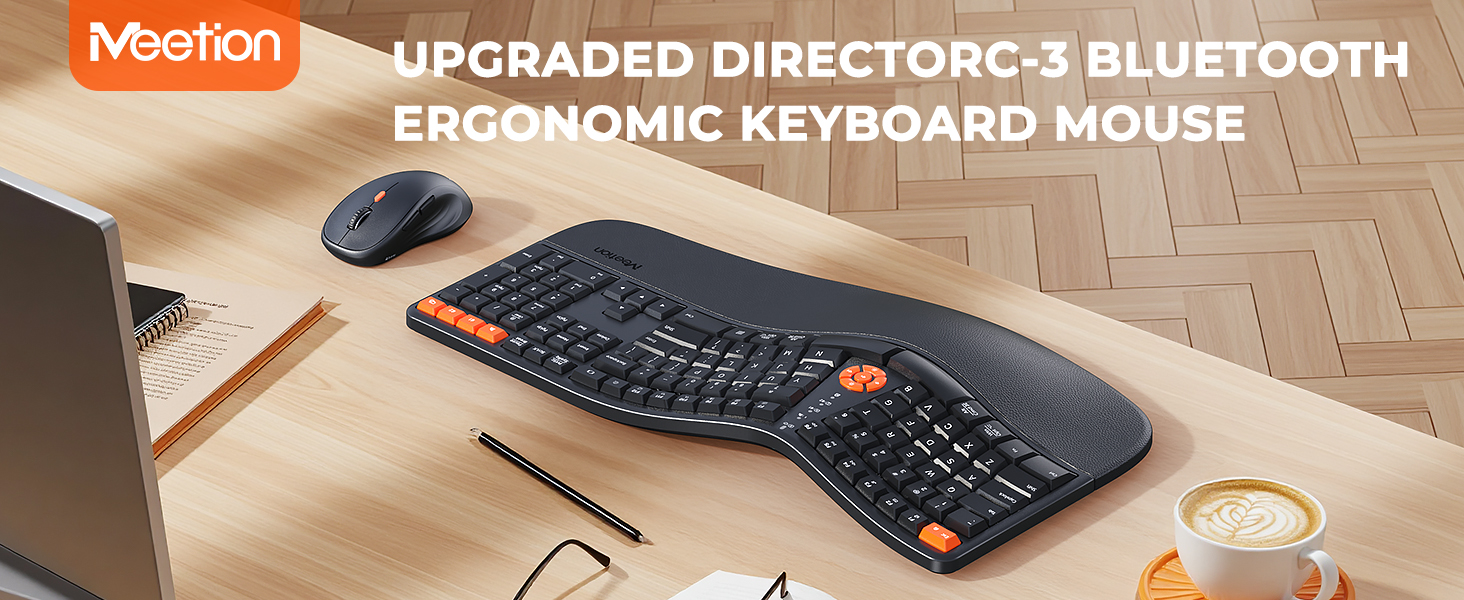
Obrázek: Ergonomická bezdrátová klávesnice a myš MEETION Director-C-3 vystavená na stole s důrazem na její design a umístění.
Obsah balení
- Ergonomická bezdrátová klávesnice MEETION Director-C-3
- Bezdrátová myš MEETION Director-C-3
- USB 2.4G přijímač
- Uživatelská příručka
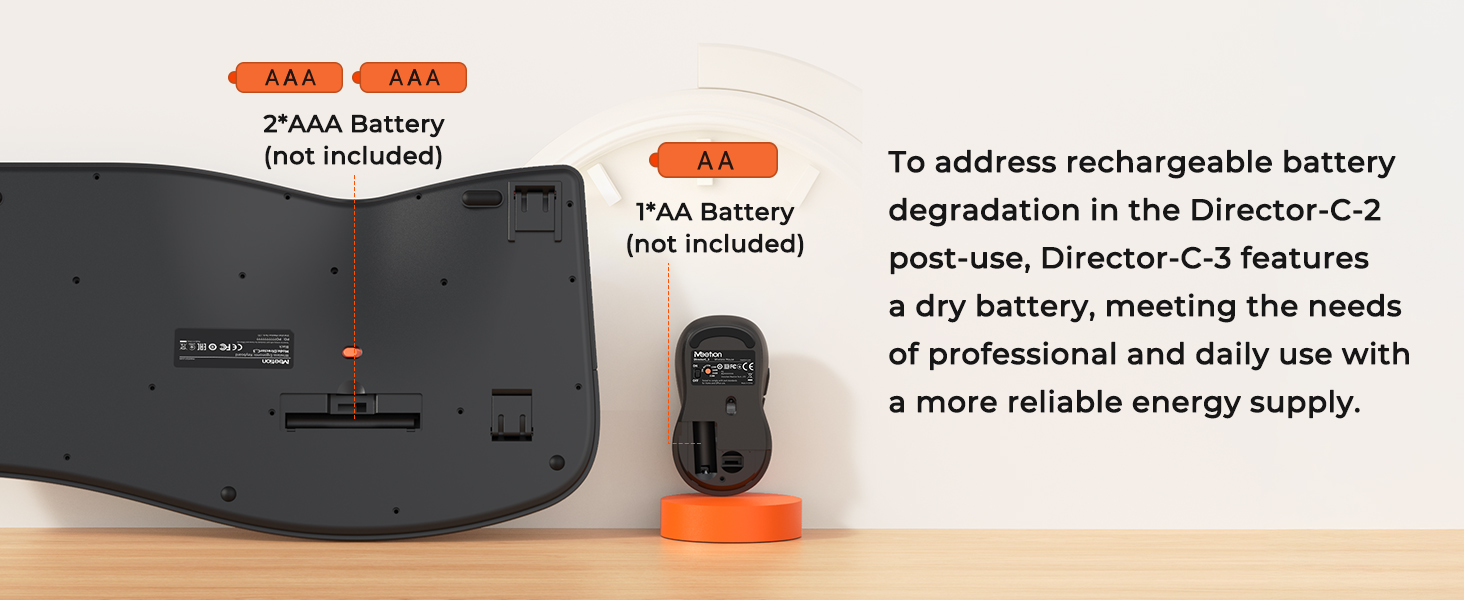
Poznámka: Baterie AAA pro klávesnici (2x) a baterie AA pro myš (1x) nejsou součástí balení a je nutné je zakoupit samostatně.
Pokyny pro nastavení
1. Instalace baterie
Klávesnice vyžaduje dvě baterie typu AAA a myš jednu baterii typu AA. Při vkládání baterií dbejte na správnou polaritu.
Obrázek: Spodní strana view klávesnice a myši, znázorňující přihrádky na baterie pro 2 baterie typu AAA v klávesnici a 1 baterii typu AA v myši.
2. Bezdrátové připojení 2.4G
- Vyhledejte USB přijímač v sáčku s příslušenstvím.
- Vložte USB přijímač do volného USB portu na vašem počítači.
- Na klávesnici stiskněte tlačítko Tlačítko bezdrátového režimu 2.4G (indikováno ikonou Wi-Fi) přepnete do režimu 2.4G. Rozsvítí se odpovídající kontrolka.
- Na myši se ujistěte, že je zapnutá a režim je nastaven na 2.4 G (často indikováno přepínačem nebo tlačítkem na spodní straně). Kontrolka 2.4 G na myši se rozsvítí zeleně.
Obrázek: Vizuální průvodce demonstrující čtyři kroky pro vytvoření bezdrátového 2.4G připojení pro klávesnici a myš, včetně zapojení USB přijímače.
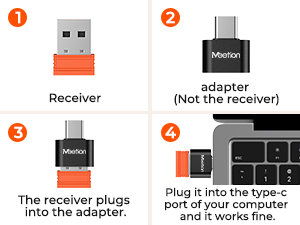
Obrázek: Detailní záběr zobrazující USB přijímač a volitelný adaptér USB-C pro kompatibilitu s různými porty.
3. Připojení Bluetooth (BT1 / BT2)
Klávesnice a myš podporují dva nezávislé kanály Bluetooth pro připojení více zařízení.
- Na klávesnici stiskněte tlačítko BT1 or Tlačítko režimu BT2Příslušný indikátor Bluetooth se rozsvítí modře a začne blikat, což signalizuje režim párování.
- V počítači nebo tabletu otevřete nastavení Bluetooth a vyhledejte zařízení. Najděte „Meetion KB BT1“ nebo „Meetion KB BT2“ a připojte se.
- Pro myš stiskněte Tlačítko přepínání režimu (obvykle na spodní nebo horní straně) přepnete do režimu Bluetooth 1 nebo Bluetooth 2. Kontrolka se rozsvítí modře a začne blikat.
- V nastavení Bluetooth vašeho zařízení vyhledejte „Meetion MS BT1“ nebo „Meetion MS BT2“ a připojte se.
Obrázek: Podrobný vizuální návod pro připojení klávesnice a myši přes Bluetooth k notebooku a tabletu.
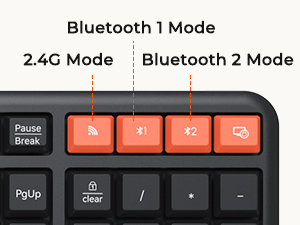
Obrázek: Detail oranžových tlačítek režimu na klávesnici, která označují možnosti připojení 2.4G, Bluetooth 1 a Bluetooth 2.
Návod k obsluze
1. Ergonomický design a pohodlí
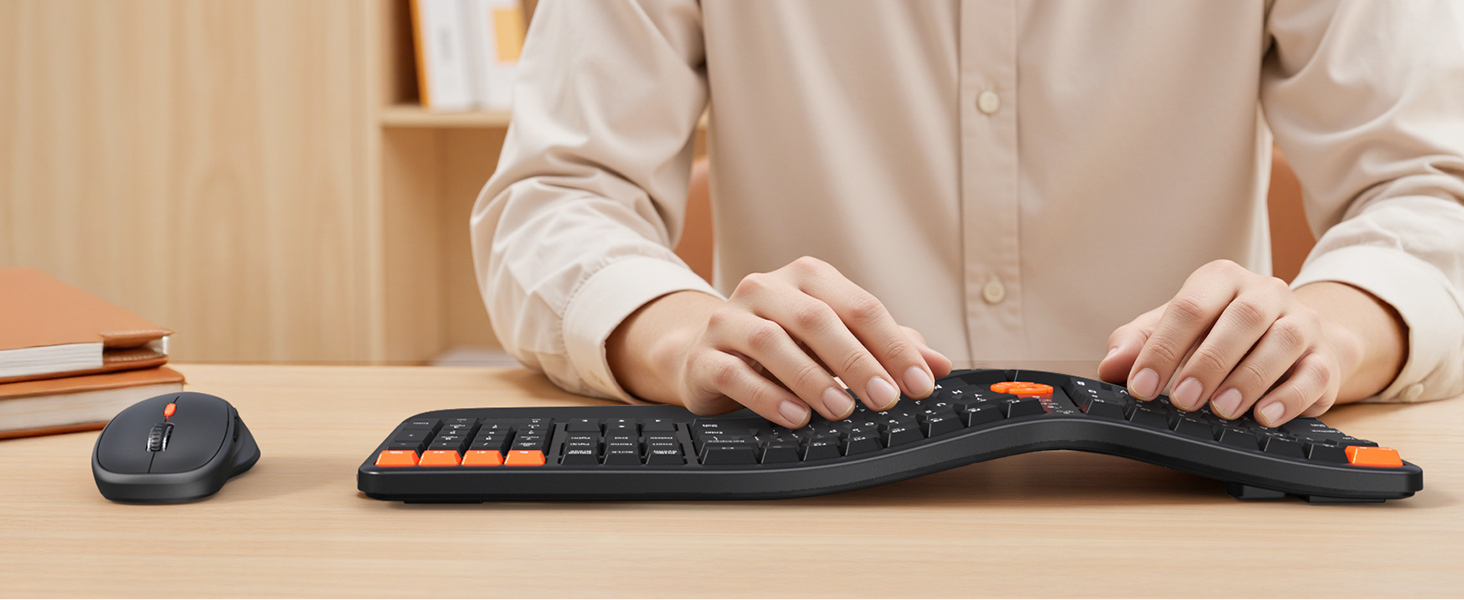
Director-C-3 se vyznačuje klasickým ergonomickým designem s unikátním zakřiveným rozložením a rozděleným uspořádáním kláves, které podporuje přirozené držení těla při psaní. Integrovaná polstrovaná opěrka dlaní poskytuje oporu pro zápěstí a snižuje namáhání při delším používání.
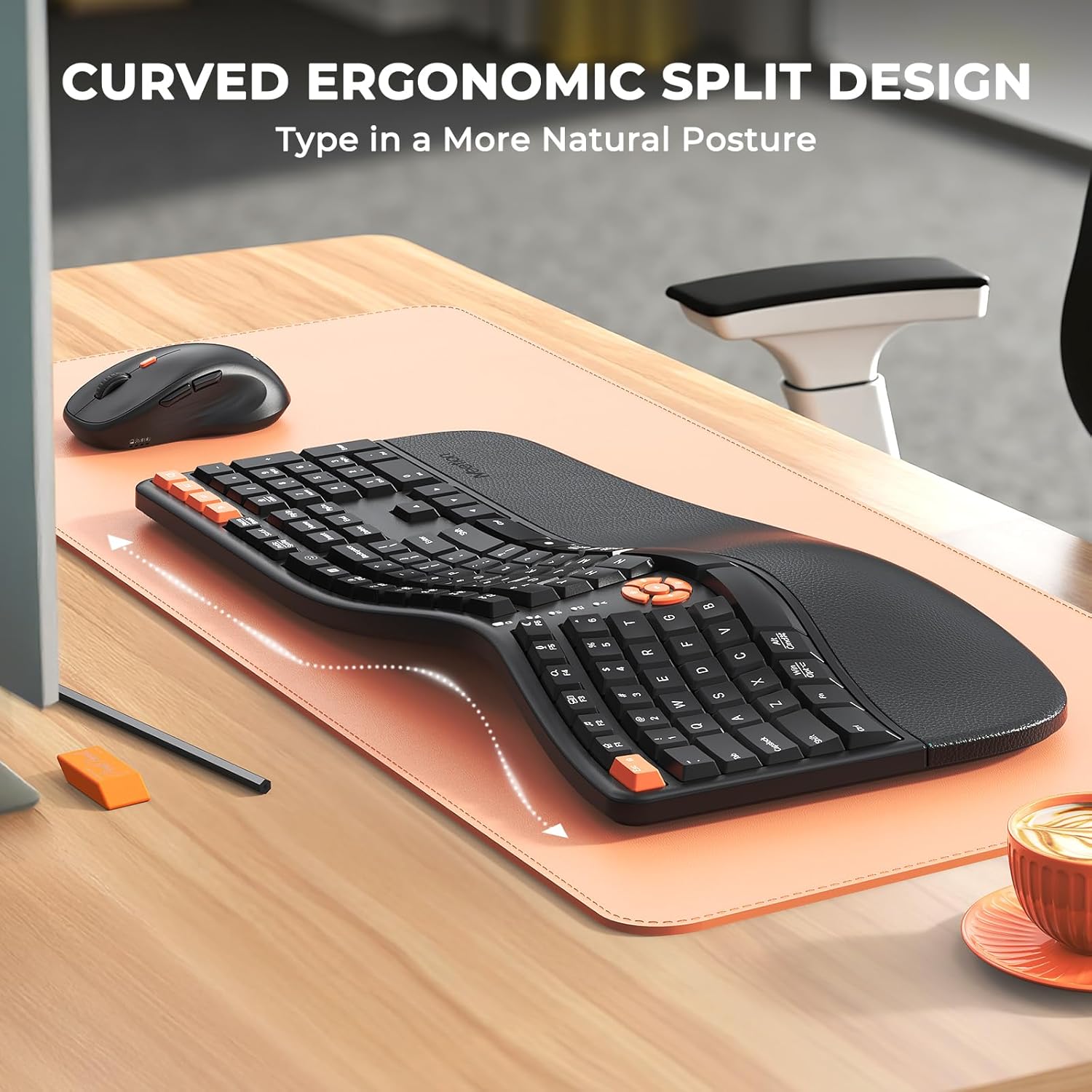
Obrázek: Pohled zhora view zakřivené ergonomické dělené klávesnice na stole, ilustrující její přirozený design držení těla při psaní.
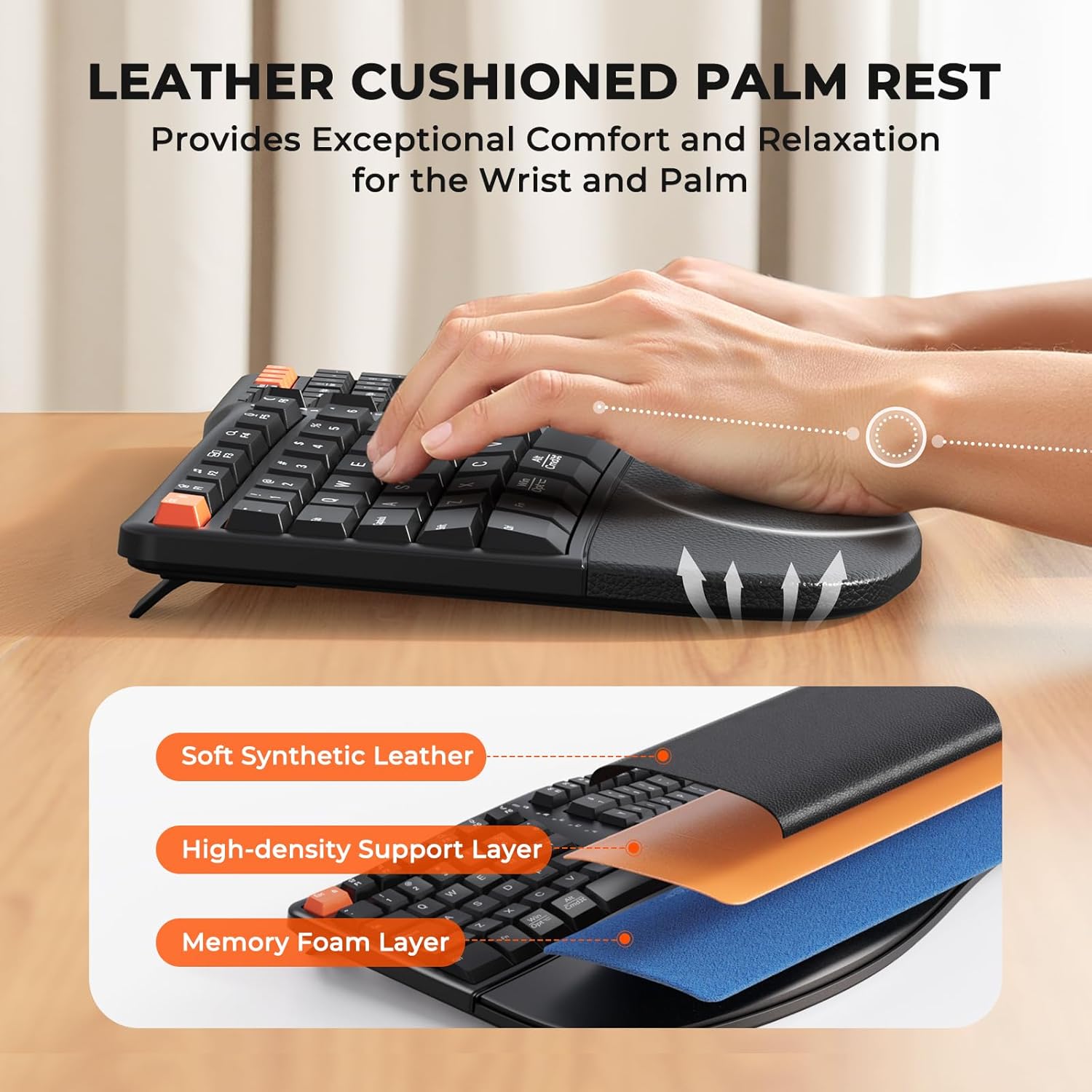
Obrázek: Detailní záběr na koženou opěrku dlaní na klávesnici s důrazem na její měkkou a podpůrnou texturu.
2. Nastavitelné sklopné nohy
Klávesnice je na spodní straně vybavena nastavitelnými nožičkami, které umožňují přizpůsobit úhel psaní pro optimální pohodlí a zarovnání zápěstí.

Obrázek: Strana view klávesnice demonstrující nastavitelné nožičky náklonu a ukazující, jak je lze nastavit do různých úhlů dle preferencí uživatele.
3. Indikátory klávesnice
Centrální indikátor osvětlení poskytuje vizuální zpětnou vazbu o stavu klávesnice:
- Červené blikání: Varování před vybitou baterií.
- Zelené světlo svítí neustále: Caps Lock je zapnutý.
- Modré světlo: Režim připojení Bluetooth (BT1 nebo BT2).
- Zelené světlo: Režim bezdrátového připojení 2.4G.
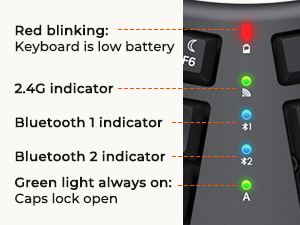
Obrázek: Podrobný view centrálních kontrolek klávesnice, které vysvětlují význam každé kontrolky pro stav připojení a funkce kláves.
4. Nastavení DPI myši
Myš nabízí 4 nastavitelné úrovně DPI (1200/1600/2400/3200) pro přizpůsobení citlivosti kurzoru. Stisknutím tlačítka DPI na horní straně myši můžete procházet nastavení.

Obrázek: Bezdrátová myš s 4 nastavitelnými DPI nastaveními (1200, 1600, 2400, 3200) pro přizpůsobitelnou přesnost.
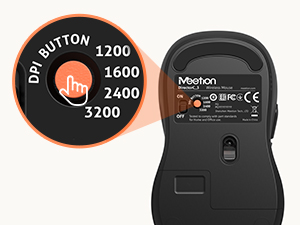
Obrázek: Detail spodní strany myši s tlačítkem DPI a odpovídajícími úrovněmi citlivosti.
5. Přepínání více zařízení
Klávesnice i myš umožňují plynulé přepínání mezi připojenými zařízeními (2.4G, Bluetooth 1, Bluetooth 2) jediným stisknutím příslušných tlačítek režimu.

Obrázek: Sestava stolu zobrazující klávesnici a myš připojené k notebooku, monitoru (přes 2.4G) a tabletu (přes Bluetooth), ilustrující funkčnost více zařízení.
6. Přepínání kompatibility operačního systému
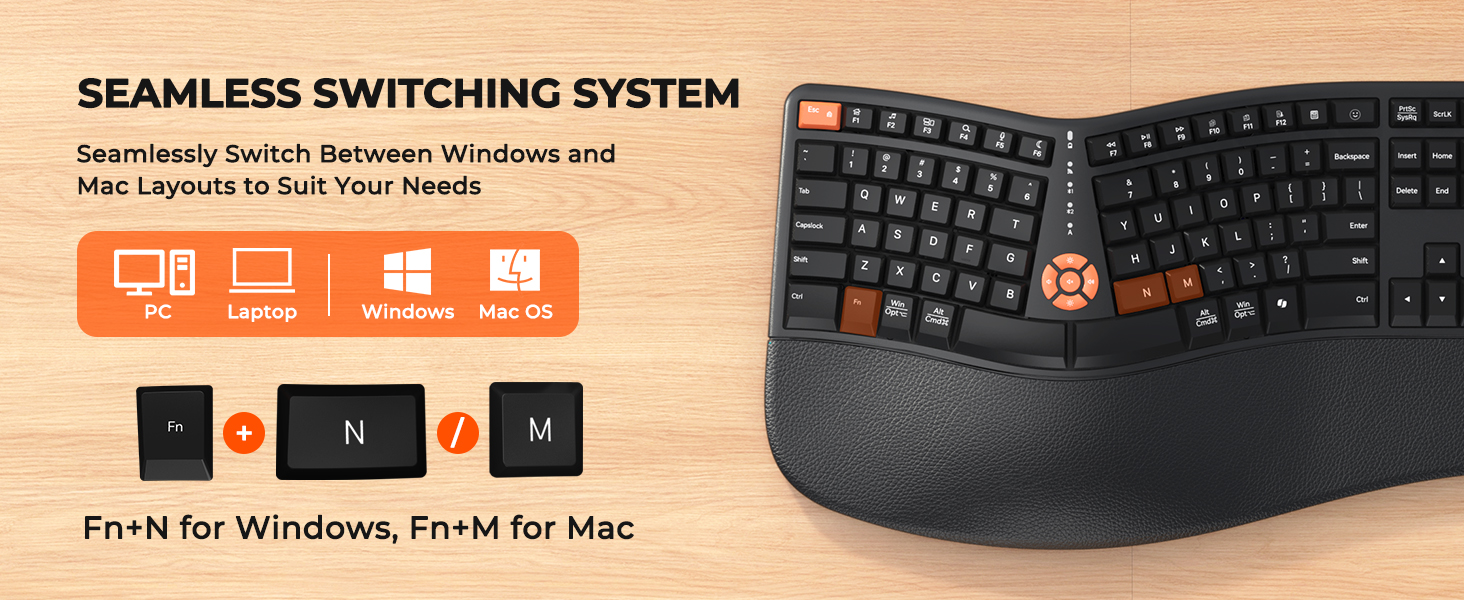
Klávesnice podporuje rozložení pro Windows i Mac. Mezi režimy operačního systému můžete přepínat pomocí následujících kombinací kláves:
- Fn + NPro operační systémy Windows.
- fn+mPro operační systémy Mac.
Obrázek: Klávesnice zobrazující kombinace kláves (Fn+N a Fn+M) pro přepínání mezi rozložením operačních systémů Windows a Mac.
Správa napájení
Klávesnice a myš Director-C-3 využívají suché baterie pro spolehlivé napájení. Pro prodloužení životnosti baterie jsou zařízení vybavena inteligentním režimem úspory energie s funkcí automatického uspání po 20 minutách. Pro probuzení stačí stisknout klávesu nebo kliknout na libovolné tlačítko.
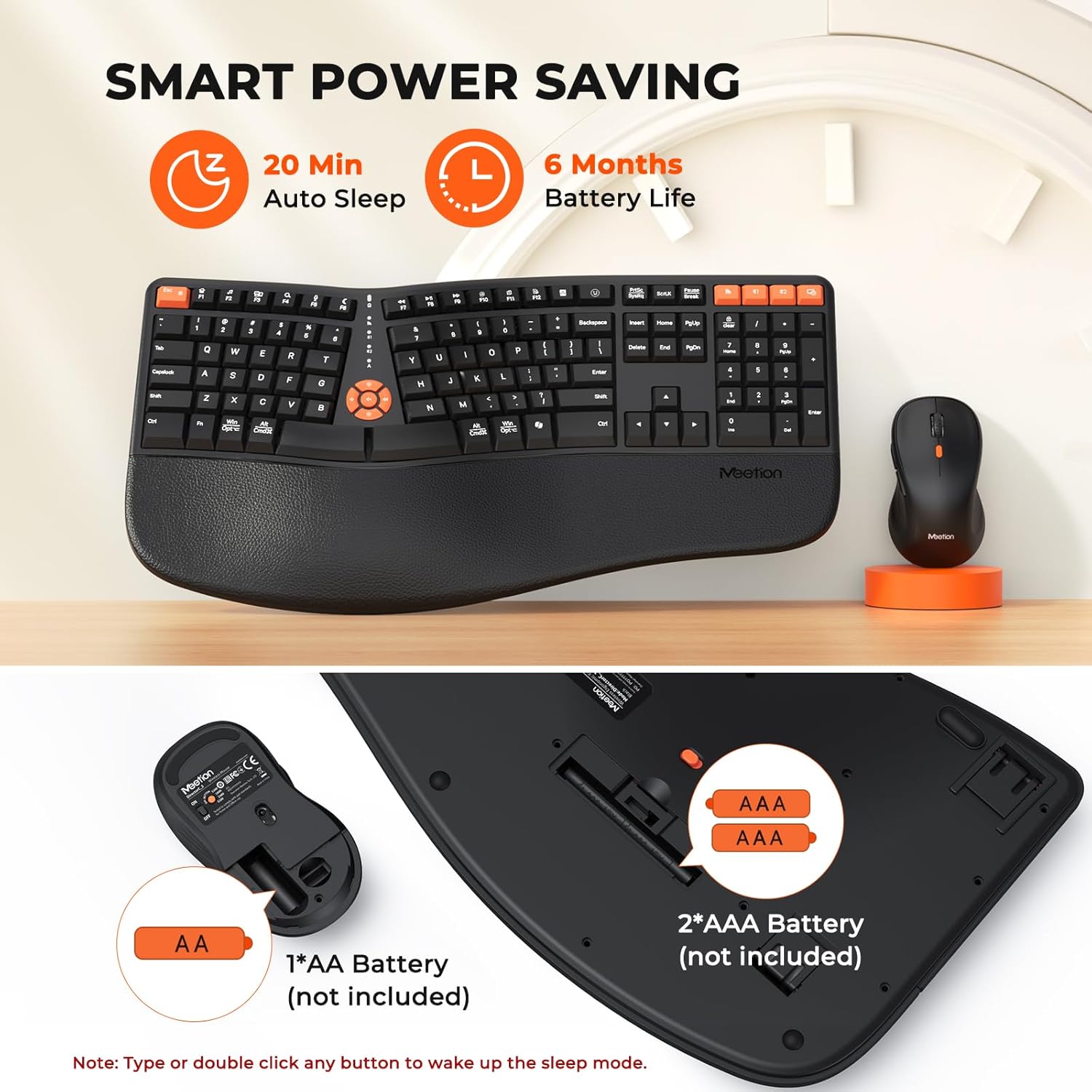
Obrázek: Ilustrace zdůrazňující inteligentní funkce úspory energie, včetně 20minutového automatického režimu spánku a odhadované 6měsíční výdrže baterie, spolu s požadavky na typ baterie.
Kompatibilita
Kombinace MEETION Director-C-3 je kompatibilní s širokou škálou zařízení a operačních systémů, včetně:
- Počítače a notebooky s Windows
- Zařízení s Mac OS
- Tablety

Obrázek: Obrázek zobrazující klávesnici a myš vedle různých zařízení (ikony počítače, notebooku, Windows, Mac OS), což naznačuje širokou kompatibilitu.
Specifikace
| Funkce | Detail |
|---|---|
| Značka | SETKÁNÍ |
| Číslo modelu | Ředitel-C-3 |
| Technologie připojení | Bluetooth, 2.4G bezdrátové připojení přes USB |
| Typ klávesnice | Ergonomický, Dělený, Plná velikost |
| Opěrka rukou | Polstrované, Integrované |
| Úrovně DPI myši | 1200 / 1600 2400 / 3200 XNUMX / XNUMX XNUMX (nastavitelné) |
| Baterie klávesnice | 2 x AAA baterie (nejsou součástí balení) |
| Baterie do myši | 1 x AA baterie (není součástí balení) |
| Rozměry klávesnice | 19.1 x 10 x 1.8 palce |
| Rozměry myši | 4.7 x 2.6 x 1.6 palce |
| Hmotnost položky | 2.97 libry (kombinace) |
| Kompatibilní zařízení | Notebook, osobní počítač, tablet |

Obrázek: Vizuální znázornění klávesnice a myši s rozměry kláves vyznačenými v palcích.
Odstraňování problémů
- Problémy s připojením:
- Ujistěte se, že jsou baterie správně nainstalovány a jsou dostatečně nabité.
- Ověřte, zda je klávesnice/myš ve správném režimu (2.4G, BT1 nebo BT2) pro váš typ připojení.
- Pro 2.4G se ujistěte, že je USB přijímač bezpečně zapojený do funkčního USB portu.
- V případě Bluetooth se ujistěte, že je na vašem zařízení povoleno Bluetooth a že jsou zařízení správně spárována. Pokud problémy přetrvávají, zkuste zařízení znovu spárovat.
- Přesuňte zařízení blíže k přijímači/počítači, abyste vyloučili problémy s dosahem (vzdálenost připojení do 33 metrů).
- Klávesnice nepíše / Myš se nehýbe:
- Zkontrolujte stav baterie a v případě potřeby ji vyměňte.
- Zařízení probudíte z automatického režimu spánku stisknutím libovolné klávesy nebo kliknutím tlačítka myši.
- Ujistěte se, že je zařízení zapnuté (zkontrolujte vypínač na spodní straně).
- Nesprávné funkce kláves (Mac/Windows):
- Stiskněte Fn + N pro rozvržení Windows nebo fn+m pro rozvržení pro Mac.
- Citlivost myši:
- Upravte nastavení DPI pomocí tlačítka DPI na myši a najděte požadovanou citlivost.
Záruka a podpora
Produkty MEETION jsou navrženy pro spolehlivost a výkon. Informace o záruce, technickou podporu nebo jakékoli dotazy týkající se vaší ergonomické bezdrátové klávesnice a myši Director-C-3 naleznete na oficiálních stránkách MEETION. webnebo se obraťte přímo na jejich zákaznický servis. Uschovejte si doklad o koupi pro případ reklamace.
Můžete navštívit Obchod MEITION na Amazonu pro více informací.
Ask a question about this manual
Ask about setup, troubleshooting, compatibility, parts, safety, or missing instructions. Manuals+ will review the question and use this page’s manual context to help answer it.