
Zavedení
This manual provides essential information for setting up, operating, maintaining, and troubleshooting your HP 15.6 inch HD Laptop. Please read this guide thoroughly before using your device to ensure optimal performance and longevity.
Nastavení
Unpacking the Laptop
Opatrně vyjměte všechny součásti z obalu. Ujistěte se, že jsou přítomny následující položky:
- HP 15.6 inch HD Laptop
- Napájecí adaptér a napájecí kabel
- Stručný průvodce (pokud je součástí dodávky)
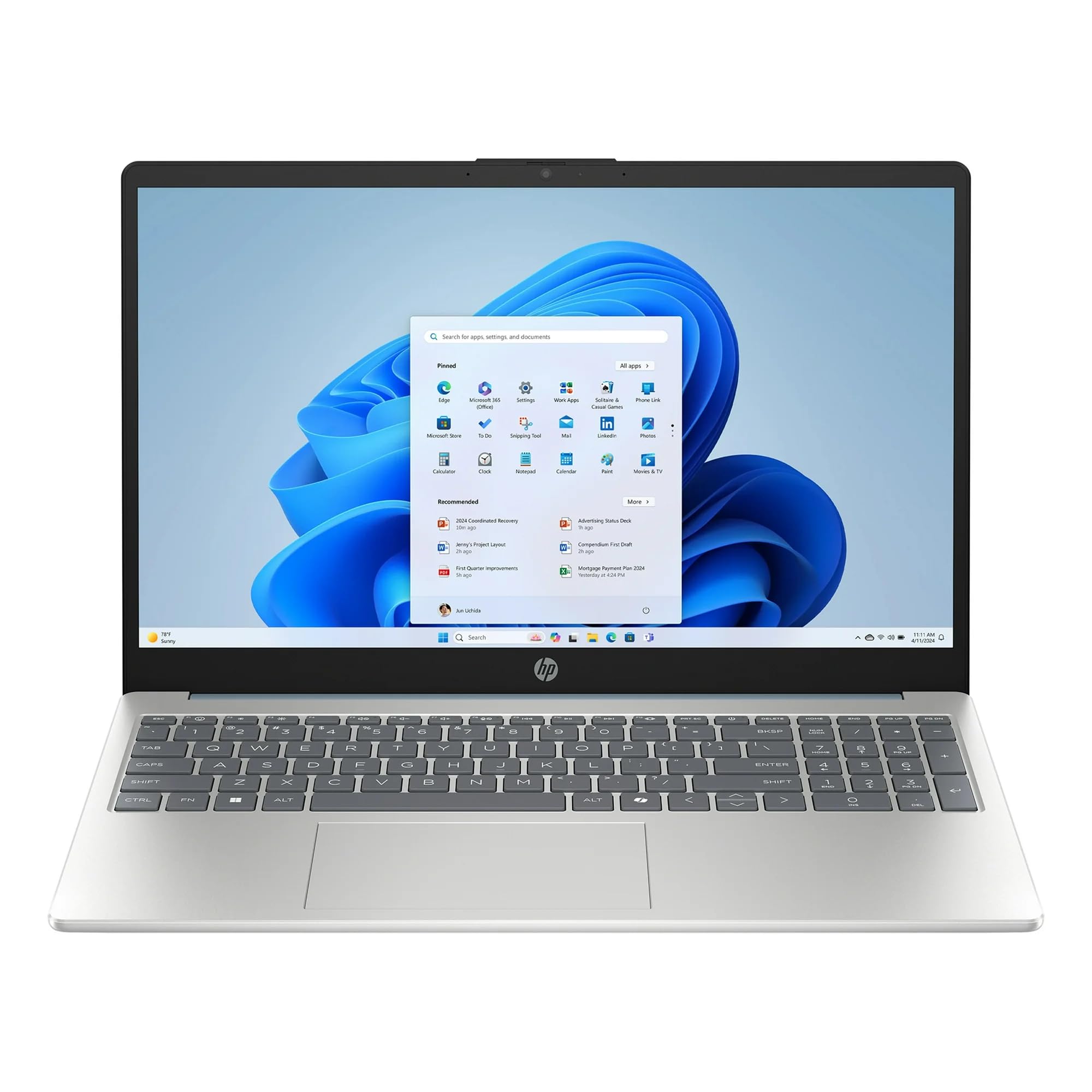
Image: The HP 15.6 inch HD Laptop, showcasing its display and keyboard layout. This is the main unit.
Připojení napájení
- Připojte napájecí adaptér střídavého proudu ke konektoru napájení na boku notebooku.
- Zapojte napájecí kabel do zásuvky ve zdi.
- Před prvním použitím nechte baterii nabíjet alespoň 30 minut nebo dokud indikátor baterie neukáže plné nabití.
Initial Boot-up and Windows 11 Setup
Press the power button to turn on the laptop. Follow the on-screen instructions to complete the Windows 11 Home setup process. This includes selecting your region, language, connecting to a Wi-Fi network, and creating a user account.
Obsluha notebooku
Klávesnice a touchpad
The laptop features a full-size keyboard and a multi-touch touchpad. Refer to the Klávesové zkratky section for common key combinations.
Připojení periferií
Pro připojení externích zařízení využijte dostupné porty:
- USB porty: For mice, keyboards, external storage, etc.
- Port HDMI: For connecting to external monitors or TVs (if available).
- Audio jack: Pro sluchátka nebo externí reproduktory.
Bezdrátové připojení
The laptop supports 802.11ac Wi-Fi and Bluetooth for wireless connections. Access network settings via the Windows 11 taskbar to connect to Wi-Fi networks or pair Bluetooth devices.
Údržba
Čištění notebooku
- Použijte měkký hadřík, který nepouští vlákna dampDisplej opláchněte vodou nebo čističem obrazovek.
- Na klávesnici a šasi použijte měkký, suchý hadřík. Nepoužívejte agresivní chemikálie.
Péče o baterie
To prolong battery life, avoid extreme temperatures and allow the battery to discharge partially before recharging. Do not leave the laptop plugged in constantly for extended periods if not in use.
Aktualizace softwaru
Regularly check for and install Windows updates and HP driver updates to ensure system stability and security. Go to Nastavení > Aktualizace systému Windows pro správu aktualizací.
Odstraňování problémů
| Problém | Možné řešení |
|---|---|
| Notebook se nezapne. | Ujistěte se, že je síťový adaptér bezpečně připojen a že je zásuvka funkční. Zkuste jinou zásuvku. |
| Problémy s připojením k Wi-Fi. | Zkontrolujte, zda je v nastavení systému Windows povolena Wi-Fi. Restartujte router a notebook. Aktualizujte ovladače Wi-Fi. |
| Pomalý výkon. | Close unnecessary applications. Check for background processes. Ensure sufficient free storage space on the 512GB SSD. Run a disk cleanup. |
| Baterie se nenabíjí. | Verify the power adapter and cable are not damaged. Ensure the connection port is clean. |
Specifikace
| Funkce | Detail |
|---|---|
| Název modelu | HP |
| Velikost obrazovky | 15.6 Inches (HD Display) |
| Procesor | AMD Ryzen 5 (3.6 GHz) |
| BERAN | 8GB DDR4 SDRAM |
| Skladování | 512GB SSD (PCIE x 2) |
| Grafika | Integrovaná grafika Intel UHD Graphics |
| Operační systém | Windows 11 Home |
| Bezdrátové připojení | Wi-Fi 802.11ac, Bluetooth |
| Rozměry (DxŠxV) | 12.76 x 8.86 x 0.71 palce |
| Hmotnost | 6 libry |
| Barva | Vrbová zelená |
Poznámka: Specifikace se mohou změnit bez předchozího upozornění.
Informace o záruce
This HP laptop typically comes with a standard manufacturer's warranty. Please refer to the warranty card included with your product or visit the official HP support website for detailed terms and conditions, including warranty duration and coverage specifics. Keep your proof of purchase for warranty claims.
Podpora
Pro technickou pomoc, stažení ovladačů nebo další podporu navštivte oficiální stránky podpory HP. webmísto:
- Podpora HP Webmísto: support.hp.com
- Online dokumentace: Additional manuals and guides may be available online.
When contacting support, have your laptop's serial number and model number ready. These can usually be found on a sticker on the bottom of the laptop or in the system information within Windows.