
1. Úvod
This manual provides essential information for the safe and efficient use of your Azeyou M17QF27A Android Tablet. Please read this manual thoroughly before operating the device and retain it for future reference.
The Azeyou M17QF27A is an 11.97-inch Android tablet featuring a Unisoc T616 processor, 20GB RAM (8GB physical + 12GB virtual), 256GB internal storage expandable up to 1TB, a 1920x2000 FHD touch screen, dual cameras, Wi-Fi 5, Bluetooth 5.0, and an 8000mAh battery.
2. Obsah balení
Ověřte, zda jsou v balení produktu přítomny všechny položky:
- Azeyou M17QF27A Android Tablet
- Ochranné pouzdro
- Nabíjecí kabel USB-C
- Napájecí adaptér
- Uživatelská příručka (tento dokument)
- Nástroj pro vysunutí SIM karty (pokud je k dispozici u modelů s mobilním telefonem)
3. Zařízení skončiloview
Seznamte se s fyzickými součástmi tabletu.
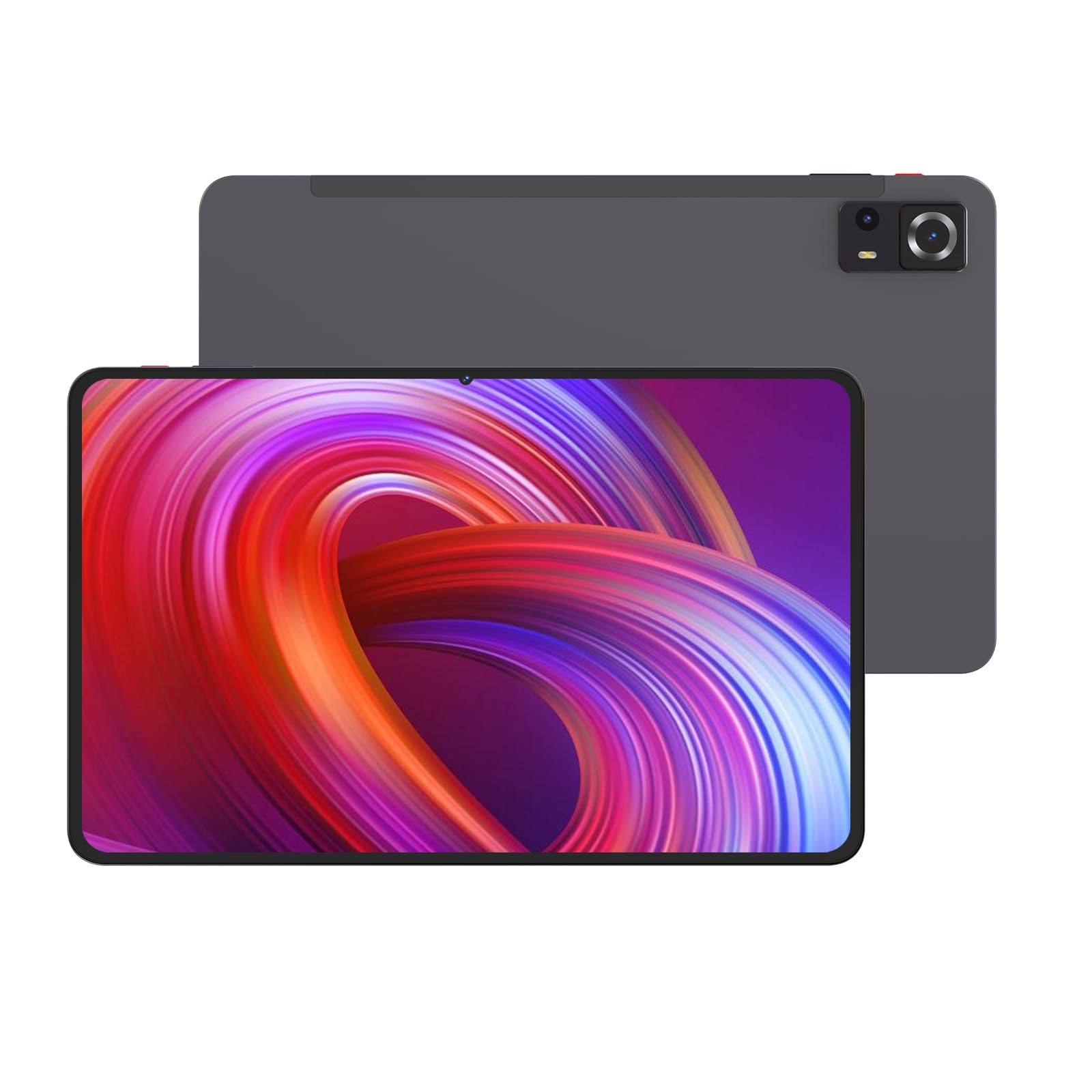
Obrázek 1: Přední a zadní strana view of the Azeyou M17QF27A Android Tablet, showcasing the screen, cameras, and the included protective case.
3.1. Fyzikální komponenty
- Přední kamera: Located at the top center when held vertically.
- Zobrazit: 11.97-inch FHD Touch Screen.
- Vypínač: Obvykle na boku, používá se k zapnutí/vypnutí nebo probuzení/uspání zařízení.
- Tlačítka hlasitosti: Vedle tlačítka napájení slouží k nastavení hlasitosti.
- Port USB-C: Pro nabíjení a přenos dat.
- Mřížky reproduktorů: Pro audio výstup.
- Zadní kamera: Nachází se na zadní straně tabletu.
- Slot pro microSD kartu: For storage expansion up to 1TB.
4. Nastavení
4.1. Nabíjení baterie
Before first use, fully charge your tablet. Connect the USB-C charging cable to the tablet's USB-C port and the power adapter to a wall outlet. The battery indicator on the screen will show charging progress. A full charge typically takes several hours.
The tablet is equipped with an 8000mAh battery, providing an average battery life of approximately 6 hours under typical usage conditions.
4.2. Zapnutí/vypnutí
- Zapnutí: Press and hold the Power button until the Azeyou logo appears on the screen.
- Vypnutí: Press and hold the Power button until a power menu appears. Select "Power off" and confirm.
- Spánek/probuzení: Krátkým stisknutím tlačítka napájení tablet uspíte nebo probudíte.
4.3. Počáteční nastavení
Po prvním zapnutí vás tablet provede procesem počátečního nastavení:
- Vyberte preferovaný jazyk.
- Connect to a Wi-Fi network. This is essential for downloading updates and accessing online services.
- Sign in with your Google account or create a new one. This is required for accessing the Google Play Store and other Google services.
- Review a přijměte obchodní podmínky.
- Nastavte zámek obrazovky (PIN, vzorec, heslo nebo rozpoznávání obličeje).
- Obnovení dat z předchozího zařízení (volitelné).
5. Návod k obsluze
5.1. Základní navigace
Your Azeyou tablet uses an Android 14 operating system with a touch-sensitive screen. Common gestures include:
- Klepněte na: Chcete-li vybrat položku, otevřete aplikaci nebo stiskněte tlačítko.
- Klepnutí a podržení: Pro přístup k kontextovým nabídkám nebo přesun ikon.
- Výpad: To scroll through lists, switch between home screens, or navigate within apps.
- Přiblížení/zvětšení prsty: Pro přiblížení nebo oddálení obrázků, map nebo web stránky.
5.2. Wi-Fi připojení
Připojení k síti Wi-Fi:
- Přejít na Nastavení > Síť a internet > Wi-Fi.
- Přepnout Wi-Fi On.
- Vyberte požadovanou síť ze seznamu.
- Zadejte heslo, pokud se zobrazí výzva, a klepněte na Připojit.
The tablet supports Wi-Fi 5 (802.11ac) for fast wireless connections.
5.3. Připojení Bluetooth
To pair with a Bluetooth device (e.g., headphones, keyboard):
- Přejít na Nastavení > Připojená zařízení > Bluetooth.
- Přepnout Bluetooth On.
- Ujistěte se, že je vaše zařízení Bluetooth v režimu párování.
- Vyberte zařízení ze seznamu dostupných zařízení a dokončete párování podle pokynů na obrazovce.
The tablet supports Bluetooth 5.0 for stable and efficient wireless connections.
5.4. Správa úložiště
Your tablet comes with 256GB of internal storage. You can expand this storage up to 1TB using a microSD card. To insert a microSD card:
- Vyhledejte slot pro kartu microSD na boku tabletu.
- Use the provided SIM ejector tool (or a paperclip) to open the tray.
- Vložte kartu microSD do slotu zlatými kontakty směrem dolů.
- Jemně zatlačte zásobník zpět do slotu, dokud nezacvakne na místo.
Chcete-li spravovat úložiště, přejděte na Nastavení > Skladování.
5.5. Použití kamer
The tablet features dual cameras. To use the camera:
- Otevřete Fotoaparát aplikaci z domovské obrazovky nebo ze zásuvky aplikací.
- Klepnutím na tlačítko spouště pořídíte fotografii.
- Klepnutím na ikonu videa přepnete do režimu nahrávání videa.
- Pro přepínání mezi předním a zadním fotoaparátem použijte ikonu přepínače fotoaparátu.
6. Údržba
6.1. Čištění tabletu
To clean your tablet, power it off and disconnect all cables. Use a soft, lint-free cloth slightly dampened with water or a screen cleaner specifically designed for electronics. Avoid using harsh chemicals, abrasive materials, or excessive moisture.
6.2. Aktualizace softwaru
Pravidelně kontrolujte a instalujte aktualizace softwaru, abyste zajistili optimální výkon a zabezpečení. Přejděte na Nastavení > Systém > Aktualizace systému.
6.3. Péče o baterie
Chcete -li prodloužit životnost baterie:
- Vyhněte se extrémním teplotám.
- Nenechávejte baterii často úplně vybít.
- Jakmile je baterie plně nabitá, odpojte nabíječku.
- Reduce screen brightness and disable unnecessary features (e.g., Bluetooth, Wi-Fi) when not in use.
7. Řešení problémů
| Problém | Možné řešení |
|---|---|
| Tablet se nezapne. | Ujistěte se, že je baterie nabitá. Připojte nabíječku a před opětovným zapnutím počkejte několik minut. |
| Problémy s připojením k Wi-Fi. | Zkontrolujte, zda je v nastavení povolena Wi-Fi. Restartujte router a tablet. Ujistěte se, že zadáváte správné heslo k Wi-Fi. |
| Aplikace padají nebo zamrzají. | Zavřete a znovu otevřete aplikaci. Vymažte mezipaměť aplikace (Nastavení > Aplikace > vyberte aplikaci > Úložiště a mezipaměť > Vymazat mezipaměťRestartujte tablet. |
| Pomalý výkon. | Zavřete nepotřebné aplikace na pozadí. Vymažte mezipaměť a dočasné files. Consider uninstalling unused apps. Check for system updates. |
| Baterie se rychle vybíjí. | Reduce screen brightness. Disable Wi-Fi, Bluetooth, and GPS when not in use. Close background apps. Check battery usage in settings to identify power-hungry apps. |
8. Specifikace
| Funkce | Detail |
|---|---|
| Název modelu | M17QF27A |
| Značka | Azeyou |
| Operační systém | Android 14 |
| Procesor | Unisoc T616 |
| BERAN | 20 GB (8 GB fyzické + 12 GB virtuální) |
| Interní úložiště | 256 GB |
| Rozšiřitelné úložiště | Až 1 TB přes microSD kartu |
| Velikost obrazovky | 11.97 palce |
| Maximální rozlišení obrazovky | 1920x2000 Pixels FHD |
| Kamery | Dual Camera (Front and Rear) |
| Bezdrátové připojení | Wi-Fi 5 (802.11ac), Bluetooth 5.0 |
| Kapacita baterie | 8000 XNUMX mAh |
| Průměrná životnost baterie | Přibližně 6 hodiny |
| Rozměry (DxŠxV) | 10.94 x 6.81 x 0.3 palce |
| Hmotnost položky | 2.36 libry |
| Barva | Metal-Grey |
9. Záruka a podpora
For warranty information and technical support, please refer to the warranty card included in your package or visit the official Azeyou webUschovejte si účtenku jako doklad o koupi pro případ reklamace.
For further assistance, you may contact Azeyou customer service through the contact details provided on their official support page.