
Zavedení
This manual provides essential instructions for the setup, operation, maintenance, and troubleshooting of your Insignia 32-inch 1080p HD HDR LCD Fire TV Smart TV, model NS-32F401CA26. Please read this manual thoroughly before using your television to ensure proper and safe operation.
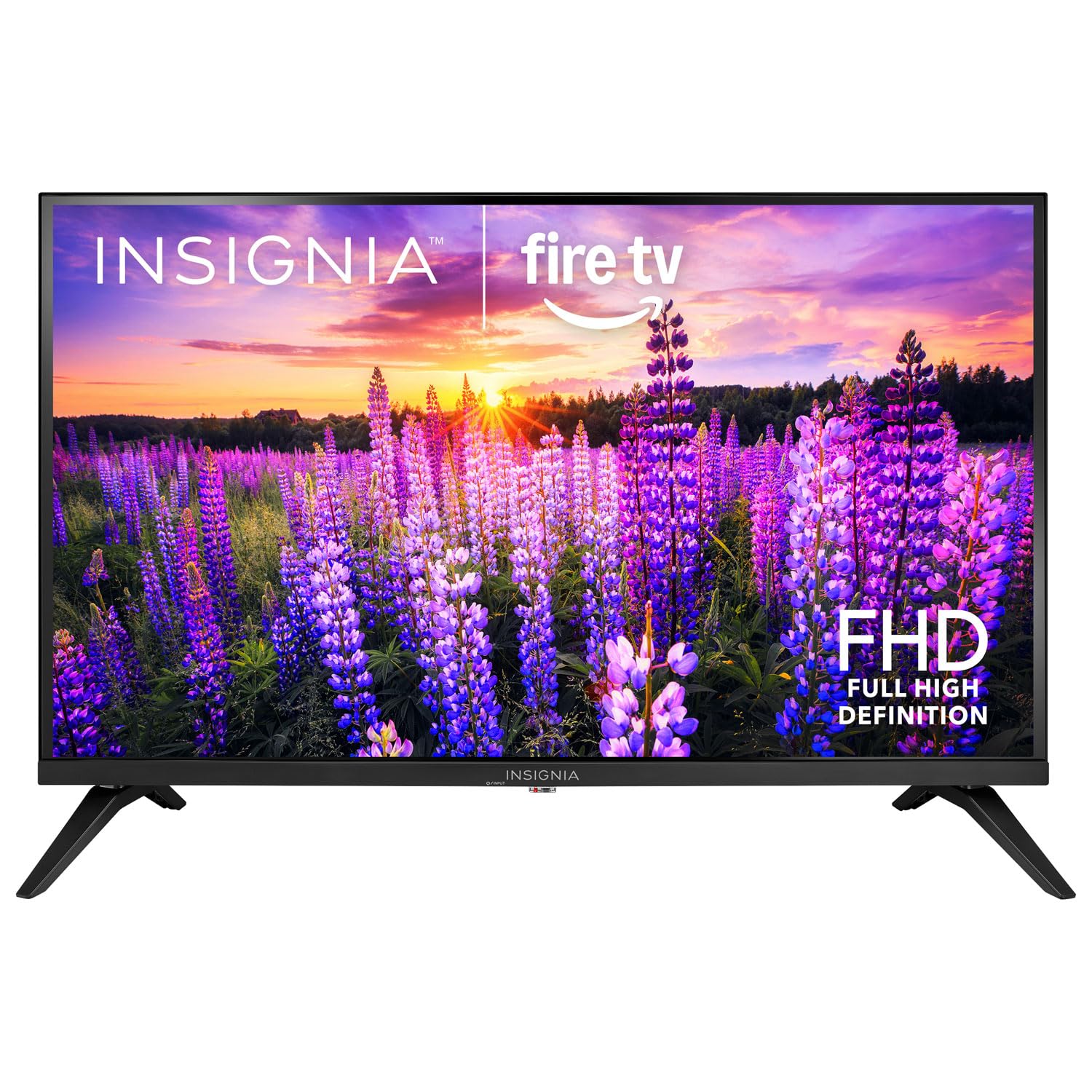
Obrázek: Přední strana view of the Insignia 32-inch Fire TV Smart TV, showing the screen and a remote control.
1. Nastavení
1.1 Vybalení
Opatrně vyjměte televizor a veškeré příslušenství z obalu. Uschovejte si obalový materiál pro budoucí přepravu nebo skladování.
1.2 Připevnění stojanu nebo nástěnné montáže
Pro instalaci stojanu:
- Umístěte televizor displejem dolů na měkký, čistý povrch, abyste zabránili poškození obrazovky.
- Zarovnejte základny stojanu s otvory pro šrouby na spodní straně televizoru.
- Zajistěte stojany pomocí dodaných šroubů.
Pro montáž na stěnu:
- This TV supports a VESA Mount Standard of 200 x 200 mm.
- Use a compatible wall mount kit (sold separately) and follow its installation instructions.
- Ujistěte se, že zeď unese hmotnost televizoru a držáku.
1.3 Připojení napájení
Plug the power cord into the TV's power input, then plug the other end into a working electrical outlet.
1.4 Připojení externích zařízení
Your TV includes multiple ports for external devices:
- HDMI Ports (Total 2): Připojte Blu-ray přehrávače, herní konzole a kabelové/satelitní přijímače.
- USB 3.0 Port (Total 1): Připojte paměťová zařízení USB pro přehrávání médií.
- Anténní/kabelový vstup: Připojte anténu pro vysílání vzduchem nebo kabelové připojení.
1.5 Initial Setup (Fire TV OS)
Upon first power-on, the TV will guide you through the Fire TV setup process:
- Párování dálkového ovladače: Insert the included 2 AAA batteries into the remote. Follow on-screen instructions to pair the remote.
- Internetové připojení: Vyberte svou síť Wi-Fi a zadejte heslo.
- Amazon účet: Log in with your Amazon account or create a new one.
- Skenování kanálu: Pokud používáte anténu, televizor vyhledá dostupné kanály.
- Aktualizace softwaru: The TV may download and install the latest software updates.
2. Ovládání vašeho televizoru
2.1 Zapnutí/vypnutí
Stiskněte tlačítko Moc tlačítko na dálkovém ovladači pro zapnutí nebo vypnutí televizoru.
2.2 Navigace v rozhraní Fire TV
Použijte směrový ovladač a Vybrat button on your remote to browse the Fire TV home screen, access apps, and navigate menus.
2.3 Používání hlasového ovladače Alexa
Stiskněte a podržte Alexa button on your remote and speak into the microphone to:
- Hledat filmy a televizní pořady.
- Launch applications (e.g., "Open Netflix").
- Control playback (e.g., "Pause", "Fast forward").
- Ask questions or get information.
2.4 Přístup k aplikacím
Popular streaming services like Amazon Prime Video, Netflix, and YouTube are pre-installed. You can download additional apps from the Amazon Appstore.
2.5 Úprava nastavení obrazu a zvuku
Přístup k Nastavení menu on the Fire TV home screen to adjust:
- Obrázek: Brightness, contrast, color, aspect ratio (16:9).
- Zvuk: Volume, sound mode, DTS Virtual-X settings.
- Zobrazit: Resolution (1080p), refresh rate (120 Hz).
2.6 Rodičovská kontrola
The TV includes parental control features. Navigate to the Nastavení nabídce a poté vyberte Předvolbya pak Rodičovská kontrola to set restrictions on content, purchases, and app usage. A PIN is required to enable or disable these controls.
3. Údržba
3.1 Čištění televizoru
- Obrazovka: Jemně otřete obrazovku měkkým hadříkem, který nepouští vlákna. V případě odolných skvrn lehceampOmyjte hadřík vodou nebo čističem obrazovek určeným speciálně pro televizory. Nestříkejte tekutinu přímo na obrazovku.
- Tělo: Rám a stojan televizoru otřete měkkým, suchým hadříkem.
- Před čištěním vždy odpojte televizor ze zásuvky.
3.2 Aktualizace softwaru
Your Fire TV Smart TV automatically checks for and installs software updates when connected to the internet. You can manually check for updates in the Nastavení menu pod Moje Fire TV > O > Zkontrolujte aktualizace.
3.3 Výměna baterií v dálkovém ovladači
When the remote control's performance degrades, replace the two AAA batteries. Ensure correct polarity when inserting new batteries.
4. Řešení problémů
| Problém | Možná příčina | Řešení |
|---|---|---|
| Žádná síla | Napájecí kabel není připojen; zásuvka nefunguje. | Ensure power cord is securely plugged into TV and a live outlet. Test outlet with another device. |
| Žádný obraz ani zvuk | Incorrect input source; external device off or disconnected. | Stiskněte tlačítko Vstup button on the remote to select the correct source. Check connections of external devices. Ensure devices are powered on. |
| Dálkové ovládání nefunguje | Vybité baterie; dálkový ovladač není spárovaný. | Replace batteries (2 AAA). Re-pair remote by holding the Domov button for 10 seconds near the TV. |
| Problémy s připojením Wi-Fi | Nesprávné heslo; problémy s routerem; televizor příliš daleko od routeru. | Verify Wi-Fi password. Restart your router and modem. Move TV closer to router or use a Wi-Fi extender. |
| Apps not loading or crashing | Temporary software glitch; insufficient memory. | Restart the TV. Clear app cache (Settings > Applications > Manage Installed Applications). Ensure sufficient storage. |
5. Specifikace
| Číslo modelu | NS-32F401CA26 |
| Velikost obrazovky | 32 palce |
| Technologie displeje | LCD |
| Rezoluce | 1080p (Full HD) |
| Obnovovací frekvence | 120 Hz |
| Podporovaný formát HDR | HDR10 |
| Poměr stran | 16:9 |
| Technologie připojení | Wi-Fi |
| HDMI porty | 2 |
| Porty USB 3.0 | 1 |
| Podporované internetové služby | Amazon Prime Video, Netflix, YouTube, Alexa |
| Popis reproduktoru | DTS Virtual-X virtual surround sound |
| Integrated Surround Sound Format | DTS Virtual-X |
| Kontrolní metoda | Remote (with Alexa Voice) |
| Jsou vyžadovány baterie | 2 AAA (součástí balení) |
| Rozměry produktu (D x Š x V) | 47.3 H x 17.1 Š x 71.9 V centimetrů |
| Standardní držák VESA | 200 x 200 mm |
| Další funkce | Rodičovská kontrola |
6. Záruka a podpora
For warranty information, please refer to the warranty card included with your product or visit the official Insignia support website. For technical assistance, product registration, or service inquiries, please contact Insignia customer support through their official channels.
Poznámka: Konkrétní záruční podmínky a kontaktní údaje podpory se mohou lišit v závislosti na regionu a mohou se změnit.