
DrayTek VAP905-K
Uživatelská příručka k vysoce výkonnému WiFi 6 přístupovému bodu DrayTek VigorAP 905
Model: VAP905-K
1. Konec produktuview
DrayTek VigorAP 905 je vysoce výkonný bezdrátový přístupový bod WiFi 6 Mesh určený pro efektivní správu sítě v náročných prostředích. Nabízí robustní bezdrátové připojení a flexibilní možnosti kabelového připojení.
Klíčové vlastnosti:
- Rychlý přístupový bod Wi-Fi 6: Zažijte bleskově vysoké rychlosti s kombinovanou rychlostí až 3000 Mb/s, což je ideální pro firmy vyžadující efektivní sítě pro náročné aplikace.
- Silné šifrování připojení WPA3: Zajišťuje robustní bezdrátové zabezpečení s nejnovějším zabezpečením WPA3-Personal nebo 802.1x Enterprise. Podporuje smíšené WPA3/WPA2 a různé SSID s různými úrovněmi zabezpečení.
- Snadná konfigurace a správa: Snadno spravujte až 8 kompatibilních síťových přístupových bodů VigorAP a až 20 přístupových bodů pomocí modulu Wireless Virtual Controller. Nabízí automatické zřizování a monitorování přístupových bodů.
- Flexibilní 2.5gigabitový ethernetový uplink a 4x GbE konektivita: Připojuje se k síti přes 2.5Gb ethernetové rozhraní. Další gigabitová ethernetová rozhraní poskytují kabelové připojení pro zařízení, jako jsou notebooky nebo tiskárny.
- Výkon s vysokou hustotou: Díky dvoupásmovým anténám 802.11ax a technologii Wi-Fi 6 2x2 Multi-User MIMO dokáže propojit až 256 klientů, což je vhodné pro prostředí s vysokou hustotou osídlení.
- Design pro montáž na stěnu/stol: Všestranný design, který se hodí do firemních i domácích interiérů. LED indikátory lze naplánovat nebo deaktivovat.

Obrázek 1: Přední strana view přístupového bodu DrayTek VigorAP 905, ukázkaasindíky kompaktnímu provedení a dvěma externím anténám.
2. Nastavení
2.1 Obsah balení
Než začnete, ujistěte se, že balení obsahuje všechny položky:
- Přístupový bod DrayTek VigorAP 905
2.2 Fyzická instalace
VigorAP 905 lze namontovat na zeď nebo umístit na stůl.
- Vyberte umístění: Pro optimální pokrytí Wi-Fi vyberte centrální umístění, mimo dosah překážek a zdrojů rušení.
- Připojení napájení: Připojte napájecí adaptér k portu PWR přístupového bodu a zapojte jej do elektrické zásuvky. Pokud používáte napájení přes Ethernet (PoE), připojte ethernetový kabel ze switche nebo injektoru s podporou PoE k portu 2.5G Ethernet (P1/PoE).
- Internetové připojení: Připojte ethernetový kabel z routeru nebo síťového přepínače k 2.5G ethernetovému portu (P1/PoE) na VigorAP 905.
- Volitelná kabelová zařízení: Pro připojení kabelových zařízení, jako jsou počítače nebo tiskárny, použijte další gigabitové ethernetové porty (P2, P3, P4, P5).

Obrázek 2: Strana view VigorAP 905, znázorňující napájecí vstup, resetovací tlačítko, tlačítko WPS, 2.5G ethernetový port (P1/PoE) a čtyři gigabitové ethernetové porty (P2-P5).
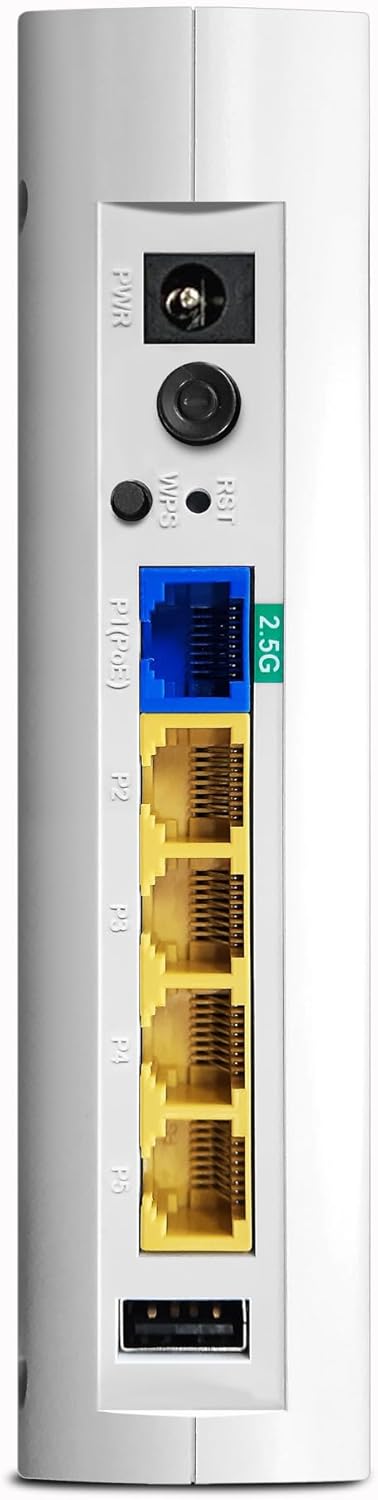
Obrázek 3: Detailní view zadního panelu VigorAP 905, kde jsou zvýrazněny napájecí port, tlačítka reset/WPS, 2.5G ethernetový port a čtyři standardní gigabitové ethernetové porty.
2.3 Počáteční konfigurace
Po fyzické instalaci je nutné provést počáteční konfiguraci zařízení VigorAP 905. Viz oficiální pokyny společnosti DrayTek. webwebu nebo v přiložené stručné úvodní příručce, kde najdete podrobné pokyny k přístupu k web rozhraní a nastavení vaší Wi-Fi sítě (SSID, heslo, nastavení zabezpečení).
- Přístup k Web Rozhraní: Počítač obvykle připojíte přímo k jednomu z LAN portů přístupového bodu nebo se bezdrátově připojíte k jeho výchozímu SSID (obvykle vytištěnému na zařízení). Poté otevřete web prohlížeč a zadejte výchozí IP adresu (např. 192.168.1.1).
- Přihlašovací údaje: Pro přihlášení použijte výchozí uživatelské jméno a heslo (obvykle také vytištěné na zařízení nebo v průvodci rychlým spuštěním).
- Nastavení průvodce: Postupujte podle pokynů průvodce na obrazovce a nakonfigurujte základní nastavení, jako je název sítě Wi-Fi (SSID), heslo a typ zabezpečení (doporučeno WPA3).
3. Obsluha VigorAP 905
3.1 LED indikátory
VigorAP 905 je vybaven LED indikátory na předním panelu, které poskytují informace o stavu:
- LED napájení: Označuje stav napájení zařízení.
- LED diody WLAN: Indikuje aktivitu Wi-Fi v pásmech 2.4 GHz a 5 GHz.
- LED diody LAN: Indikuje aktivitu na ethernetových portech.
- Podrobné vysvětlení chování jednotlivých LED diod (např. trvalé svícení, blikání, barva) naleznete v úplné uživatelské příručce.

Obrázek 4: Úhlové view VigorAP 905, zvýrazňující přední panel řadou LED indikátorů pro různé stavy.
3.2 Bezdrátové připojení
Po konfiguraci se zařízení mohou bezdrátově připojit k VigorAP 905 pomocí nakonfigurovaných SSID a hesel. Zařízení podporuje Wi-Fi 6 (802.11ax) pro vyšší výkon a efektivitu.
- Připojovací zařízení: Na bezdrátovém zařízení (chytrý telefon, notebook, tablet) vyhledejte dostupné sítě Wi-Fi, vyberte nakonfigurované SSID a zadejte heslo.
- Síťové sítě: Pokud máte více kompatibilních přístupových bodů VigorAP, můžete si nastavit síť typu mesh pro bezproblémový roaming a rozšířené pokrytí. Postup nastavení sítě mesh naleznete v dokumentaci k DrayTeku.
3.3 Drátové připojení
VigorAP 905 nabízí pět ethernetových portů pro kabelové připojení:
- P1 (2.5G Ethernet/PoE): Primární uplink do vaší sítě s podporou rychlostí 2.5 gigabitů a napájení přes Ethernet.
- P2-P5 (gigabitový Ethernet): Standardní gigabitové ethernetové porty pro připojení kabelových zařízení.
4. Údržba
Pravidelná údržba zajišťuje optimální výkon a dlouhou životnost vašeho VigorAP 905.
- Aktualizace firmwaru: Pravidelně kontrolujte DrayTek webweb s novými verzemi firmwaru. Aktualizace firmwaru může poskytnout nové funkce, vylepšení výkonu a bezpečnostní záplaty.
- Čištění: Udržujte zařízení čisté a bez prachu. Používejte měkký, suchý hadřík. Nepoužívejte tekuté čisticí prostředky.
- Větrání: Zajistěte dostatečné větrání zařízení, aby se zabránilo přehřátí. Neblokujte větrací otvory.
- Konfigurace zálohy: Pravidelně zálohujte nastavení konfigurace zařízení prostřednictvím web rozhraní. To umožňuje rychlé obnovení v případě resetu nebo výměny.
5. Řešení problémů
Tato část se zabývá běžnými problémy, se kterými se můžete setkat při používání zařízení VigorAP 905.
5.1 Žádné napájení / LED diody nesvítí
- Zkontrolujte připojení napájení: Ujistěte se, že je napájecí adaptér bezpečně připojen k přístupovému bodu a elektrické zásuvce.
- Ověřte zásuvku: Otestujte elektrickou zásuvku jiným zařízením, abyste se ujistili, že funguje.
- Kontrola PoE: Pokud používáte PoE, ujistěte se, že je váš PoE switch nebo injektor zapnutý a napájený.
5.2 Nelze se připojit k Wi-Fi
- Zkontrolujte SSID a heslo: Ověřte, zda vybíráte správný název sítě Wi-Fi (SSID) a zadáváte správné heslo. Hesla rozlišují velká a malá písmena.
- Stav přístupového bodu: Zkontrolujte LED diody WLAN na přístupovém bodu. Pokud nesvítí, Wi-Fi může být vypnutá nebo přístupový bod nefunguje správně.
- Restartujte přístupový bod: Vypněte a znovu zapojte VigorAP 905 odpojením a opětovným zapojením napájecího adaptéru.
- Vzdálenost/Interference: Přesuňte se blíže k přístupovému bodu nebo zkontrolujte zdroje rušení (např. mikrovlnné trouby, bezdrátové telefony).
5.3 Pomalá rychlost Wi-Fi
- Rušení kanálu: Použijte přístupové body web rozhraní pro provedení průzkumu lokality a výběr méně přetíženého Wi-Fi kanálu.
- Síla signálu: Ujistěte se, že vaše zařízení má silný signál Wi-Fi. Překážky, jako jsou zdi, mohou snížit výkon.
- Počet zařízení: Příliš mnoho zařízení připojených k přístupovému bodu může ovlivnit výkon.
- Firmware: Ujistěte se, že přístupový bod používá nejnovější firmware.
5.4 Nelze přistupovat Web Rozhraní
- IP adresa: Ověřte, zda používáte správnou IP adresu pro přístupový bod. Pokud je přístupový bod připojen k routeru, mohl obdržet dynamickou IP adresu.
- Internetové připojení: Ujistěte se, že je váš počítač připojen ke stejné síti jako přístupový bod (buď přímo přes Ethernet, nebo bezdrátově).
- Firewall/Antivirus: Dočasně deaktivujte veškerý firewall nebo antivirový software v počítači, který by mohl blokovat přístup.
- Obnovení továrního nastavení: Jako poslední možnost proveďte obnovení továrního nastavení stisknutím a podržením tlačítka reset po dobu několika sekund (přesnou dobu trvání naleznete v úplném manuálu). Poznámka: Tímto se vymažou všechna nastavení.
6. Specifikace
| Funkce | Detail |
|---|---|
| Značka | DrayTek |
| Název modelu | VAP905 |
| Číslo modelu položky | VAP905-K |
| Technologie připojení | Wi-Fi |
| Standard bezdrátové komunikace | 802.11ax (Wi-Fi 6) |
| Třída frekvenčního pásma | Dvoupásmový |
| Speciální funkce | Zabezpečení WPA3, snadná správa, vysoký výkon s vysokou hustotou, všestranný design |
| Kompatibilní zařízení | Notebook, tiskárna, mobilní zařízení |
| Doporučená použití | podnikání |
| Hmotnost položky | 330 gramů |
| Rozměry balení | 15 x 6 x 4 cm |
| Země původu | Tchaj-wan |
7. Záruka a podpora
7.1 Informace o záruce
Produkty DrayTek se obvykle dodávají se zárukou výrobce. Prostudujte si prosím záruční list dodaný s produktem nebo navštivte oficiální webové stránky DrayTek. webspecifické záruční podmínky platné pro VigorAP 905 naleznete na webových stránkách.
7.2 Technická podpora
Pro technickou pomoc, registraci produktu nebo stažení nejnovějších ovladačů a firmwaru navštivte oficiální podporu DrayTek. webweb. Můžete tam také najít užitečné zdroje, často kladené otázky a komunitní fóra.
Oficiální DrayTek Webmísto: www.draytek.com
Ask a question about this manual
Ask about setup, troubleshooting, compatibility, parts, safety, or missing instructions. Manuals+ will review the question and use this page’s manual context to help answer it.