
1. Úvod
Tato uživatelská příručka obsahuje komplexní pokyny pro tablet Crelander 10.1 palců s operačním systémem Android 15, model W30 PRO. Zahrnuje počáteční nastavení, provozní pokyny, tipy na údržbu a řešení problémů, které zajistí optimální výkon a dlouhou životnost vašeho zařízení. Před použitím tabletu si prosím pečlivě přečtěte tuto příručku.
2. Obsah balení
Po vybalení zkontrolujte, zda balení obsahuje všechny následující položky:
- Crelander 10.1palcový tablet Android 15 (W30 PRO)
- Ochranné pouzdro
- Bluetooth klávesnice
- Bezdrátová myš
- Stylus Pen
- Napájecí adaptér
- USB nabíjecí kabel
- Adaptér USB-C na USB-A (OTG kabel)
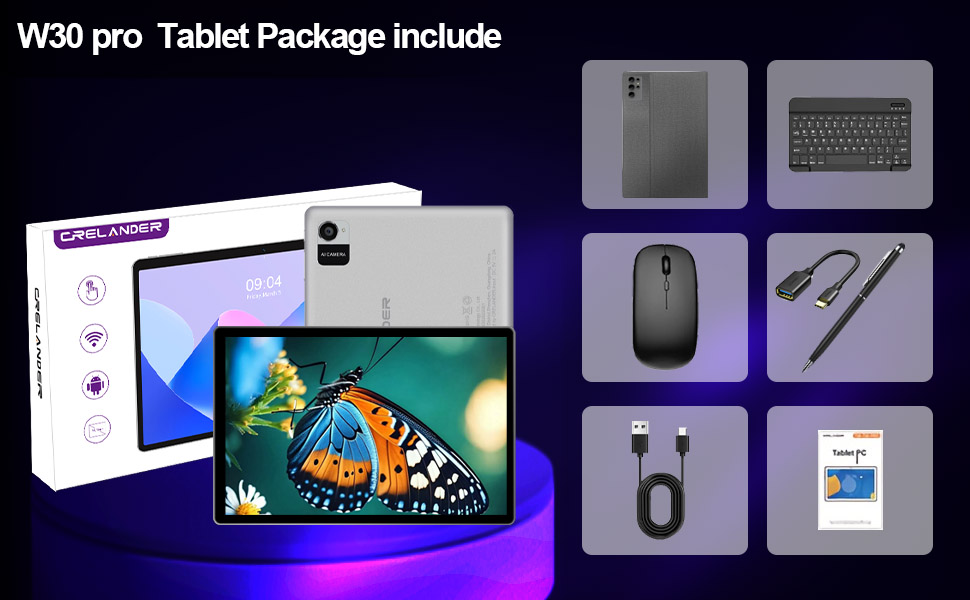
Obrázek 2.1: Všechny položky zahrnuté v balení tabletu Crelander W30 PRO.
3. Konec produktuview
3.1 Tablet Crelander W30 PRO
Crelander W30 PRO je 10.1palcový tablet s operačním systémem Android 15, navržený pro všestranné použití, od zábavy až po produktivitu. Je vybaven dotykovou obrazovkou IPS s vysokým rozlišením a výkonným osmijádrovým procesorem.

Obrázek 3.1: Tablet Crelander W30 PRO a příslušenství.
- Zobrazit: 10.1palcový dotykový displej IPS HD s rozlišením 1280x800 pro živé barvy a ostrý obraz.
- Operační systém: Nejnovější Android 15 pro plynulý uživatelský zážitek.
- Výkon: Osmijádrový procesor T310 s 12 GB RAM (4 GB fyzické + 8 GB rozšiřitelné virtuální RAM) a 128 GB interní paměti.
- Konektivita: Podporuje Bluetooth a 2.4G + 5G WiFi.
- Baterie: Baterie s kapacitou 5000 mAh pro delší používání.
- Kamery: 13MP zadní fotoaparát a 5MP přední fotoaparát.
- Multimédia: Podpora Widevine L1 pro streamování v HD kvalitě.
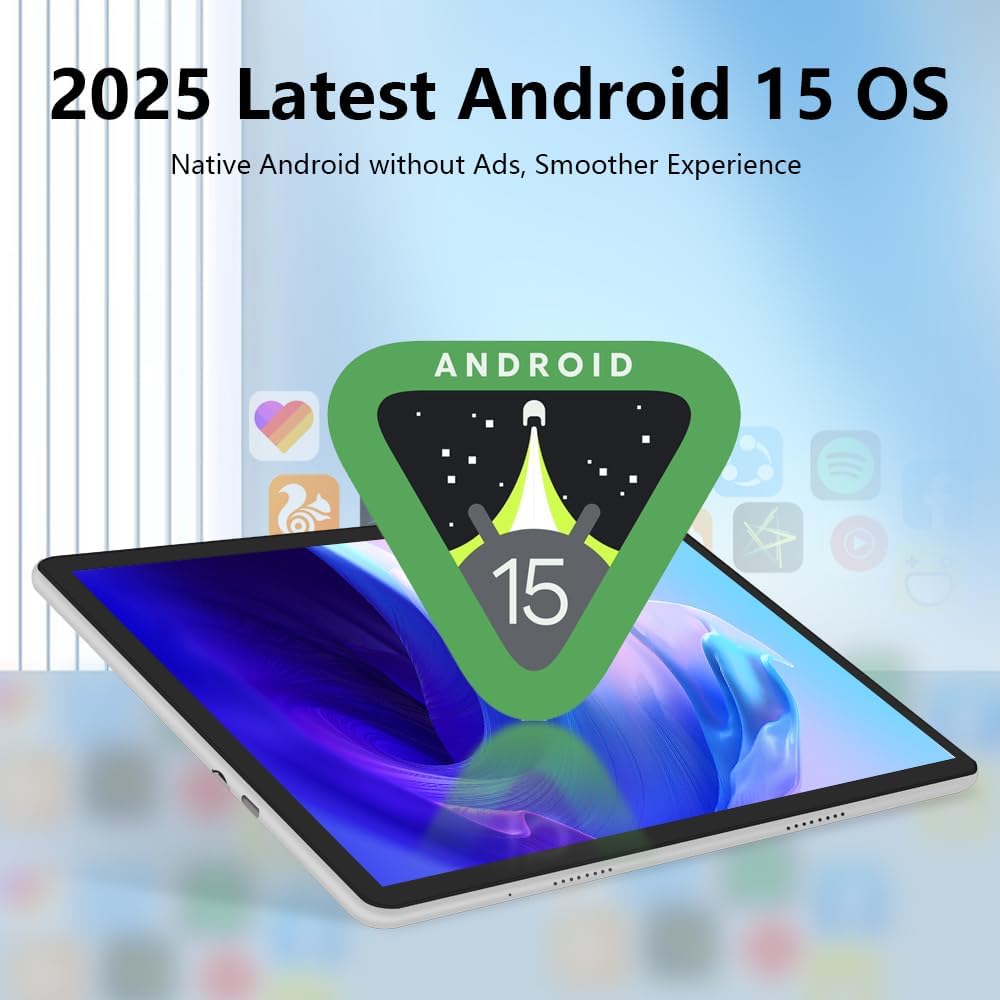
Obrázek 3.2: Tablet běží na nejnovějším operačním systému Android 15.

Obrázek 3.3: 10.1palcová dotyková obrazovka IPS HD poskytuje jasný obraz.
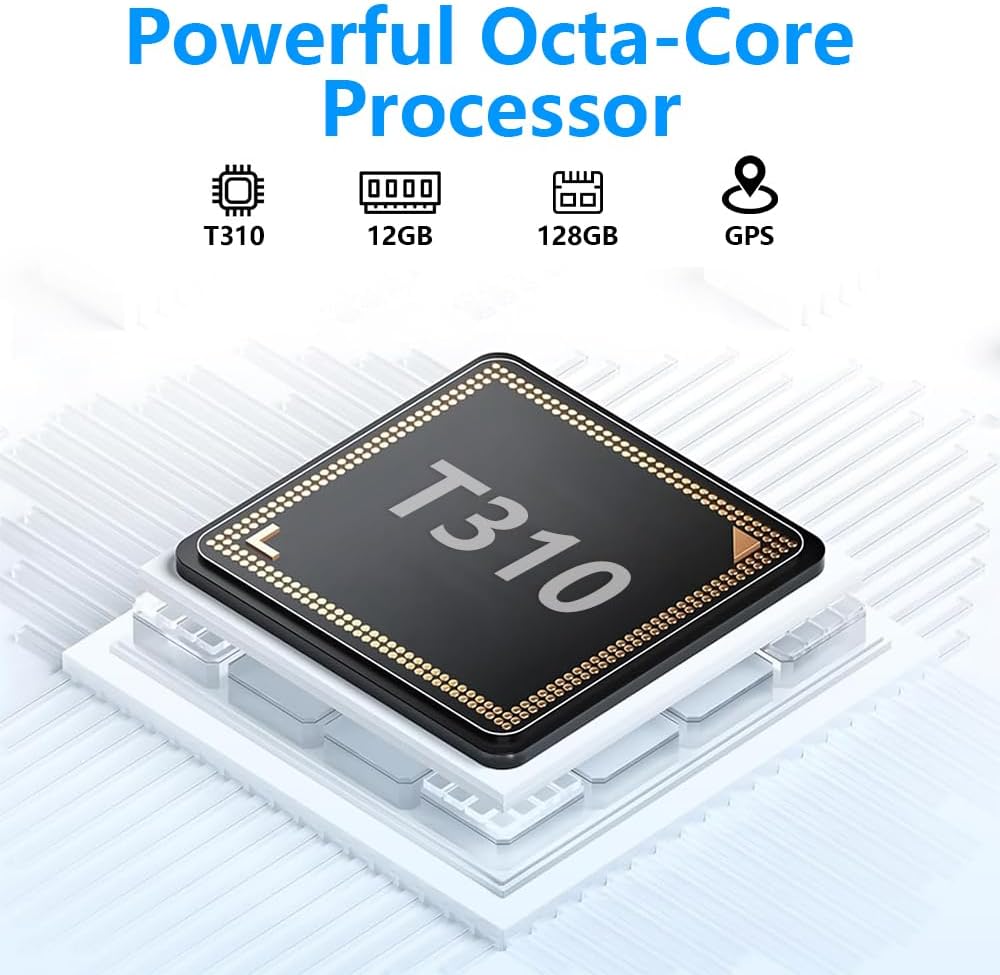
Obrázek 3.4: Tablet je poháněn výkonným osmijádrovým procesorem T310.

Obrázek 3.5: Tablet nabízí 128 GB interní paměti a až 12 GB rozšiřitelnou paměť.

Obrázek 3.6: Tablet je vybaven 13MP zadním fotoaparátem a 5MP předním fotoaparátem.
3.2 Ochranné pouzdro
Součástí balení je ochranné pouzdro, které chrání váš tablet před poškrábáním a drobnými nárazy. Slouží také jako stojánek, což umožňuje pohodlné viewing úhly.
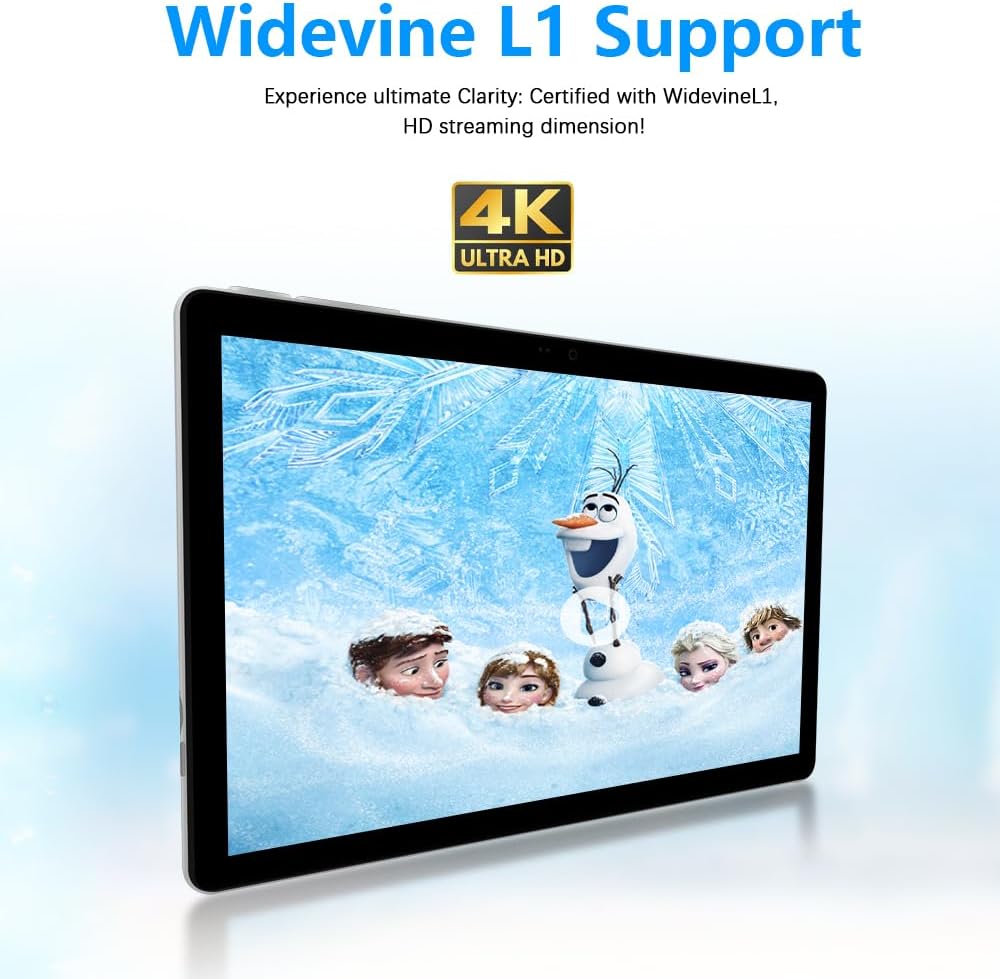
Obrázek 3.7: Tablet podporuje Widevine L1 pro streamování ve vysokém rozlišení.
3.3 Klávesnice a myš Bluetooth
Bezdrátová klávesnice a myš s technologií Bluetooth poskytují zážitek podobný stolnímu počítači a zvyšují produktivitu psaní a navigace.
3.4 Stylus Pen
Stylus nabízí přesné ovládání pro kreslení, psaní poznámek a navigaci na dotykové obrazovce.
4. Nastavení
4.1 Počáteční poplatek
Před prvním použitím tablet plně nabijte pomocí dodaného napájecího adaptéru a nabíjecího kabelu USB. Úplné nabití obvykle trvá několik hodin.
- Připojte nabíjecí kabel USB k nabíjecímu portu tabletu.
- Zapojte napájecí adaptér do elektrické zásuvky.
- Indikátor nabíjení na tabletu se rozsvítí.
4.2 Zapnutí/vypnutí
- Zapnutí: Stiskněte a podržte tlačítko napájení na boku tabletu, dokud se obrazovka nerozsvítí.
- Vypnutí: Stiskněte a podržte tlačítko Napájení a poté z možností zobrazených na obrazovce vyberte možnost „Vypnout“.
- Restartovat: Stiskněte a podržte tlačítko napájení a poté z možností vyberte „Restartovat“.
4.3 Připojení příslušenství
Tablet je dodáván s ochranným pouzdrem, klávesnicí Bluetooth a bezdrátovou myší. Pro jejich nastavení postupujte takto:
- Připevnění ochranného pouzdra: Tablet opatrně vložte do ochranného pouzdra a ujistěte se, že jsou všechny porty a tlačítka přístupné. Pouzdro lze složit a použít jako stojánek.
- Párování klávesnice Bluetooth:
- Zapněte klávesnici.
- Na tabletu přejděte na Nastavení > Připojená zařízení > Bluetooth.
- Povolte Bluetooth a vyhledejte dostupná zařízení.
- Vyberte klávesnici ze seznamu (může se zobrazit jako „Bluetooth klávesnice“ nebo s podobným názvem) a postupujte podle pokynů na obrazovce pro párování.
- Párování bezdrátové myši:
- Ujistěte se, že myš má baterie a je zapnutá.
- Na tabletu přejděte na Nastavení > Připojená zařízení > Bluetooth.
- Povolte Bluetooth a vyhledejte dostupná zařízení.
- Vyberte myš ze seznamu a postupujte podle pokynů na obrazovce pro párování.
- Používání stylusu: Stylus nevyžaduje párování. Stačí ho použít přímo na obrazovce tabletu pro navigaci nebo kreslení.
Video 4.1: Overview tabletu Crelander W30 PRO a jeho příslušenství, demonstrující rozbalení a počáteční nastavení tabletu s pouzdrem, klávesnicí a myší.
5. Návod k obsluze
5.1 Základní navigace
- Dotyková gesta: Klepnutím vyberete, přejetím prstem posouváte, přiblížením rozevřením prstů.
- Domovská obrazovka: Přejetím prstem doleva nebo doprava zobrazíte různé domovské obrazovky.
- Panel oznámení: Přejetím prstem dolů od horního okraje obrazovky získáte přístup k oznámením a rychlému nastavení.
- Zásuvka aplikace: Přejeďte prstem ze spodní části obrazovky nahoru na view všechny nainstalované aplikace.
5.2 Připojení k Wi-Fi
Připojení k síti Wi-Fi:
- Přejít na Nastavení > Síť a internet > Internet.
- Přepněte Wi-Fi do polohy „Zapnuto“.
- Vyberte požadovanou síť ze seznamu a v případě potřeby zadejte heslo.
5.3 Zařízení Bluetooth
Pro připojení dalších zařízení Bluetooth (např. sluchátek, reproduktorů):
- Ujistěte se, že je zařízení Bluetooth v režimu párování.
- Na tabletu přejděte na Nastavení > Připojená zařízení > Spárovat nové zařízení.
- Vyberte zařízení ze seznamu a postupujte podle pokynů na obrazovce.
5.4 Použití kamery
Chcete-li pořizovat fotografie nebo nahrávat videa:
- Otevřete Fotoaparát aplikace.
- Klepnutím na tlačítko spouště pořídíte fotografii nebo na tlačítko nahrávání spustíte/zastavíte nahrávání videa.
- Přepínejte mezi předním a zadním fotoaparátem pomocí ikony přepínače fotoaparátu.
5.5 Správa úložiště
Správa úložiště tabletu:
- Přejít na Nastavení > Skladování na view využití úložiště.
- Můžete vymazat data z mezipaměti nebo odinstalovat aplikace, abyste uvolnili místo.
- Tablet podporuje rozšiřitelnou paměť; pro další úložiště můžete vložit kartu microSD (není součástí balení).
6. Údržba
Správná údržba zajistí dlouhou životnost a optimální výkon vašeho tabletu Crelander.
- Čištění: K čištění obrazovky a těla přístroje používejte měkký hadřík, který nepouští vlákna. Nepoužívejte abrazivní čisticí prostředky ani rozpouštědla.
- Péče o baterie: Nevystavujte extrémním teplotám. Nenechávejte baterii často zcela vybíjet. Pro dlouhodobé skladování nabijte baterii přibližně na 50 %.
- Aktualizace softwaru: Pravidelně kontrolujte a instalujte aktualizace systému, abyste zajistili, že váš tablet má nejnovější funkce a bezpečnostní záplaty. Přejděte na Nastavení > Systém > Aktualizace systému.
- Záloha dat: Pravidelně zálohujte důležitá data do cloudové služby nebo na externí úložné zařízení, abyste předešli jejich ztrátě.
7. Řešení problémů
Pokud se s tabletem setkáte s problémy, podívejte se na následující běžné problémy a jejich řešení:
| Problém | Možná příčina / řešení |
|---|---|
| Tablet se nezapne. | Baterie může být vybitá. Připojte k nabíječce a nechte ji nabíjet alespoň 30 minut, než se ji pokusíte znovu zapnout. |
| Obrazovka nereaguje. | Restartujte tablet podržením tlačítka napájení po dobu 10–15 sekund, dokud se nerestartuje. Ujistěte se, že je obrazovka čistá a suchá. |
| Nelze se připojit k Wi-Fi. | Ujistěte se, že je v nastavení povolena Wi-Fi. Zkontrolujte, zda router funguje správně. Zkuste restartovat tablet i router. |
| Příslušenství Bluetooth se nespáruje. | Ujistěte se, že je na tabletu povoleno Bluetooth a příslušenství je v režimu párování. Přesuňte zařízení blíže k sobě. Zkuste zrušit párování a znovu je spárovat. |
| Tablet běží pomalu. | Zavřete nepotřebné aplikace na pozadí. Vymažte data v mezipaměti. Odinstalujte nepoužívané aplikace. Pokud problémy přetrvávají, zvažte obnovení továrního nastavení (nejprve si zálohujte data). |
| Baterie se rychle vybíjí. | Snižte jas obrazovky. Zavřete aplikace na pozadí. Vypněte Wi-Fi/Bluetooth, když je nepoužíváte. Omezte používání energeticky náročných aplikací. |
8. Specifikace
Podrobné technické specifikace tabletu Crelander W30 PRO:
| Funkce | Detail |
|---|---|
| Značka | Crelander |
| Název modelu | W30 PRO |
| Operační systém | Android 15 |
| Velikost obrazovky | 10.1 palce |
| Maximální rozlišení obrazovky | 1280x800 pixelů (IPS HD dotyková obrazovka) |
| Značka procesoru | T310 (osmijádrový) |
| Velikost flash paměti (RAM) | 12 GB (4 GB fyzické paměti + 8 GB rozšiřitelné virtuální paměti RAM) |
| Kapacita paměti (ROM) | 128 GB |
| Zadní kamera | 13 MP |
| Přední kamera | 5 MP |
| Kapacita baterie | 5000 XNUMX mAh |
| Konektivita | Bluetooth, Wi-Fi (2.4G+5G) |
| Barva | Šedá |
| Hmotnost položky | 2.86 libry |
| Rozměry produktu (DxŠxV) | 10 x 0.3 x 7 palce |
9. Záruka a podpora
Společnost Crelander poskytuje specializovanou poprodejní podporu pro jakékoli dotazy nebo problémy, se kterými se můžete setkat s tabletem W30 PRO.
- Informace o záruce naleznete v dokumentaci dodané s vaším nákupem nebo se obraťte na zákaznický servis společnosti Crelander.
- Pro technickou podporu nebo pomoc navštivte oficiální obchod Crelander na Amazonu: Obchod Crelander.