
Zavedení
Welcome to the user manual for your new Crelander 10.1 Inch Android 15 Tablet, Model W30PRO. This guide provides essential information to help you set up, operate, maintain, and troubleshoot your device. Please read this manual thoroughly to ensure optimal performance and longevity of your tablet.
Obsah balení
Upon opening your Crelander W30PRO tablet package, please verify that all items listed below are present:
- Crelander 10.1 Inch Android 15 Tablet
- Ochranné pouzdro
- Bezdrátová klávesnice
- Bezdrátová myš
- Stylus Pen
- USB nabíjecí kabel
- Napájecí adaptér (může se lišit v závislosti na regionu)
- Uživatelská příručka (tento dokument)
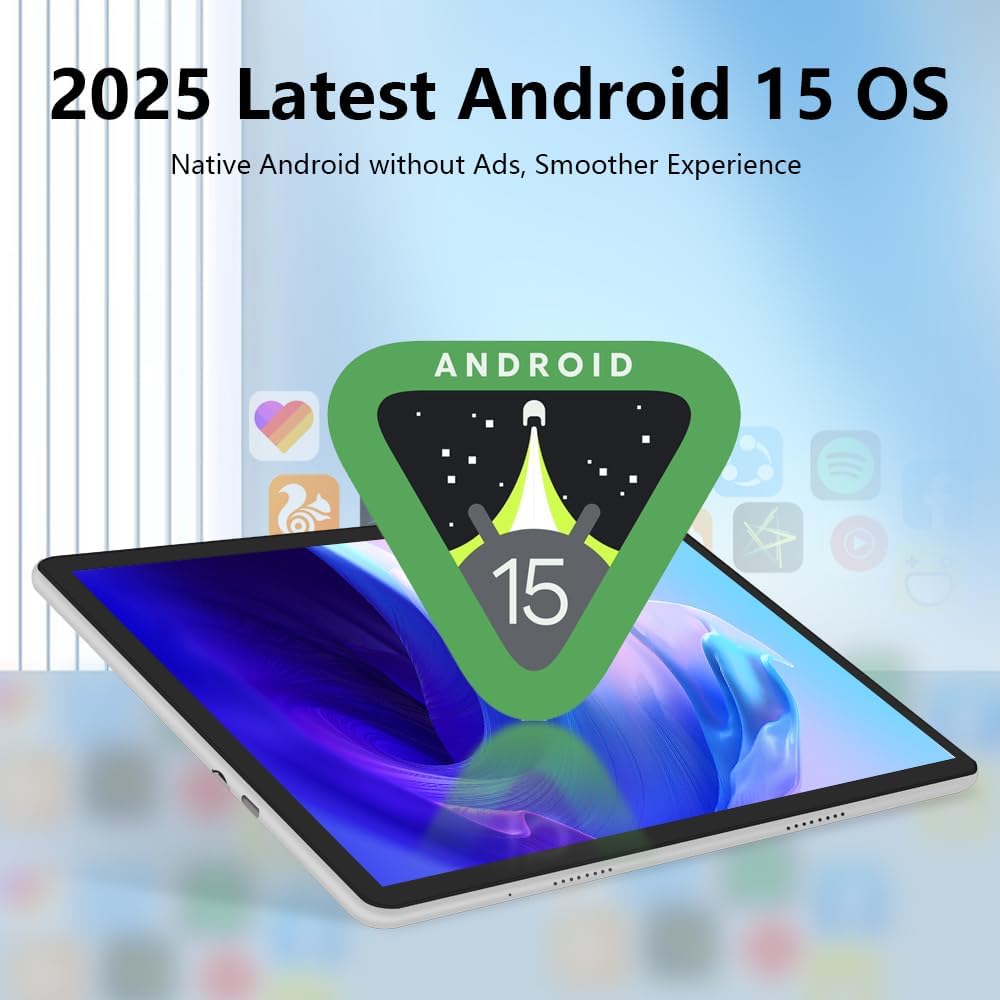
Image: Crelander W30PRO Tablet and included accessories.
Nastavení
1. Počáteční nabíjení
Před prvním použitím tablet plně nabijte.
- Připojte nabíjecí kabel USB k nabíjecímu portu tabletu.
- Připojte druhý konec kabelu k napájecímu adaptéru.
- Zapojte napájecí adaptér do elektrické zásuvky.
- The battery indicator on the screen will show charging status. Allow several hours for a full charge.
2. Zapnutí/vypnutí
- Zapnutí: Press and hold the Power button (usually located on the side or top edge) until the Crelander logo appears on the screen.
- Vypnutí: Stiskněte a podržte tlačítko Napájení, dokud se nezobrazí nabídka vypnutí. Vyberte „Vypnout“ a potvrďte.
- Restartovat: V nabídce vypnutí vyberte možnost „Restartovat“.
3. Průvodce počátečním nastavením
The first time you power on the tablet, you will be guided through an initial setup process.
- Vyberte preferovaný jazyk.
- Connect to a Wi-Fi network. This is essential for downloading updates and setting up your Google account.
- Sign in with your Google account or create a new one. This allows access to the Google Play Store and other Google services.
- Follow the on-screen prompts to complete the setup, including setting up screen lock, date, and time.
Image: Android 15 Operating System interface.
Obsluha tabletu
1. Základní navigace
- Dotek: Klepnutím na ikonu otevřete aplikaci nebo vyberete položku.
- Výpad: Tažením prstu po obrazovce můžete procházet stránky nebo seznamy.
- Přiblížení/zvětšení prsty: Pro přiblížení nebo oddálení obrázků použijte dva prsty a web stránky.
- Domovská obrazovka: Tap the Home button (usually a circle or square icon at the bottom of the screen) to return to the main screen.
- Zadní: Tap the Back button (usually a triangle icon) to go back to the previous screen.
- Nedávné aplikace: Tap the Recent Apps button (usually a square or three lines icon) to view a přepínání mezi naposledy použitými aplikacemi.
2. Připojení Wi-Fi a Bluetooth
- Wi-Fi: Přejít na Nastavení > Síť a internet > Wi-FiZapněte Wi-Fi a vyberte požadovanou síť. V případě potřeby zadejte heslo.
- Bluetooth: Přejít na Nastavení> Připojená zařízení> Předvolby připojení> Bluetooth. Turn Bluetooth on and pair with compatible devices like headphones, speakers, or the included keyboard and mouse.
3. Using the Bundled Accessories
Your tablet comes with a protective case, wireless keyboard, wireless mouse, and stylus for enhanced productivity and interaction.
- Ochranné pouzdro: Install the tablet into the case to protect it from scratches and minor impacts. The case often doubles as a stand.
- Bezdrátová klávesnice a myš: These connect via Bluetooth. Ensure they are charged (if applicable) and in pairing mode, then connect them through the tablet's Bluetooth settings.
- Stylus Pen: Use the stylus for precise input, drawing, or navigating the screen. No pairing is typically required for basic capacitive styluses.
Video: Konecview of the Crelander Android 15 Tablet and its accessories, demonstrating basic usage and features.
4. Použití fotoaparátu
Tablet je vybaven 13MP zadním fotoaparátem a 5MP předním fotoaparátem.
- Otevřete aplikaci „Fotoaparát“ z domovské obrazovky nebo ze zásuvky aplikací.
- Klepnutím na tlačítko spouště pořídíte fotografii.
- Přepínejte mezi předním a zadním fotoaparátem pomocí ikony přepínače fotoaparátu.
- Explore different modes like video recording or panorama if available.
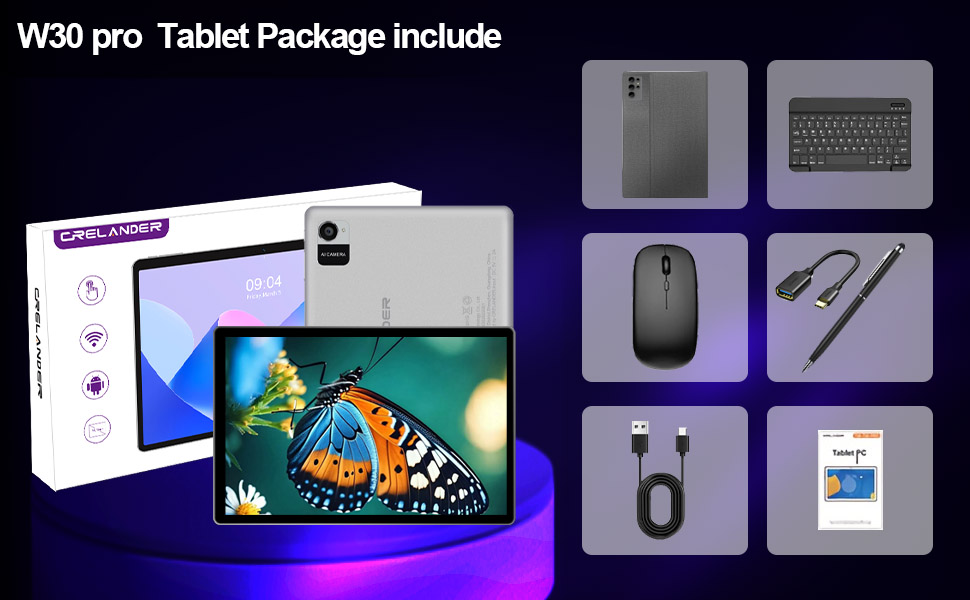
Image: Tablet camera features and capabilities.
Údržba
1. Čištění zařízení
- K čištění obrazovky a těla tabletu použijte měkký hadřík, který nepouští vlákna.
- Na odolné šmouhy lehce otřeteampOtřete hadřík vodou nebo čističem obrazovek speciálně určeným pro elektroniku.
- Vyhněte se používání agresivních chemikálií, abrazivních materiálů nebo nadměrné vlhkosti.
2. Péče o baterie
- Vyhněte se extrémním teplotám, protože mohou snížit životnost baterie.
- Nenechávejte baterii často úplně vybít.
- Pro dlouhodobé skladování nabijte tablet přibližně na 50 % a vypněte jej.
3. Aktualizace softwaru
Pravidelně kontrolujte a instalujte aktualizace softwaru, abyste zajistili, že váš tablet má nejnovější funkce, bezpečnostní záplaty a vylepšení výkonu.
- Přejít na Nastavení > Systém > Aktualizace systému.
- Postupujte podle pokynů na obrazovce a stáhněte a nainstalujte všechny dostupné aktualizace. Během aktualizací se ujistěte, že je tablet dostatečně nabitý nebo připojený k napájení.
4. Správa úložiště
To maintain optimal performance, manage your tablet's storage.
- Přejít na Nastavení > Úložiště abyste viděli, co zabírá místo.
- Odinstalujte nepoužívané aplikace.
- Vymazat data mezipaměti aplikací.
- Převod velkých file(fotografie, videa) do cloudového úložiště nebo na externí zařízení.
Odstraňování problémů
1. Tablet se nezapíná
- Ujistěte se, že je tablet plně nabitý. Připojte jej k nabíječce alespoň na 30 minut.
- Try a forced restart: Press and hold the Power button for 10-15 seconds.
2. Problémy s připojením k Wi-Fi
- Zapněte a vypněte Wi-Fi v Nastavení.
- Restartujte Wi-Fi router.
- Zapomeňte na síť a znovu se připojte: Přejděte na Nastavení > Síť a internet > Wi-Fi, tap the network, then "Forget". Reconnect.
3. Pomalý výkon
- Zavřete nepoužívané aplikace běžící na pozadí.
- Vymazat mezipaměť aplikací (Nastavení > Aplikace > [Název aplikace] > Úložiště a mezipaměť > Vymazat mezipaměť).
- Free up storage space (see Storage Management section).
- Restartujte tablet.
4. Accessories Not Connecting
- Ensure the accessory (keyboard, mouse) is charged and in pairing mode.
- Check Bluetooth settings on the tablet to ensure Bluetooth is enabled and the device is discoverable.
- Try unpairing and re-pairing the accessory.
5. Obnovení továrního nastavení (poslední možnost)
Pokud se setkáváte s přetrvávajícími problémy, obnovení továrního nastavení může vyřešit mnoho problémů souvisejících se softwarem. Varování: Tímto smažete všechna data v tabletu. Před pokračováním si zálohujte důležitá data.
- Přejít na Nastavení > Systém > Možnosti resetování.
- Vyberte možnost „Vymazat všechna data (obnovení továrního nastavení)“.
- Potvrďte své rozhodnutí a postupujte podle pokynů.
Specifikace
Below are the key technical specifications for the Crelander 10.1 Inch Android 15 Tablet W30PRO:
| Funkce | Specifikace |
|---|---|
| Značka | Crelander |
| Název modelu | W30 PRO |
| Číslo modelu | W30PRO |
| Operační systém | Android 15 |
| Velikost obrazovky | 10.1 palce |
| Rozlišení displeje | 1280x800 Pixels (IPS HD) |
| Paměť RAM | 12 GB |
| Kapacita úložiště | 128 GB |
| Značka procesoru | T310 |
| Kapacita baterie | 5000 XNUMX mAh |
| Konektivita | 5G Wi-Fi, Bluetooth |
| Zadní kamera | 13 MP |
| Přední kamera | 5 MP |
| Zahrnuté příslušenství | Protective Case, Keyboard, Mouse, Stylus |

Image: High Definition IPS Display.
Informace o záruce
The Crelander W30PRO tablet comes with a 3měsíční omezená záruka. This warranty covers manufacturing defects under normal use. It does not cover damage caused by misuse, accidents, unauthorized modifications, or external causes. Please retain your proof of purchase for warranty claims.
For detailed warranty terms and conditions, please refer to the documentation included in your product packaging or contact Crelander customer support.
Zákaznická podpora
If you have any questions, concerns, or require technical assistance with your Crelander W30PRO tablet, please contact our customer support team.
- Online podpora: Visit the official Crelander website or the seller's page on Amazon for FAQs and support resources.
- E-mailová podpora: Refer to your product packaging or warranty card for specific email contact information.
When contacting support, please have your tablet's model number (W30PRO) and purchase information readily available.