
1. Důležité bezpečnostní informace
Please read this section carefully before using your Veidoo W40 tablet to ensure safe and proper operation. Keep this manual for future reference.
Obecná bezpečnostní opatření
- Nevystavujte tablet extrémním teplotám, přímému slunečnímu záření nebo vysoké vlhkosti.
- Do not drop, bend, or puncture the tablet.
- Keep the tablet away from water and other liquids. If it gets wet, power it off immediately and allow it to dry completely before use.
- Use only accessories approved by Veidoo. Unauthorized accessories may damage the tablet or pose safety risks.
- Do not attempt to disassemble, repair, or modify the tablet yourself. Contact customer support for assistance.
Bezpečnost baterie
- The tablet contains a non-removable lithium-ion battery. Do not attempt to replace it yourself.
- Nevystavujte baterii ohni nebo extrémnímu teplu.
- Tablet a jeho baterii zlikvidujte zodpovědně v souladu s místními předpisy.
Bezpečnost nabíjení
- Charge the tablet using the provided USB-C cable and a compatible power adapter.
- Do not charge the tablet in damp podmínky.
- Unplug the charger when the tablet is fully charged or not in use.
2. Konec produktuview
The Veidoo W40 is an 11-inch Android tablet designed for versatile use, featuring an Octa-Core processor, ample storage, and modern connectivity options.
Klíčové vlastnosti
- Zobrazit: 11-inch In-Cell HD Touch Screen with 1280x800 resolution.
- Procesor: 2.0 GHz Octa-Core processor for smooth performance.
- Paměť a úložiště: 8GB RAM (4GB + 4GB expandable) and 128GB internal storage, expandable up to 1TB via MicroSD card.
- Operační systém: Android 14.
- Kamery: 2MP front camera and 5MP rear camera.
- Konektivita: WiFi 6 (802.11ax) and Bluetooth 5.0.
- Baterie: Kapacita 5000 mAh.

Image: Veidoo W40 Tablet configuration summary, highlighting key features like Android 14, 11-inch In-Cell display, 1280x800 resolution, Octa-Core processor, 8GB RAM, 128GB ROM, 5000mAh battery, WiFi 6, Bluetooth 5.0, and dual cameras.
3. Co je v krabici
The standard package for your Veidoo W40 tablet typically includes the following items:
- Veidoo W40 11-inch Android Tablet
- Nabíjecí kabel USB-C
- Napájecí adaptér
- Uživatelská příručka
Poznámka: Obsah se může mírně lišit v závislosti na regionu nebo prodejci.
4. Začínáme (Nastavení)
4.1 Nabíjení tabletu
- Připojte kabel USB-C k nabíjecímu portu tabletu.
- Připojte druhý konec kabelu USB-C k napájecímu adaptéru.
- Zapojte napájecí adaptér do elektrické zásuvky.
- Před prvním použitím nechte tablet plně nabít. Stav nabíjení bude zobrazovat indikátor baterie na obrazovce.
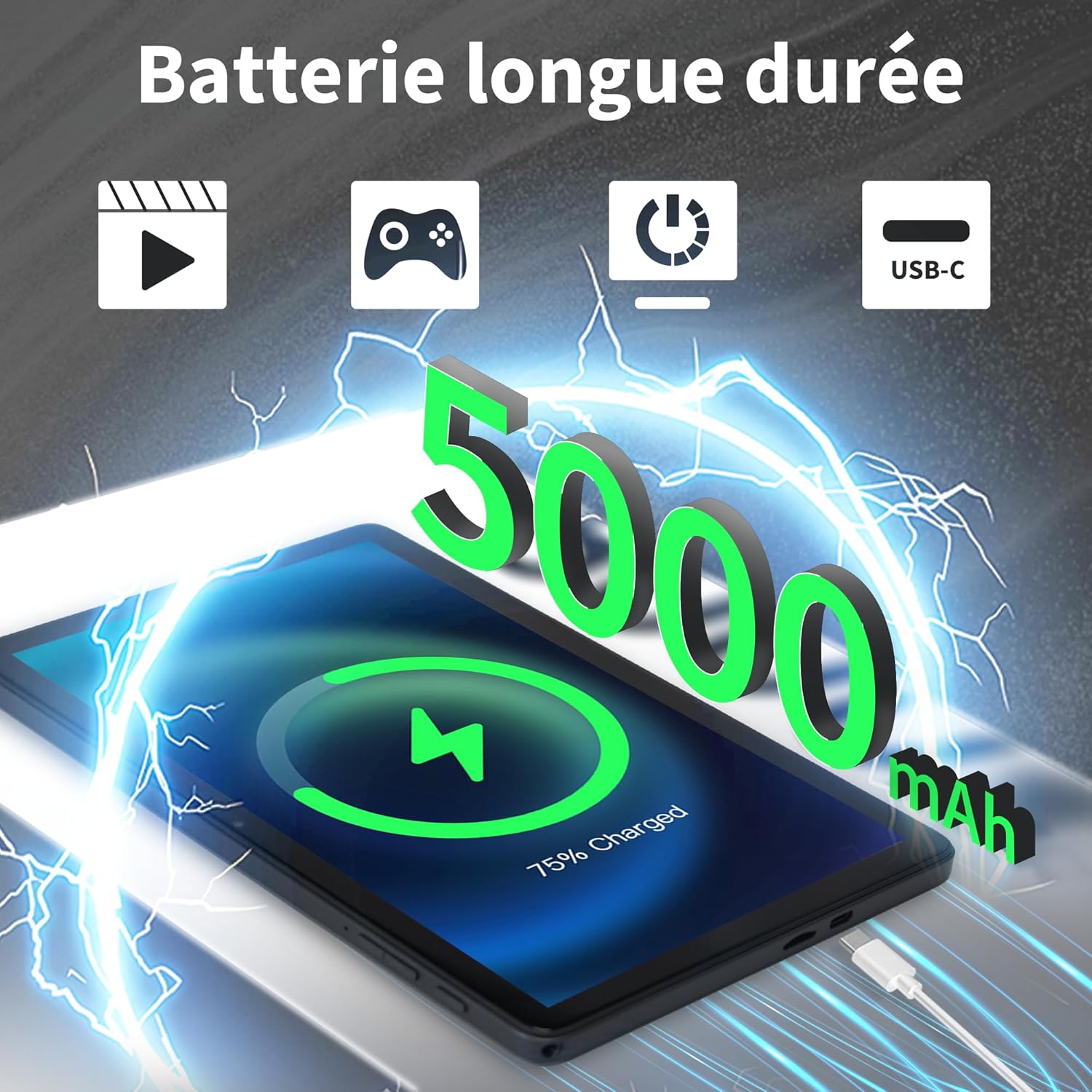
Image: Veidoo W40 Tablet connected to a USB-C charger, showing the battery icon and 5000mAh capacity.
4.2 Zapnutí/vypnutí
- Zapnutí: Press and hold the Power button until the Veidoo logo appears on the screen.
- Vypnutí: Stiskněte a podržte tlačítko Napájení, dokud se nezobrazí nabídka možností napájení. Vyberte „Vypnout“ a potvrďte.
- Restartovat: V nabídce možností napájení vyberte „Restartovat“ a potvrďte.
4.3 Průvodce počátečním nastavením
Po prvním zapnutí vás tablet provede procesem počátečního nastavení:
- Vyberte preferovaný jazyk.
- Připojte se k síti Wi-Fi.
- Přijměte smluvní podmínky.
- Přihlaste se pomocí svého účtu Google nebo si vytvořte nový. To je nutné pro stahování aplikací z Obchodu Google Play.
- Set up screen lock (PIN, pattern, or password) and other security features.
- Review a podle pokynů upravte další nastavení.
4.4 Vložení karty MicroSD
The tablet supports expandable storage up to 1TB using a MicroSD card.
- Na boku tabletu vyhledejte slot pro kartu MicroSD.
- Opatrně vložte kartu MicroSD do slotu zlatými kontakty směrem dolů, dokud nezacvakne na místo.
- The tablet will detect the card and may prompt you to format it for use as portable or internal storage. Follow the on-screen instructions.
5. Základní obsluha
5.1 Dotyková gesta
- Klepněte na: Jedním dotykem obrazovky vyberte položku nebo otevřete aplikaci.
- Dotkněte se a podržte: Stisknutím a podržením položky zobrazíte kontextové nabídky nebo položky přetáhnete.
- Výpad: Tažením prstu po obrazovce můžete procházet stránky nebo seznamy.
- Štípání: Pro přiblížení nebo oddálení fotografií použijte dva prsty a web stránky.
5.2 Připojení k Wi-Fi
- Přejít na Nastavení > Síť a internet > Wi-Fi.
- Přepnout Wi-Fi On.
- Vyberte ze seznamu požadovanou síť Wi-Fi.
- Zadejte heslo, pokud se zobrazí výzva, a klepněte na Připojit.
5.3 Připojení k zařízením Bluetooth
- Přejít na Nastavení > Připojená zařízení > Předvolby připojení > Bluetooth.
- Přepnout Bluetooth On.
- Ujistěte se, že je vaše zařízení Bluetooth v režimu párování.
- Vyberte zařízení ze seznamu dostupných zařízení a dokončete párování podle pokynů na obrazovce.
5.4 Používání kamer
Tablet je vybaven 2MP předním fotoaparátem a 5MP zadním fotoaparátem.
- Otevřete Fotoaparát aplikace
- Klepnutím na ikonu fotoaparátu přepínáte mezi předním a zadním fotoaparátem.
- Klepnutím na tlačítko spouště pořídíte fotografii nebo spustíte/zastavíte nahrávání videa.
- Access photos and videos in the Gallery app.

Image: Tablet cameras (2MP front, 5MP rear) with example photos, demonstrating its capability to capture moments.
5.5 Správa úložiště
The tablet comes with 128GB of internal storage and supports up to 1TB expandable storage.
- Přejít na Nastavení > Skladování na view využití úložiště.
- You can free up space by uninstalling unused apps, deleting old photos/videos, or moving filena kartu MicroSD.

Image: Tablet storage illustration, showing how photos, videos, and music can be stored on the 128GB ROM and expanded with 8GB RAM.
5.6 Installing/Uninstalling Apps
- Instalace aplikací: Otevřete Obchod Google Play aplikaci, vyhledejte požadovanou aplikaci a klepněte na Instalovat.
- Odinstalovat aplikace: Touch and hold the app icon on the home screen or app drawer, then drag it to "Uninstall" or select "App info" and tap "Uninstall". Alternatively, go to Nastavení > Aplikace > vyberte aplikaci > Odinstalovat.

Image: Tablet in use for various activities such as watching movies, playing games, working, and video calls, demonstrating its versatility.
6. Údržba a péče
6.1 Čištění tabletu
- K čištění obrazovky a těla tabletu použijte měkký hadřík, který nepouští vlákna.
- Na odolné šmouhy lehce otřeteampOtřete hadřík vodou nebo čističem obrazovek určeným pro elektroniku.
- Vyhněte se používání agresivních chemikálií, abrazivních čisticích prostředků nebo aerosolových sprejů.
6.2 Optimalizace baterie
To maximize battery life (5000mAh):
- Snižte jas obrazovky.
- Vypněte Wi-Fi a Bluetooth, když je nepoužíváte.
- Zavřete aplikace na pozadí.
- V Nastavení povolte režim úspory baterie.
- Během nabíjení a používání se vyhýbejte extrémním teplotám.
6.3 Aktualizace softwaru
Pravidelně kontrolujte a instalujte aktualizace softwaru, abyste zajistili optimální výkon a zabezpečení.
- Přejít na Nastavení > Systém > Aktualizace systému.
- Postupujte podle pokynů na obrazovce a zkontrolujte a nainstalujte všechny dostupné aktualizace.
6.4 Obnovení továrního nastavení
Obnovení továrního nastavení vymaže všechna data z tabletu a obnoví jeho původní tovární nastavení. Před pokračováním si zálohujte důležitá data.
- Přejít na Nastavení > Systém > Obnovit možnosti.
- Vybrat Vymazat všechna data (obnovení továrního nastavení).
- Potvrďte své rozhodnutí a v případě potřeby zadejte PIN/vzor/heslo.
7. Řešení problémů
If you encounter issues with your Veidoo W40 tablet, try the following solutions:
Tablet se nezapíná
- Ensure the tablet is sufficiently charged. Connect it to a power source and wait a few minutes before attempting to power on.
- Stiskněte a podržte tlačítko napájení po dobu 10–15 sekund pro vynucení restartu.
Problémy s připojením Wi-Fi
- Ujistěte se, že je v Nastavení povoleno Wi-Fi.
- Restartujte Wi-Fi router.
- Zapomeňte na síť v nastavení tabletu a znovu se připojte.
- Ujistěte se, že jste v dosahu signálu Wi-Fi.
Pomalý výkon nebo pády aplikací
- Zavřete nepoužívané aplikace na pozadí.
- Clear the cache of problematic apps (Settings > Apps > [App Name] > Storage & cache > Clear cache).
- Restartujte tablet.
- Zajistěte dostatek úložného prostoru.
- Check for system and app updates.
Obrazovka nereaguje
- Restartujte tablet podržením tlačítka napájení.
- Ujistěte se, že je obrazovka čistá a bez nečistot.
8. Specifikace
Below are the technical specifications for the Veidoo W40 11-inch Android Tablet:
| Funkce | Specifikace |
|---|---|
| Model | W40 |
| Velikost displeje | 11 palce |
| Rozlišení obrazovky | 1280 x 800 pixels (In-Cell HD Touch Screen) |
| Procesor | 2.0 GHz Octa-Core (Allwinner) |
| BERAN | 8 GB (4 GB + 4 GB rozšíření) |
| Interní úložiště (ROM) | 128 GB |
| Rozšiřitelné úložiště | Až 1 TB přes kartu MicroSD |
| Operační systém | Android 14 |
| Přední kamera | 2 MP |
| Zadní kamera | 5 MP |
| Wi-Fi | Wi-Fi 6 (802.11ax) |
| Bluetooth | Bluetooth 5.0 |
| Kapacita baterie | 5000 XNUMX mAh |
| Rozměry (DxŠxV) | 9.57 x 6.34 x 0.31 palce |
| Hmotnost | 1.13 libry |
| Barva | Šedá |

Image: Octa-Core processor illustration, highlighting the 2.0 GHz speed and performance benefits.
9. Záruka a podpora
Informace o záruce
Your Veidoo W40 tablet is covered by a standard manufacturer's warranty. Please refer to the warranty card included in your package or visit the official Veidoo webpodrobné podmínky týkající se záručního krytí, doby trvání a procesu reklamace naleznete na webu.
Zákaznická podpora
If you require technical assistance, have questions about your product, or need to report an issue, please contact Veidoo customer support. For inquiries, you may consult via email. Contact details are typically available on the official Veidoo webwebu nebo prostřednictvím vaší nákupní platformy.