
1. Úvod
Tato příručka obsahuje podrobné pokyny k bezdrátovému hernímu ovladači GUSGU G7. Pečlivě si prosím přečtěte tuto příručku, abyste zajistili správné nastavení, provoz a údržbu vašeho zařízení. Ovladač GUSGU G7 nabízí pokročilé funkce, jako je interaktivní obrazovka, joysticky a spouštěče s Hallovým efektem, programovatelná tlačítka a široká kompatibilita napříč různými platformami.
2. Konec produktuview
Seznamte se s komponenty a funkcemi bezdrátového herního ovladače GUSGU G7.

Obrázek 2.1: Přední strana view bezdrátového herního ovladače GUSGU G7, showcasinjeho průhledný červený design a rozložení tlačítek.
2.1 Klíčové vlastnosti
- Interaktivní displej: Pro konfiguraci nastavení za běhu.
- Joysticky s Hallovým efektem: Přesnost bez driftu s nastavitelnými mrtvými zónami.
- Hallův efekt Dual-StagSpouštěče: Přizpůsobitelný chod spouště pro různé herní žánry.
- Programovatelná tlačítka zpět: Čtyři přizpůsobitelná tlačítka pro makra a zkratky.
- 6osý gyroskopický senzor: Pro ovládání pohybem v podporovaných hrách.
- Asymetrické vibrační motory: Čtyři úrovně haptické zpětné vazby.
- Více režimů připojení: Bluetooth 5.1, bezdrátové připojení 2.4 GHz a kabelové připojení USB-C.
- Vysoká míra hlasování: 1000 Hz pro ultrarychlý vstup v kabelovém/2.4 GHz režimu.
- Dlouhá výdrž baterie: Baterie s kapacitou 1000 mAh poskytuje až 18 hodin hraní.
3. Nastavení
3.1 Nabíjení ovladače
Před prvním použitím ovladač plně nabijte. Připojte dodaný kabel USB-C k nabíjecímu portu ovladače a druhý konec ke kompatibilnímu zdroji napájení USB (např. počítač, síťový adaptér USB). Interaktivní obrazovka bude indikovat stav nabíjení. Plné nabití poskytuje až 18 hodin hraní.
3.2 Počáteční párování a připojení
GUSGU G7 podporuje tři způsoby připojení: Bluetooth, bezdrátové připojení 2.4 GHz a kabelové připojení USB-C.
3.2.1 Bezdrátové připojení 2.4 GHz (PC, Android TV)
- Vložte 2.4GHz USB přijímač do volného USB portu na vašem zařízení (PC, Android TV).
- Zapněte ovladač stisknutím tlačítka Domů.
- Řídicí jednotka se automaticky pokusí připojit k přijímači. Stav připojení se zobrazí na interaktivní obrazovce.
3.2.2 Připojení Bluetooth (iOS, Android, Switch, PS4)
- Ujistěte se, že je na vašem zařízení povoleno Bluetooth.
- Na ovladači stiskněte a podržte tlačítko Domů, dokud se na interaktivní obrazovce nezobrazí režim párování.
- Na svém zařízení vyhledejte zařízení Bluetooth a ze seznamu vyberte „GUSGU G7“.
- Po spárování interaktivní obrazovka potvrdí připojení.
3.2.3 Kabelové připojení USB-C (PC, Switch, PS4)
- Připojte kabel USB-C z ovladače k portu USB na vašem zařízení.
- Ovladač se automaticky přepne do kabelového režimu.
- U konzolí Switch a PS4 se ujistěte, že nastavení konzole umožňuje komunikaci s kabelovým ovladačem.
4. Provoz
4.1 Používání interaktivní obrazovky
Interaktivní obrazovka umožňuje přímou úpravu nastavení ovladače bez externího softwaru. Stiskněte tlačítko „H“ po dobu 3 sekund pro vstup do nabídky. Procházejte pomocí směrového ovladače a potvrďte výběr tlačítkem „A“. Pro návrat použijte tlačítko „B“.
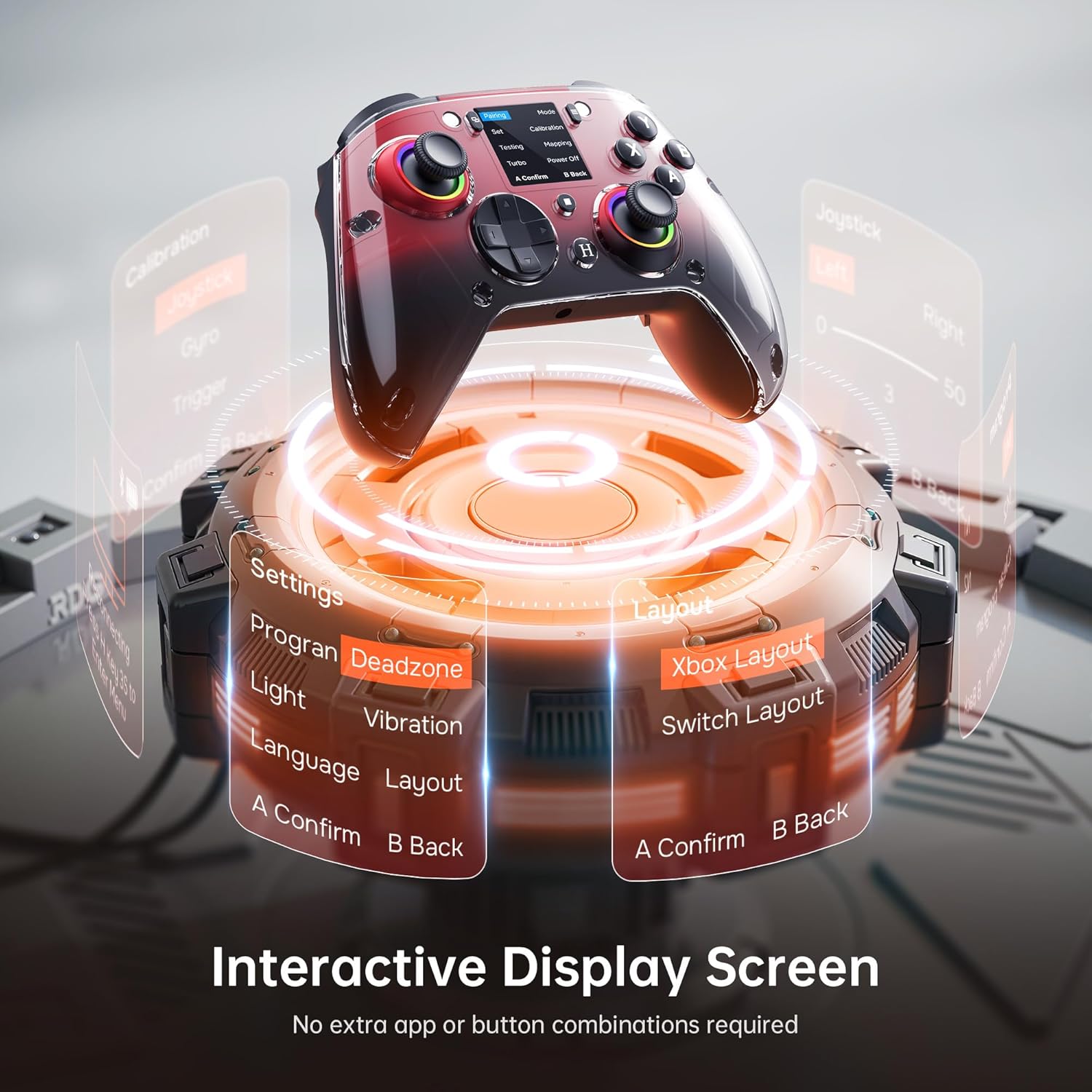
Obrázek 4.1: Interaktivní displej umožňuje snadné nastavení, jako jsou mrtvé zóny, vibrace a rozložení tlačítek.
- Nastavení: Upravte intenzitu vibrací, mrtvé zóny joysticku, citlivost spouště a světelné efekty.
- Naprogramovat: Nakonfigurujte čtyři programovatelná tlačítka zpět (M1, M2, N1, N2).
- Rozložení: Přepínání mezi rozložením tlačítek Xbox a Switch.
- Kalibrace: V případě potřeby kalibrujte joysticky, gyroskop a spouště.
4.2 Programovatelná tlačítka zpět
GUSGU G7 má čtyři programovatelná tlačítka zpět (M1, M2, N1, N2) umístěná na spodní straně ovladače. Tato tlačítka lze přiřadit jednotlivým stiskům tlačítek, sekvencím nebo makrům prostřednictvím nabídky „Program“ na interaktivní obrazovce. To umožňuje rychlé provádění složitých příkazů během hraní.
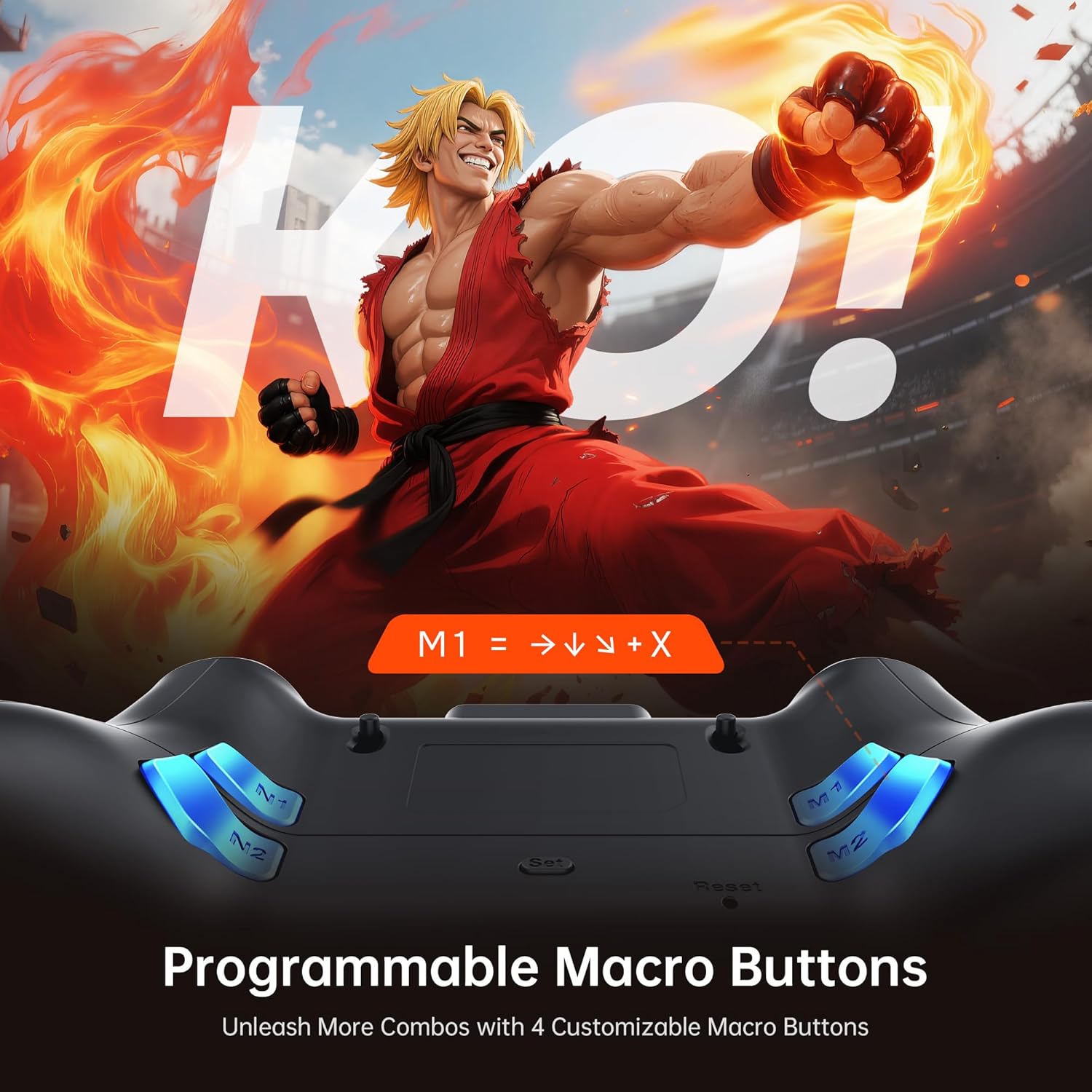
Obrázek 4.2: Čtyři programovatelná tlačítka zpět (M1, M2, N1, N2) na zadní straně ovladače, určená pro vlastní makra a zkratky.
4.3 Joysticky s Hallovým efektem a nastavitelné mrtvé zóny
Joysticky s Hallovým efektem poskytují přesné ovládání bez driftu. Mrtvé zóny lze přizpůsobit od 0 % do 50 % pomocí interaktivní obrazovky tak, aby odpovídaly vašim preferencím a herním požadavkům. Menší mrtvá zóna nabízí okamžitější odezvu, zatímco větší může zabránit nechtěným vstupům.

Obrázek 4.3: Ilustrace joystickového mechanismu s Hallovým efektem a konceptu nastavitelných mrtvých zón pro vyšší přesnost.
4.4 Hallův efekt Dual-Stage Spouštěče
Spouštěče mají dvojitýtagmechanismus, který umožňuje přepínat mezi krátkým tahem pro rychlé akce (např. střelba ve FPS hrách) a plným tahem pro přesné ovládání (např. zrychlení v závodních hrách). Toto lze konfigurovat prostřednictvím interaktivní obrazovky.

Obrázek 4.4: Vizuální znázornění duálních systémůtagfunkcionalitu spouštěče, demonstrující její použití v různých herních scénářích.
4.5 Řízení pohybu (6osý gyroskopický senzor)
Vestavěný 6osý gyroskop poskytuje přesné snímání pohybu u her, které podporují ovládání nakláněním nebo pohybem. To zvyšuje ponoření se do her vyžadujících realistické řízení, míření nebo leteckou mechaniku.
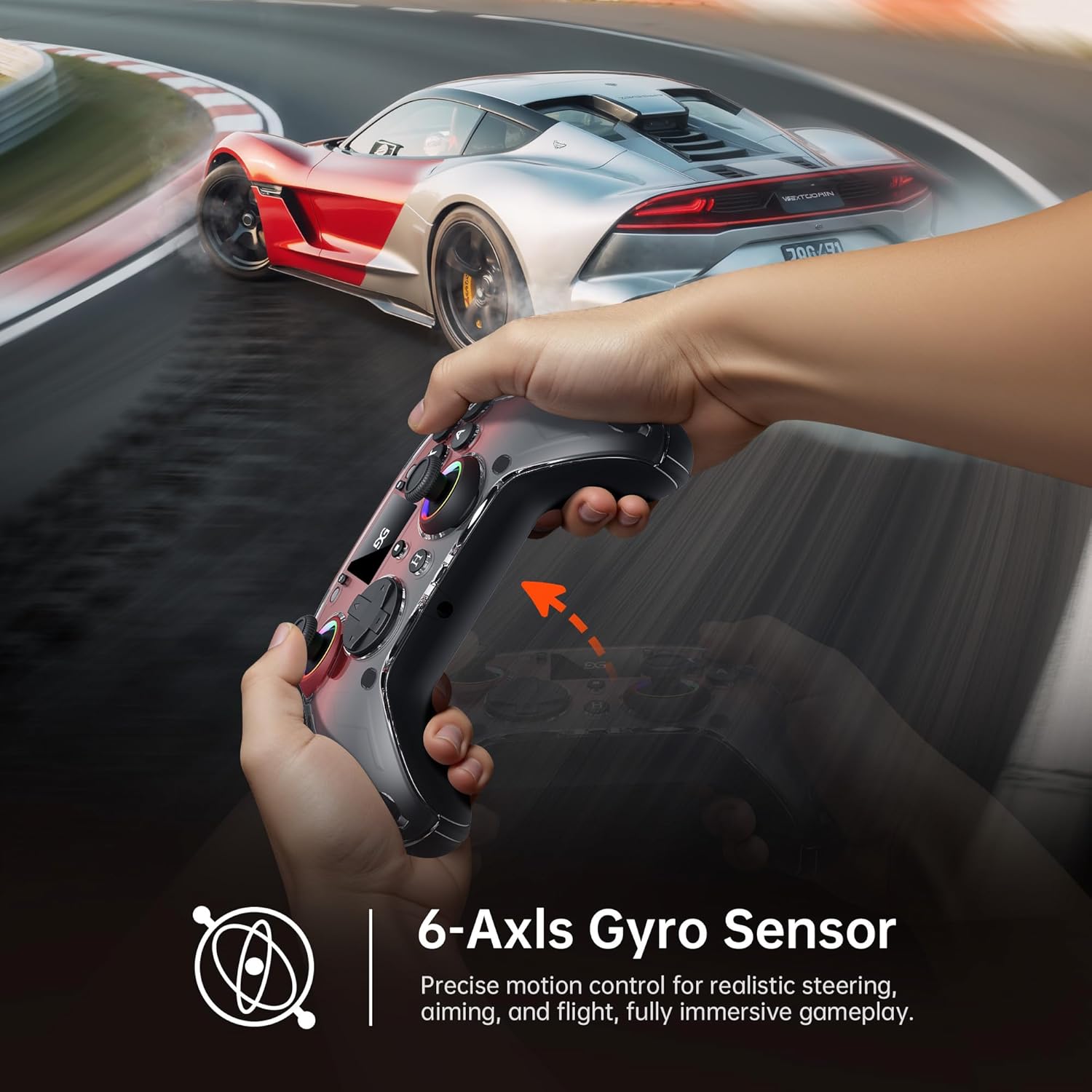
Obrázek 4.5: Uživatel demonstruje ovládání pohybem pomocí ovladače GUSGU G7 v závodní hře, přičemž zvýrazní 6osý gyroskopický senzor.
4.6 Vibrační zpětná vazba
Duální asymetrické vibrační motory poskytují čtyři úrovně haptické zpětné vazby a přesně replikují herní události, jako jsou nárazy, exploze nebo dunění motoru. Intenzitu vibrací lze nastavit pomocí interaktivní obrazovky.
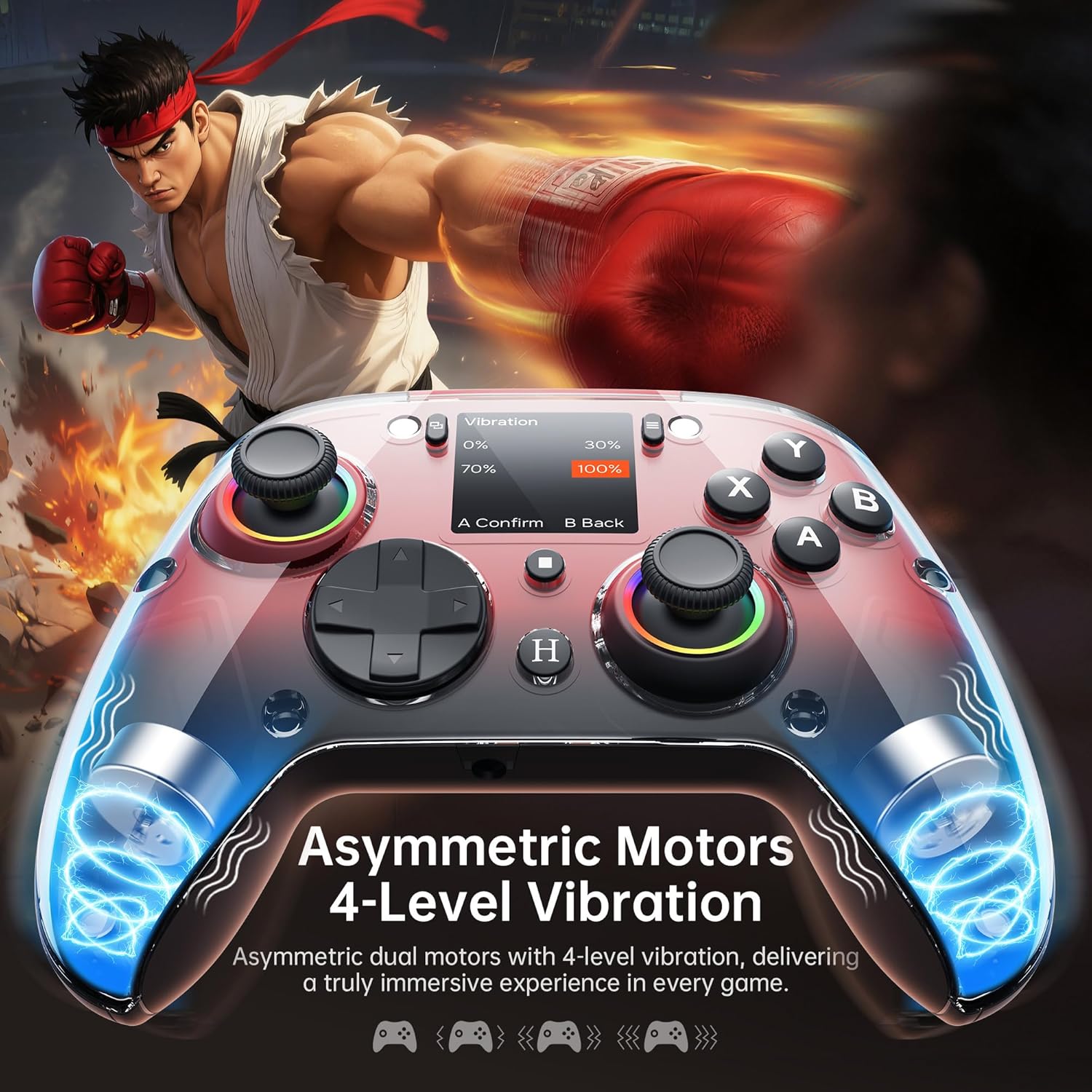
Obrázek 4.6: Vnitřní view řídicí jednotky GUSGU G7 znázorňující asymetrické vibrační motory a jejich čtyři nastavitelné úrovně intenzity.
4.7 Audio výstup
3.5mm konektor pro sluchátka podporuje výstup zvuku ze hry, když je ovladač připojen pomocí kabelu USB k konzoli Nintendo Switch (Switch 1) nebo PlayStation 4. Zvukový výstup není podporován na jiných zařízeních, jako jsou počítače nebo mobilní telefony.
5. Kompatibilita
Bezdrátový herní ovladač GUSGU G7 nabízí širokou kompatibilitu napříč různými platformami:

Obrázek 5.1: Zobrazení ovladače GUSGU G7 se seznamem kompatibilních zařízení, včetně počítače, mobilního telefonu, herních konzolí a systémů do auta.
- PC: Windows 10 a vyšší (režimy X-input, D-input).
- iOS: iOS 14.0 a vyšší.
- Android: Android 9.0 a vyšší.
- Nintendo Switch (NS): Podporuje režim přepínání.
- PlayStation 4 (PS4): Podporuje režim PS4.
- Arkáda Tesla: Kompatibilní s herními systémy Tesla do auta.
Poznámka: Ovladač GUSGU G7 momentálně není kompatibilní s konzolemi Xbox nebo PlayStation 5.
6. Údržba
Pro zajištění dlouhé životnosti a optimálního výkonu vašeho ovladače GUSGU G7 dodržujte tyto pokyny pro údržbu:
- Čištění: K otření ovladače použijte měkký, suchý hadřík. V případě odolné nečistoty lehceamphadřík vodou. Nepoužívejte agresivní chemikálie ani abrazivní čisticí prostředky.
- Skladování: Regulátor skladujte na chladném a suchém místě mimo dosah přímého slunečního záření a extrémních teplot.
- Péče o baterie: Vyhněte se častému úplnému vybíjení baterie. Pokud jej skladujete delší dobu, nabijte ovladač přibližně na 50 %, abyste zachovali jeho stav.
- Správa kabelů: Kabel USB-C nadměrně neohýbejte ani netahejte, abyste předešli jeho poškození.
7. Řešení problémů
Pokud narazíte na problémy s ovladačem GUSGU G7, podívejte se na následující běžná řešení:
| Problém | Řešení |
|---|---|
| Ovladač se nezapne. | Ujistěte se, že je ovladač nabitý. Připojte jej ke zdroji napájení pomocí kabelu USB-C. |
| Ovladač se nepřipojuje bezdrátově. |
|
| Posun joysticku nebo nepřesný vstup. |
|
| Programovatelná tlačítka nefungují. | Ověřte přiřazení tlačítek v nabídce „Program“ na interaktivní obrazovce. Ujistěte se, že jsou správně nakonfigurována. |
| Z 3.5mm jacku nejde zvuk. | Ujistěte se, že je ovladač připojen přes USB-C k konzoli Nintendo Switch (Switch 1) nebo PlayStation 4. Zvuk není podporován na počítači ani mobilních zařízeních. Zkontrolujte nastavení zvuku zařízení. |
8. Specifikace
| Funkce | Detail |
|---|---|
| Číslo modelu | GUSGU G7 |
| Konektivita | Bluetooth 5.1, bezdrátové připojení 2.4 GHz, kabelové připojení USB-C |
| Míra hlasování | 1000 Hz (kabelové/2.4 GHz), 250 Hz (Bluetooth) |
| Joysticky | Hallův jev, nastavitelné mrtvé zóny (0-50 %) |
| Spouštěče | Hallův efekt, Dual-Stags nastavitelným zdvihem |
| Programovatelná tlačítka | 4 tlačítka Zpět (M1, M2, N1, N2) |
| Pohybový senzor | 6osý gyroskop |
| Vibrace | Duální asymetrické motory, 4 nastavitelné úrovně |
| Kapacita baterie | 1000 XNUMX mAh |
| Životnost baterie | Až 18 hodin |
| Audio Jack | 3.5mm (Switch 1, PS4 pouze přes USB) |
| Kompatibilita | PC (Win 10+), iOS (14.0+), Android (9.0+), PS4, Tesla Arcade |
| Rozměry | 7.72 x 5.16 x 2.83 palce |
| Hmotnost | 16 unce |
9. Záruka a podpora
Společnost GUSGU se zavazuje poskytovat kvalitní produkty a uspokojovat zákazníky. Ačkoli v této příručce nejsou uvedeny konkrétní podrobnosti o záruce, společnost GUSGU nabízí doživotní zákaznickou podporu pro své produkty.
Pro další pomoc, technickou podporu nebo dotazy ohledně záruky navštivte oficiální webové stránky GUSGU. webwebu nebo kontaktujte jejich zákaznický servis prostřednictvím prodejce, u kterého jste produkt zakoupili.
Můžete také navštívit Obchod GUSGU na Amazonu další informace a zdroje podpory.