
1. Úvod
Tato příručka obsahuje komplexní pokyny pro nastavení, provoz a údržbu vaší ultralehké herní myši ATTACK SHARK X11 s třemi režimy. Před použitím si prosím pečlivě přečtěte tuto příručku, abyste zajistili optimální výkon a dlouhou životnost vašeho zařízení.
2. Obsah balení
Ověřte, zda jsou v balení přítomny všechny položky:
- Herní myš ATTACK SHARK X11
- Magnetická nabíjecí stanice
- Kabel USB-C na USB-A
- 2.4GHz USB přijímač
- Uživatelská příručka (tento dokument)
3. Konec produktuview
Seznamte se s komponenty herní myši X11.

Obrázek 3.1: Herní myš ATTACK SHARK X11 s magnetickým nabíjecím dokem.

Obrázek 3.2: Rozložený diagram zobrazující vnitřní součásti, jako je pouzdro z lehkého materiálu, zakřivené klávesy, deska plošných spojů, lithiová baterie, kodér TTC, spínače Huano, senzor PAW3311 a spodní kryt myši.
Součásti myši:
- Levé/pravé tlačítko pro kliknutí: Vybaveno mikrospínači Huano pro hmatovou zpětnou vazbu.
- Rolovací kolečko: Pro navigaci a další programovatelné funkce.
- Boční tlačítka (x2): Programovatelné pro různé funkce.
- Tlačítko DPI: Nachází se na spodní straně pro nastavení citlivosti.
- Přepínač režimu: Na spodní straně se nachází tlačítko pro výběr režimu připojení (kabelové, 2.4 GHz, Bluetooth).
- Port USB-C: Pro kabelové připojení a nabíjení.
- Optický senzor: Snímač PAW3311 pro přesné sledování.
Magnetický nabíjecí dok:
- Magnetické nabíjecí piny: Pro snadné bezdrátové nabíjení.
- RGB osvětlení: Přizpůsobitelné světelné efekty.
- Port USB-A: Pro uložení 2.4GHz USB přijímače.
4. Průvodce nastavením
4.1 Nabíjení myši
Myš X11 lze nabíjet pomocí magnetické nabíjecí stanice nebo přímo přes kabel USB-C.
- Používání magnetického nabíjecího doku:
- Připojte kabel USB-C k nabíjecí stanici a poté ke zdroji napájení (např. USB port počítače, USB adaptér do zásuvky).
- Umístěte myš do nabíjecí stanice. Magnetické připojení ji zajistí a nabíjení se automaticky spustí.
- Dokovací stanice je vybavena dotykovým ovládáním RGB osvětlení. Klepnutím na dokovací stanici můžete přepínat mezi světelnými efekty nebo je vypnout.
- Přímé nabíjení přes USB-C:
- Připojte kabel USB-C přímo k portu USB-C myši a poté ke zdroji napájení.
- Myš lze během nabíjení používat v kabelovém režimu.

Obrázek 4.1: Myš X11 se nabíjí na magnetickém doku, viz ukázkaasinRGB osvětlení.
Plné nabití poskytuje přibližně 65 hodin používání. Doba nabíjení je obvykle 2–3 hodiny.
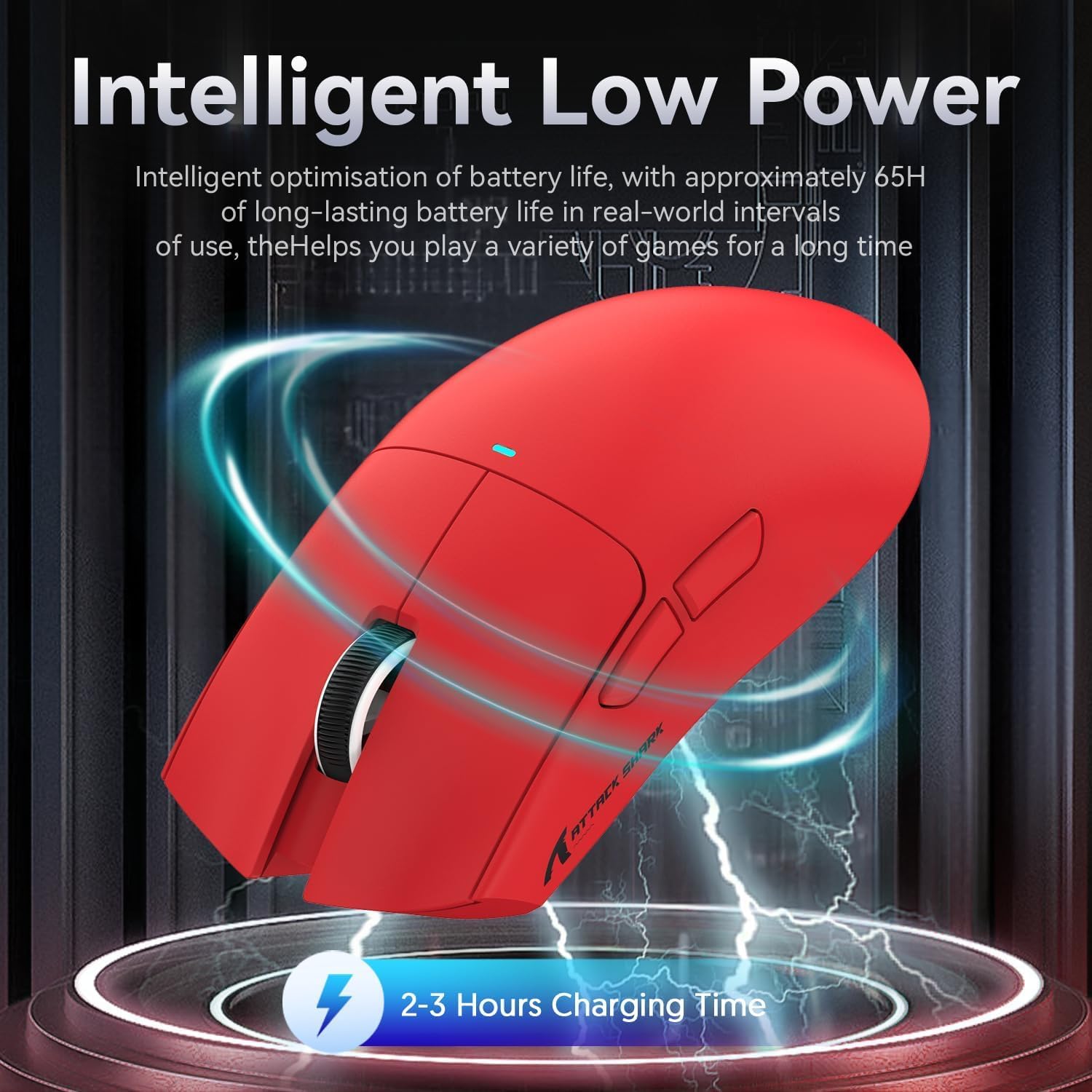
Obrázek 4.2: Vizuální znázornění inteligentní nízké spotřeby energie myši X11, která nabízí 65 hodin používání a 2–3 hodiny nabíjení.
4.2 Připojení myši (trojrežimové připojení)
Myš X11 podporuje tři režimy připojení: bezdrátové 2.4 GHz, Bluetooth 5.0 a kabelové USB-C.

Obrázek 4.3: Ilustrace možností připojení myši X11 ve třech režimech.
- Bezdrátový režim 2.4 GHz:
- Vyhledejte 2.4GHz USB přijímač, který se obvykle nachází v portu USB-A magnetické nabíjecí stanice nebo v přihrádce na spodní straně myši.
- Zapojte USB přijímač do volného portu USB-A na vašem počítači.
- Přepněte přepínač režimů na spodní straně myši na „2.4 G“.
- Myš by se měla připojit automaticky.
- Režim Bluetooth 5.0:
- Přepněte přepínač režimů na spodní straně myši do polohy „BT“.
- Stiskněte a podržte přepínač Bluetooth (obvykle poblíž přepínače režimů) po dobu 3 sekund pro vstup do režimu párování. Kontrolka myši bude blikat.
- V počítači nebo zařízení přejděte do nastavení Bluetooth a vyhledejte nová zařízení.
- Vyberte ze seznamu „ATTACK SHARK X11“ (nebo podobnou) pro spárování.
- Myš podporuje až tři kanály Bluetooth (BT1/BT2/BT3). Krátkým stisknutím tlačítka Bluetooth přepínáte mezi kanály.
- Kabelový režim USB-C:
- Připojte kabel USB-C k portu USB-C myši a druhý konec k portu USB-A nebo USB-C počítače.
- Myš se automaticky přepne do kabelového režimu a začne se nabíjet.
4.3 Instalace ovladače (volitelné)
Pro pokročilé přizpůsobení, včetně programovatelných tlačítek, nastavení DPI a makro funkcí, si stáhněte oficiální ovladač ATTACK SHARK X11 z... Oficiální web ATTACK SHARK webmísto nebo stránku obchodu.

Obrázek 4.4: Ovladač X11 umožňuje komplexní přizpůsobení nastavení myši.
5. Návod k obsluze
5.1 Nastavení DPI
Myš X11 je vybavena senzorem PixArt 3311 s rozlišením až 22 000 DPI a 6 nastavitelnými úrovněmi. Tlačítko DPI se nachází na spodní straně myši.
- Stisknutím tlačítka DPI můžete přepínat mezi přednastavenými úrovněmi DPI.
- Upravte si úrovně DPI a přiřaďte je konkrétním tlačítkům pomocí softwaru ovladače.

Obrázek 5.1: Detaily senzoru PixArt PAW3311 s důrazem na jeho přesnost a nastavitelné DPI.
5.2 programovatelná tlačítka
Myš X11 má 5 programovatelných tlačítek (levé, pravé, tlačítko pro posouvání a dvě boční tlačítka). Pomocí ovladače můžete těmto tlačítkům přiřadit vlastní funkce, makra nebo klávesové zkratky.
5.3 Ovládání RGB osvětlení
Magnetický nabíjecí dok a samotná myš mají přizpůsobitelné RGB osvětlení. Pomocí ovladače můžete upravit světelné efekty, barvy a jas. Osvětlení doku lze také ovládat klepnutím na jeho povrch.
5.4 Prvek úhlového uchopení
Funkce Angle Snap pomáhá vyhladit diagonální pohyby myši, což může být užitečné pro určité úkoly vyžadující rovné čáry. Tuto funkci lze zapnout nebo vypnout pomocí ovladače.
Video 5.1: Ukázka funkce Angle Snap, která ukazuje, jak ji lze v softwaru zapínat a vypínat a ovlivňovat tak přesnost pohybu myši.
6. Údržba
6.1 Čištění
- K otření myši a nabíjecí stanice použijte měkký, suchý hadřík.
- Pro odolnou špínu lehceampOtřete hadřík vodou nebo jemným čisticím roztokem. Vyhněte se agresivním chemikáliím.
- Neponořujte myš ani dokovací stanici do vody.
6.2 Péče o baterii
- Abyste prodloužili životnost baterie, vyhněte se častému úplnému vybíjení.
- Pokud myš delší dobu nepoužíváte, skladujte ji na chladném a suchém místě.
7. Řešení problémů
| Problém | Řešení |
|---|---|
| Myš nereaguje v bezdrátovém režimu. |
|
| DPI se nemění. |
|
| Magnetický nabíjecí dok RGB nefunguje. |
|
| Kurzor myši je nepravidelný nebo zpožďuje. |
|
8. Specifikace
| Funkce | Detail |
|---|---|
| Model | X11 |
| Senzor | Optický senzor PixArt PAW3311 |
| DPI | Až 22,000 DPI (6 nastavitelných úrovní) |
| Konektivita | Kabelové USB-C, bezdrátové 2.4 GHz, Bluetooth 5.0 |
| Hmotnost | 63 g (± 3 g) |
| Spínače | Mikrospínače Huano (životnost 20 milionů kliknutí) |
| Životnost baterie | Přibl. 65 hodin |
| Nabíjení | Magnetický nabíjecí dok, USB-C |
| Programovatelná tlačítka | 5 |
| Rozměry | 7.01 x 4.57 x 2.01 palce (balení) |
9. Záruka a podpora
Pro informace o záruce, technickou podporu nebo další pomoc navštivte oficiální Obchod ATTACK SHARK na Amazonu nebo kontaktujte přímo jejich zákaznický servis.
Uschovejte si prosím doklad o koupi pro uplatnění záruky.