
Zavedení
Tato příručka obsahuje komplexní pokyny pro nastavení, provoz, údržbu a řešení problémů s vaší speciální klávesnicí 2 v 1 pro CHUWI Hi10 X2 a X1. Pečlivě si prosím přečtěte tuto příručku, abyste zajistili správné používání a maximalizovali životnost vašeho zařízení.
Konec produktuview
Speciální klávesnice pro tablety CHUWI Hi10 X2 a X1 promění váš 10.1palcový tablet ve všestranný notebook 2 v 1 a zvýší produktivitu díky fyzické klávesnici a vysoce přesnému trackpadu.

Obrázek 1: Shora dolů view dedikované klávesnice CHUWI Hi10 X2/X1 s plným rozložením QWERTY a integrovaným trackpadem.

Obrázek 2: Úhlové view dedikované klávesnice CHUWI Hi10 X2/X1, ukázkaasinjeho štíhlý design a magnetická konektorová lišta nahoře.
Pokyny pro nastavení
Pro správné připojení klávesnice k tabletu CHUWI Hi10 X2 nebo X1 postupujte takto:
- Vyhledejte magnetický konektor: Klávesnice má na zadní straně magnetickou konektorovou lištu, která je navržena tak, aby se zarovnala s portem tabletu.
- Připojení k tabletu: Zarovnejte magnetickou konektorovou lištu s odpovídajícím portem na tabletu CHUWI Hi10 X2 nebo X1. Magnety pomohou zajistit připojení.
- Poloha pro použití: Po počátečním připojení jemně ohněte část mezi magnetickým konektorem a hlavním tělem klávesnice směrem ke straně klávesnice. Tímto krokem zvednete tablet do optimální polohy. viewúhel psaní a psaní.
- Připraven k použití: Jakmile je klávesnice a tablet umístěny, jsou připraveny k použití.
Obrázek 3: Magnetická konektorová lišta se nachází na zadní straně klávesnice, viditelná v oblasti pantu po připojení k tabletu.
Obrázek 4: Klávesnice magneticky připevněná k tabletu, což ukazuje počáteční ploché spojení.
Obrázek 5: Část klávesnice se ohnula, aby dosáhla pracovního úhlu, a tím se tablet zvedl.
Obrázek 6: Klávesnice a tablet jsou plně smontované a připravené k psaní.
Návod k obsluze
Funkce klávesnice
Klávesnice nabízí standardní rozložení QWERTY s dalšími funkčními klávesami (F1–F12), které mohou v závislosti na operačním systému tabletu nabízet zkratky. Konkrétní operace s funkčními klávesami naleznete v manuálu k tabletu.
Použití trackpadu
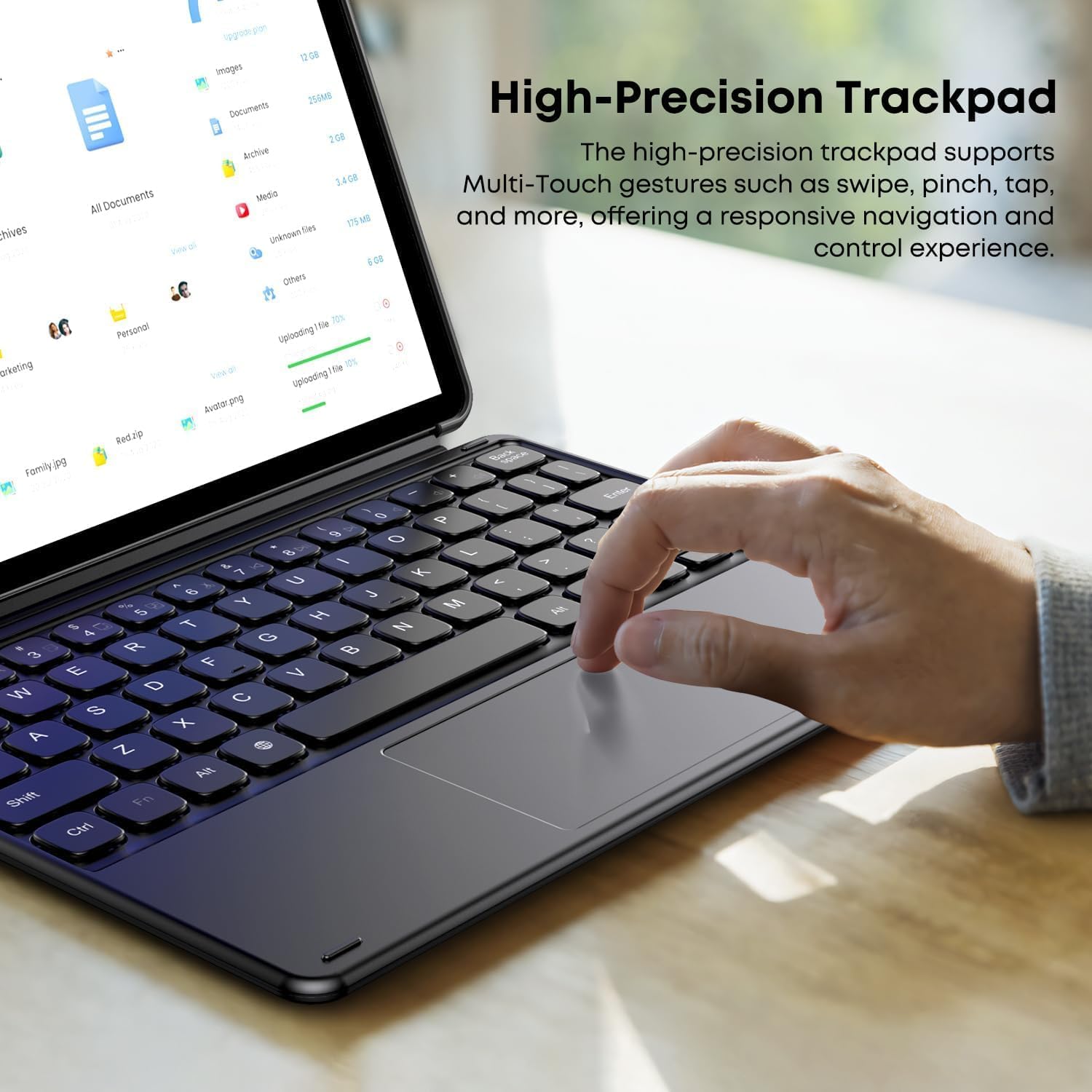
Integrovaný vysoce přesný trackpad podporuje vícedotyková gesta pro intuitivní navigaci a ovládání. Mezi běžná gesta patří:
- Klepněte na: Jedno klepnutí pro kliknutí levým tlačítkem myši, klepnutí dvěma prsty pro kliknutí pravým tlačítkem myši.
- Výpad: Pro posouvání nahoru/dolů nebo doleva/doprava použijte dva prsty.
- Štípání: Pro přiblížení nebo oddálení použijte dva prsty.
- Gesta s více prsty: Konkrétní gesta se mohou lišit v závislosti na operačním systému (např. přejetí třemi prsty pro provedení úkolu view).

Obrázek 7: Vysoce přesný trackpad s podporou multidotykových gest.
Údržba
Abyste zajistili dlouhou životnost a optimální výkon klávesnice, dodržujte tyto pokyny pro údržbu:
- Čištění: K otření klávesnice a trackpadu použijte měkký, suchý hadřík, který nepouští vlákna. V případě odolné nečistoty lehceamphadřík vodou nebo jemným čisticím roztokem a ujistěte se, že do zařízení nevnikla žádná tekutina.
- Vyhněte se tekutinám: Nevystavujte klávesnici nadměrné vlhkosti ani na ni nelijte tekutiny.
- Skladování: Pokud klávesnici nepoužíváte, skladujte ji v čistém a suchém prostředí, mimo dosah extrémních teplot.
- Zacházejte opatrně: Nenechávejte klávesnici upustit a netlačte na klávesy ani na trackpad nadměrnou silou.
Odstraňování problémů
Klávesnice nereaguje
- Zkontrolujte připojení: Ujistěte se, že je magnetický konektor bezpečně připojen k tabletu a správně ohnutý do pracovní polohy, jak je popsáno v části Nastavení.
- Restartujte tablet: Někdy může problémy s připojením vyřešit jednoduchý restart tabletu.
- Vyčistěte konektory: Zkontrolujte magnetické konektory na klávesnici i tabletu, zda na nich není prach nebo nečistoty. Jemně je očistěte suchým, měkkým hadříkem.
Problémy s trackpadem
- Čistý trackpad: Ujistěte se, že povrch trackpadu je čistý a bez překážek.
- Nastavení tabletu: Zkontrolujte v nastavení tabletu citlivost trackpadu nebo možnosti gest.
Pokud se potýkáte s přetrvávajícími problémy nebo si nejste jisti způsobem připojení, obraťte se na zákaznickou podporu.
Specifikace
| Funkce | Detail |
|---|---|
| Značka | CHUWI |
| Číslo modelu | HI10 X1 |
| Popis klávesnice | Integrovaný |
| Rozložení klávesnice | QWERTY |
| Kompatibilní tablety | CHUWI Hi10 X2, CHUWI Hi10 X1 (10.1 palce) |
| Hmotnost položky | 280 g |
| Rozměry balení | 24.9 x 19.8 x 1.9 cm |
Záruka a podpora
Tento produkt je dodáván se standardní zárukou výrobce. Podrobné informace o záruce naleznete v dokumentaci dodané s vaším nákupem nebo navštivte oficiální webové stránky CHUWI. webmísto.
Pro technickou podporu, pomoc s řešením problémů nebo dotazy týkající se funkčnosti produktu se obraťte na zákaznický servis CHUWI. Máte-li dotazy ohledně způsobu připojení uvedeného v popisu produktu, obraťte se přímo na prodejce.
Kontaktní informace na podporu často najdete na oficiálních stránkách CHUWI. webwebu nebo prostřednictvím vaší nákupní platformy.