
DigiLand MID1057-MX
DigiLand MID1057-MX 10.1-inch Android 14 Tablet
Návod k použití
Zavedení
This manual provides essential information for the proper setup, operation, and maintenance of your DigiLand MID1057-MX 10.1-inch Android 14 Tablet. Please read this manual thoroughly before using the device to ensure optimal performance and longevity.

Image: DigiLand MID1057-MX Android 14 Tablet.
Nastavení
1. Obsah balení
Ověřte, zda jsou v balení přítomny všechny položky:
- DigiLand MID1057-MX Tablet
- Kabel USB typu C
- Napájecí adaptér
- Ochranné pouzdro
- Rychlý průvodce
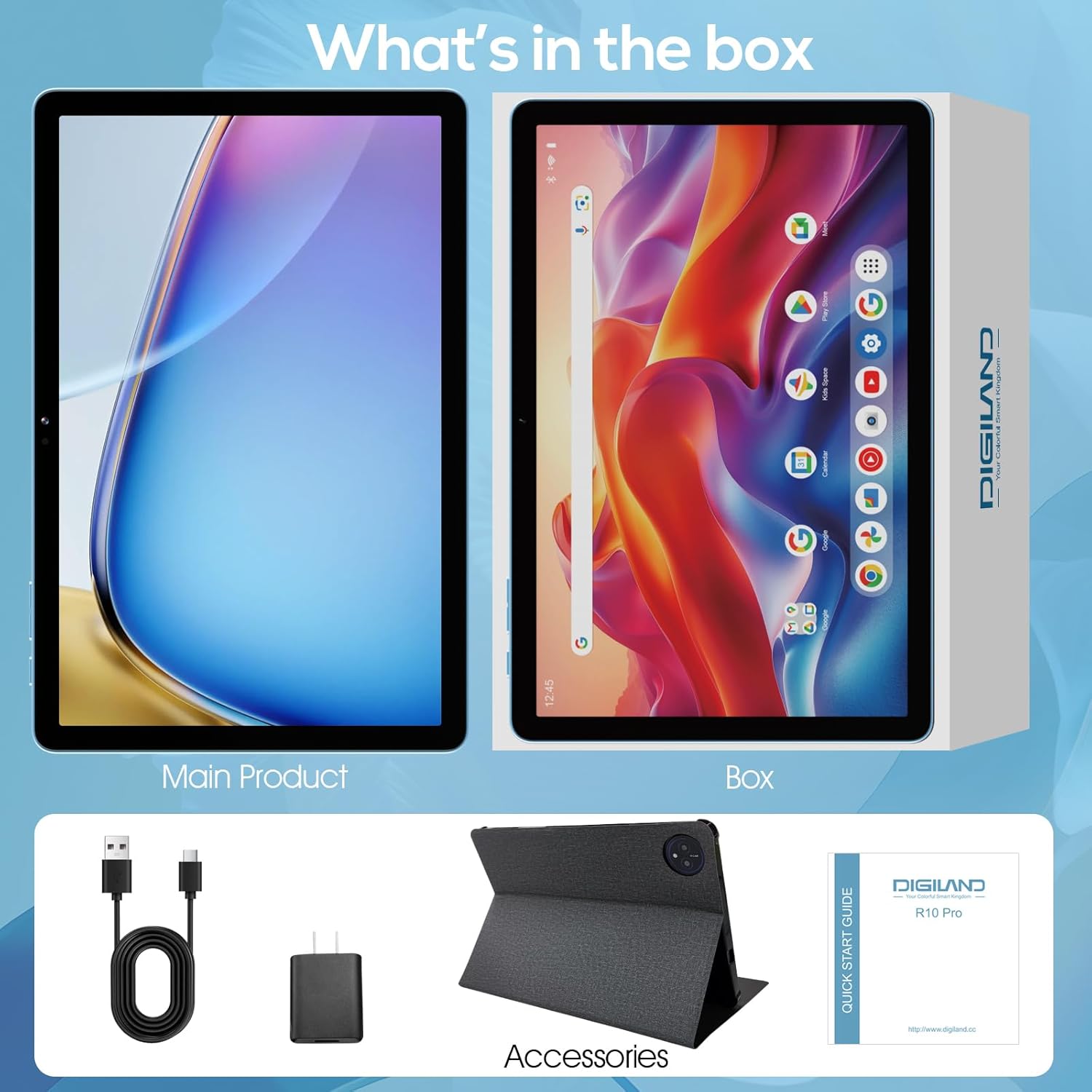
Image: Package contents of the DigiLand MID1057-MX Tablet.
2. Uspořádání zařízení
Seznamte se s fyzickými vlastnostmi tabletu:
- Vypínač: Nachází se na boku, slouží k zapnutí/vypnutí zařízení nebo k probuzení/uspání obrazovky.
- Tlačítka hlasitosti: Upravte úrovně zvuku.
- Port USB Type-C: Pro nabíjení a přenos dat.
- Jack pro sluchátka: Pro připojení sluchátek.
- Slot pro microSD kartu: Pro rozšiřitelné úložiště (až 1 TB).
- Přední kamera: Pro videohovory a selfie.
- Zadní kamera: Pro pořizování fotografií a videí.

Obrázek: Overview of tablet ports and buttons.
3. Počáteční poplatek
Before first use, fully charge the tablet. Connect the USB Type-C cable to the tablet's port and the power adapter to a wall outlet. The battery indicator on the screen will show charging status.
4. Zapnutí/vypnutí
- Zapnutí: Press and hold the Power button until the DigiLand logo appears.
- Vypnutí: Stiskněte a podržte tlačítko Napájení, dokud se nezobrazí nabídka možností napájení, poté vyberte „Vypnout“.
- Spánek/probuzení: Krátce stiskněte tlačítko Napájení.
5. Počáteční nastavení
Po prvním zapnutí postupujte podle pokynů na obrazovce:
- Vyberte svůj jazyk.
- Připojte se k síti Wi-Fi.
- Přihlaste se pomocí svého účtu Google nebo si vytvořte nový.
- Nastavte zámek obrazovky a další bezpečnostní funkce.
Provozní
1. Gesta na dotykové obrazovce
Navigate the tablet using standard Android gestures:
- Klepněte na: Vyberte položku nebo otevřete aplikaci.
- Klepnutí a podržení: Přístup k kontextovým nabídkám nebo přesun ikon.
- Výpad: Procházejte stránky nebo se pohybujte mezi obrazovkami.
- Štípání: Přiblížení nebo oddálení obrázků a web stránky.
2. Připojení k Wi-Fi
- Přejít na Nastavení > Síť a internet > Wi-Fi.
- Přepnout Wi-Fi On.
- Vyberte požadovanou síť ze seznamu.
- Pokud se zobrazí výzva, zadejte heslo a poté klepněte na Připojit.
3. Párování Bluetooth
- Přejít na Nastavení > Připojená zařízení > Bluetooth.
- Přepnout Bluetooth On.
- Ujistěte se, že je vaše zařízení Bluetooth v režimu párování.
- Vyberte zařízení ze seznamu a dokončete párování podle pokynů na obrazovce.
4. Installing and Uninstalling Applications
- Instalovat: Open the Google Play Store app, search for the desired application, and tap Instalovat.
- Odinstalovat: Přejít na Nastavení > Aplikace > Zobrazit všechny aplikace, select the app, then tap Odinstalovat.
5. Správa úložiště
Your tablet comes with 128GB of internal storage. You can expand this by up to 1TB using a MicroSD card (not included).
- To Insert MicroSD Card: Locate the MicroSD card slot, gently insert the card until it clicks into place.
- To Remove MicroSD Card: Přejít na Nastavení > Skladování, tap on the SD card, and select Vysunout before physically removing it.

Image: Storage capacity and expansion.
6. Použití fotoaparátu
The tablet features a 13MP rear camera and an 8MP front camera.
- Otevřete Fotoaparát aplikace
- Klepnutím na tlačítko spouště pořídíte fotografii.
- Klepnutím na ikonu videa nahrajete video.
- Pro přepínání mezi předním a zadním fotoaparátem použijte ikonu přepínače fotoaparátu.
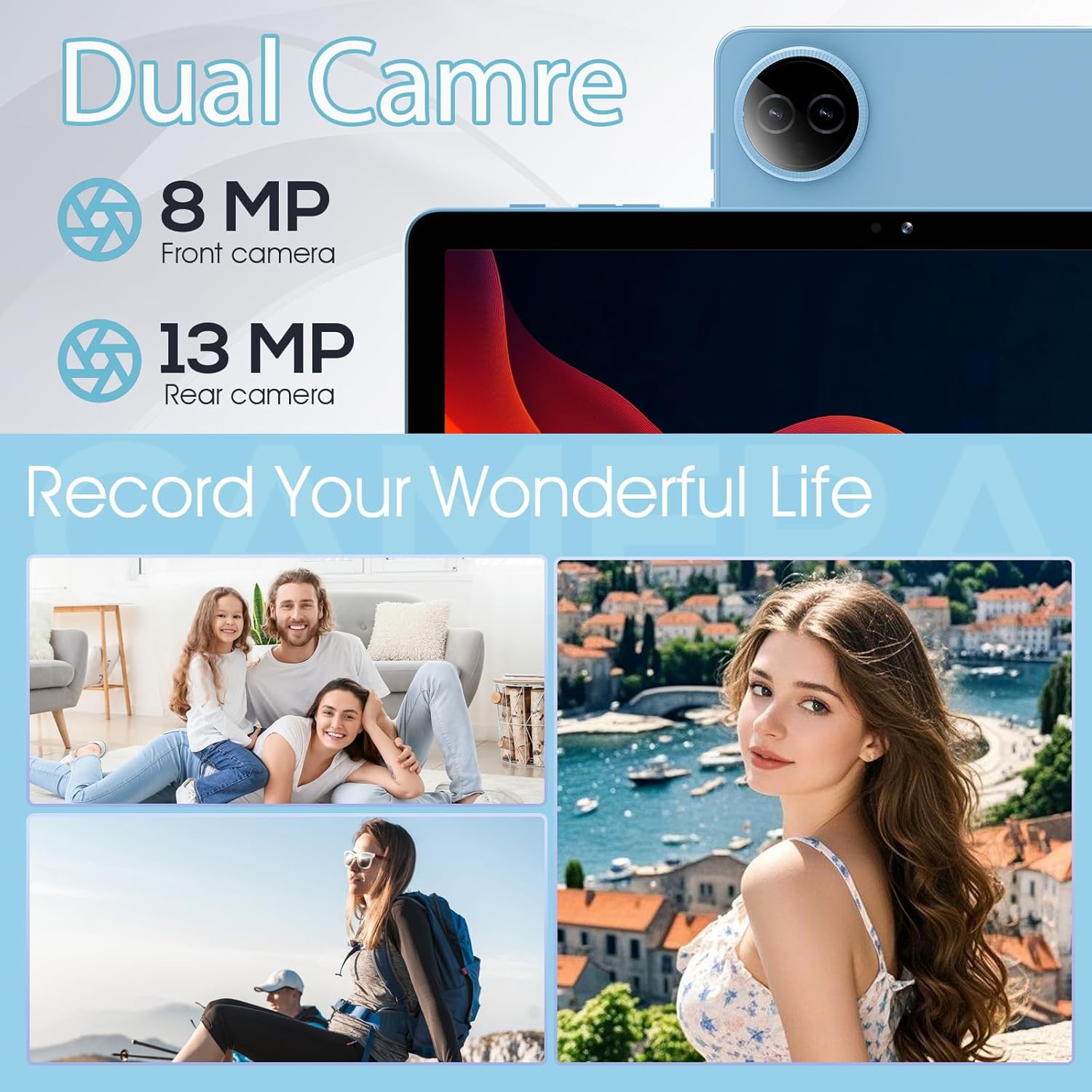
Image: Dual camera features and examples.
7. Správa baterií
The 6000mAh battery provides extended usage time. To optimize battery life:
- Upravte jas obrazovky na pohodlnou úroveň.
- Vypněte Wi-Fi a Bluetooth, když je nepoužíváte.
- Zavřete nepoužívané aplikace běžící na pozadí.
- Povolit režim úspory baterie v Nastavení > Baterie.

Obrázek: Kapacita baterie a odhady využití.
Údržba
1. Čištění zařízení
K čištění obrazovky a těla tabletu používejte měkký hadřík, který nepouští vlákna. Nepoužívejte agresivní chemikálie ani abrazivní materiály.
2. Aktualizace softwaru
Pravidelně kontrolujte a instalujte aktualizace systému, abyste zajistili, že váš tablet má nejnovější funkce a bezpečnostní záplaty. Přejděte na Nastavení > Systém > Aktualizace systému.
3. Optimalizace úložiště
Pravidelně znovuview a smažte nepotřebné files, photos, and applications to free up storage space and maintain performance. Consider moving large media files to an external MicroSD card.
Odstraňování problémů
Běžné problémy a jejich řešení naleznete v tabulce níže:
| Problém | Možné řešení |
|---|---|
| Tablet se nezapne | Ujistěte se, že je baterie nabitá. Připojte ji k nabíječce alespoň na 30 minut a poté ji zkuste znovu zapnout. |
| Problémy s připojením Wi-Fi | Restart the tablet and your Wi-Fi router. Forget the network in settings and reconnect. |
| Pomalý výkon | Close unused apps. Clear cache for frequently used apps. Check for system updates. Free up storage space. |
| Baterie se rychle vybíjí | Reduce screen brightness. Disable Wi-Fi/Bluetooth when not in use. Limit background app activity. |
| Aplikace padá nebo zamrzávají | Restart the app. Clear the app's cache and data in settings. Reinstall the app. |
Specifikace
Key technical specifications for the DigiLand MID1057-MX Tablet:
| Funkce | Specifikace |
|---|---|
| Model | MID1057-MX |
| Operační systém | Android 14 |
| Velikost obrazovky | 10.1 palců |
| Rozlišení obrazovky | 1280 x 800 pixelů (IPS HD) |
| Procesor | MTK Helio G80 Octa-Core (A523, Cortex A55@1.8 GHz, 22nm) |
| BERAN | 12 GB (4 GB fyzická + 8 GB rozšiřující paměť) |
| Interní úložiště | 128GB ROM |
| Rozšiřitelné úložiště | Up to 1TB via MicroSD card (TF card slot) |
| Kapacita baterie | 6000 XNUMX mAh |
| Přední kamera | 8 MP |
| Zadní kamera | 13 MP |
| Konektivita | Dual-band Wi-Fi (2.4G+5G), Bluetooth 5.0, USB Type-C (OTG) |
| Rozměry (DxŠxV) | 9.5 x 6.3 x 0.3 palce |
| Hmotnost položky | 2.79 pounds (485g for tablet only) |

Obrázek: Podrobné specifikace produktu.
Záruka a podpora
1. Informace o záruce
Please refer to the warranty card included with your product for specific warranty terms and conditions. DigiLand provides after-sales support to address any product-related concerns.
2. Zákaznická podpora
For technical assistance, troubleshooting, or any questions regarding your DigiLand MID1057-MX Tablet, please contact DigiLand customer support through the contact information provided in your Quick Start Guide or on the official DigiLand webmísto.
Ask a question about this manual
Ask about setup, troubleshooting, compatibility, parts, safety, or missing instructions. Manuals+ will review the question and use this page’s manual context to help answer it.