
1. Úvod
This manual provides essential information for setting up, operating, maintaining, and troubleshooting your HP 255 G8 Laptop. Please read this guide thoroughly to ensure proper use and to maximize the lifespan of your device. Keep this manual for future reference.

Figure 1.1: HP 255 G8 Laptop, front view.
2. Konec produktuview
The HP 255 G8 is a versatile laptop designed for everyday computing tasks. It features an AMD Ryzen 5 processor, a 15.6-inch Full HD display, and runs on Windows 11 Pro. Its robust design is MIL-STD-810H certified, offering enhanced durability.
2.1 Klíčové vlastnosti
- Procesor: AMD Ryzen 5 5500U (6 jader, 12 vláken, až 4.0 GHz)
- Grafika: Integrovaná grafika AMD Radeon
- Operační systém: Windows 11 Pro
- Paměť: Až 64 GB DDR4 RAM
- Skladování: Až 2 TB SSD
- Zobrazit: 15.6" FHD (1920x1080) Anti-glare, narrow bezel
- Konektivita: Wi-Fi 6 (802.11ax), Bluetooth 5.2
- Zabezpečení: HD 720p Webcam with Privacy Shutter, Firmware TPM 2.0
- Trvanlivost: MIL-STD-810H certified, reinforced chassis

Figure 2.1: Visual summary of key features.
2.2 Obsah balení
Ujistěte se, že v krabici jsou všechny položky:
- Notebook HP 255 G8
- Napájecí adaptér

Figure 2.2: HP 255 G8 Notebook PC.
3. Nastavení
Follow these steps to set up your HP 255 G8 Laptop for the first time.
3.1 Připojení napájecího adaptéru
- Connect the AC adapter to the power connector on the side of the laptop.
- Zapojte napájecí kabel do elektrické zásuvky.
- Před prvním použitím nechte baterii plně nabít, i když můžete notebook začít používat i během nabíjení.
3.2 Počáteční zapnutí
- Otevřete víko notebooku.
- Stiskněte tlačítko napájení, které se obvykle nachází v pravém horním rohu klávesnice.
- Postupujte podle pokynů na obrazovce a dokončete nastavení systému Windows 11 Pro, včetně výběru jazyka, síťového připojení a vytvoření uživatelského účtu.
3.3 Připojení periferních zařízení
Your laptop includes various ports for connecting external devices:
- USB Type-C (5Gbps): For modern USB-C devices, data transfer.
- USB Type-A (SuperSpeed): Pro standardní USB zařízení, jako jsou myši, klávesnice a externí disky.
- HDMI 1.4b: Pro připojení k externím displejům nebo projektorům.
- Ethernet (RJ-45): Pro kabelové síťové připojení.
- Kombinovaný konektor pro sluchátka/mikrofon (3.5 mm): For audio headsets.
- Čtečka SD karet: Pro čtení dat z paměťových karet SD.
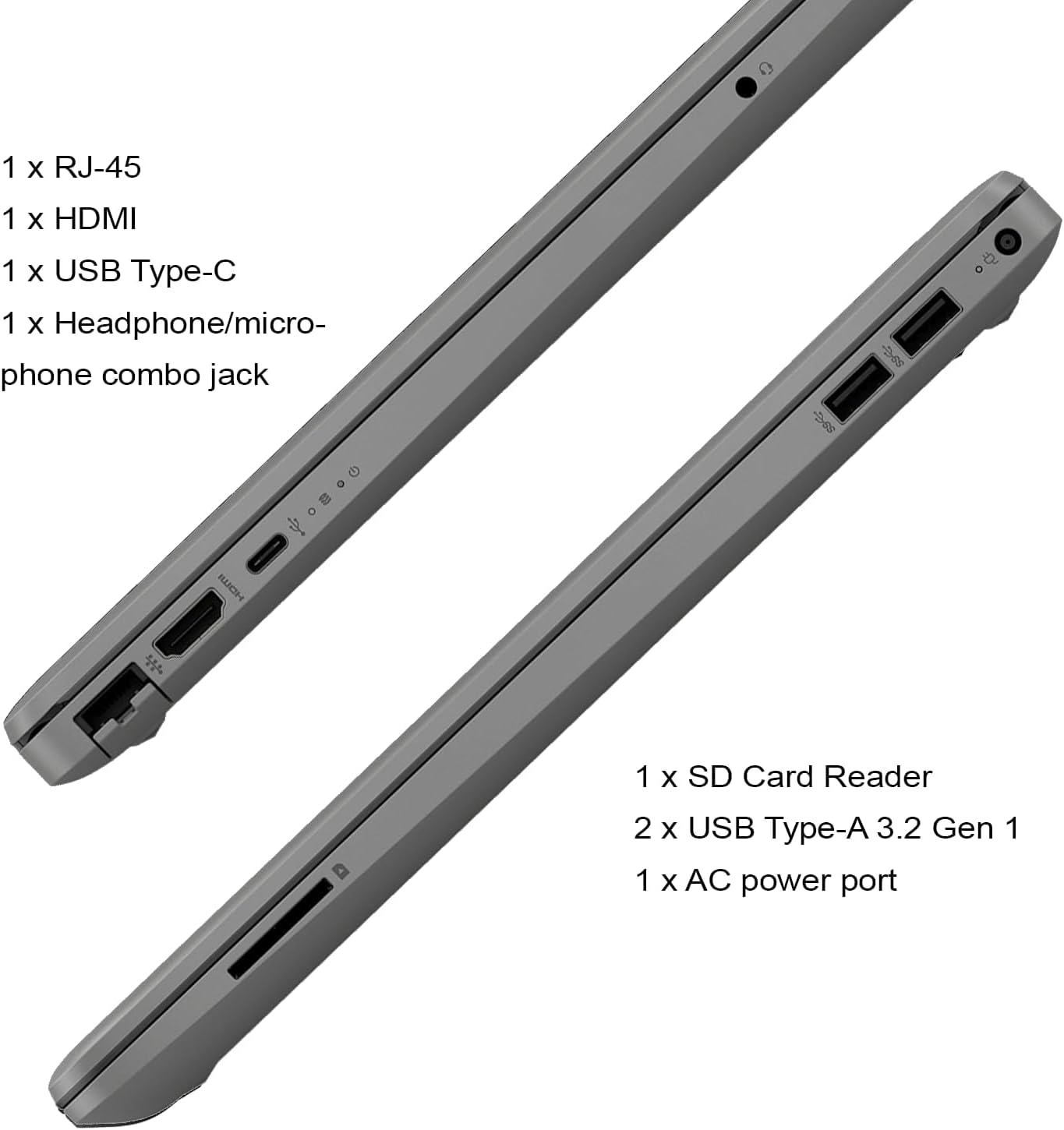
Figure 3.1: Laptop side view illustrating available ports.
4. Ovládání notebooku
This section covers basic operation of your HP 255 G8 Laptop.
4.1 Klávesnice a touchpad
- Klávesnice: The full-size keyboard includes a numeric keypad for efficient data entry.
- Touchpad: Use the touchpad for navigation. It supports multi-touch gestures for scrolling, zooming, and other functions. Refer to Windows settings for touchpad customization.
4.2 Bezdrátové připojení
- Wi-Fi: To connect to a wireless network, click the Wi-Fi icon in the system tray, select your desired network, and enter the password if required.
- Bluetooth: Chcete-li spárovat zařízení Bluetooth, přejděte do Nastavení systému Windows > Bluetooth a zařízení a podle pokynů přidejte nové zařízení.
4.3 Webcam Privacy Shutter
Integrované HD 720p webcam features a physical privacy shutter. Slide the shutter to cover the camera lens when not in use to ensure privacy.
5. Údržba
Pravidelná údržba pomáhá zajistit dlouhou životnost a optimální výkon vašeho notebooku.
5.1 Čištění notebooku
- Obrazovka: Lehce používejte měkký hadřík, který nepouští vlákna dampvodou nebo čističem obrazovek. Nestříkejte tekutinu přímo na obrazovku.
- Klávesnice a šasi: Použijte měkký, suchý hadřík. Na odolnou špínu použijte lehceamp Lze použít hadřík. Vyhněte se agresivním chemikáliím.
- Průduchy: Pravidelně čistěte větrací otvory stlačeným vzduchem, abyste zabránili hromadění prachu, který by mohl ovlivnit chlazení.
5.2 Aktualizace softwaru
Regularly update your operating system and drivers to ensure security, stability, and performance.
- Aktualizace systému Windows: Přejděte do Nastavení systému Windows > Windows Update a zkontrolujte a nainstalujte dostupné aktualizace.
- Aktualizace ovladačů: Navštivte oficiální podporu HP website for your model to download the latest drivers.
5.3 Péče o baterii
- Vyhněte se častému úplnému vybíjení baterie.
- Pokud notebook delší dobu nepoužíváte, skladujte jej na chladném a suchém místě.
- Pro optimální stav baterie se vyvarujte delšího vystavení extrémním teplotám.
6. Řešení problémů
Tato část se zabývá běžnými problémy, se kterými se můžete setkat u notebooku HP 255 G8.
6.1 Notebook se nezapne
- Ujistěte se, že je napájecí adaptér bezpečně připojen k notebooku i k funkční elektrické zásuvce.
- Ověřte funkčnost elektrické zásuvky zapojením jiného zařízení.
- Pokud je baterie zcela vybitá, může trvat několik minut nabíjení, než se notebook zapne.
6.2 Žádné zobrazení na obrazovce
- Zkontrolujte, zda je notebook zapnutý (svítí kontrolka napájení).
- Adjust the screen brightness using the function keys (Fn + F2/F3, or similar, depending on keyboard layout).
- If an external monitor is connected, try disconnecting it or pressing Fn + F4 (or similar) to cycle display outputs.
6.3 Problémy s připojením k Wi-Fi
- Ujistěte se, že je v nastavení systému Windows povolena Wi-Fi.
- Restartujte router a modem.
- Zapomeňte na síť a znovu se připojte, přičemž znovu zadejte heslo.
- Update your Wi-Fi drivers from the HP support webmísto.
6.4 Pomalý výkon
- Zavřete nepotřebné aplikace běžící na pozadí.
- Zkontrolujte a nainstalujte všechny čekající aktualizace systému Windows.
- Spusťte čištění a defragmentaci disku (pro pevný disk, pro SSD není nutné).
- Prohledejte systém, zda neobsahuje malware nebo viry.
7. Specifikace
Detailed technical specifications for the HP 255 G8 Laptop.
| Komponent | Specifikace |
| Název modelu | 255 G8 |
| Procesor | AMD Ryzen 5 5500U (6C, 12T, up to 4.0GHz) |
| Grafika | Integrovaná grafika AMD Radeon |
| Operační systém | Windows 11 Pro |
| BERAN | 64 GB DDR4 |
| Skladování | 2TB SSD |
| Zobrazit | 15.6" FHD (1920x1080) Anti-glare, 250 nits, 45% NTSC |
| Bezdrátové připojení | Wi-Fi 6 (802.11ax), Bluetooth 5.2 |
| Zvuk | High Definition Audio, Dual-array Digital Microphone, Stereo Speakers |
| Webvačka | HD 720p s Privacy Shutter |
| Porty | 1x USB Type-C 5Gbps, 2x USB Type-A, 1x Ethernet (RJ-45), 1x HDMI 1.4b, 1x Headphone/Mic Combo, 1x SD Card Reader |
| Baterie | 3-cell, 41Wh Li-ion (Up to 10 hours 15 minutes) |
| Napájecí adaptér | 45W Smart AC adaptér |
| Rozměry (DxŠxV) | 14.14 x 9.28 x 0.78 palce |
| Hmotnost | 3.84 liber |
| Barva | Šedá |

Obrázek 7.1: Rozměry a hmotnost notebooku.
8. Záruka a podpora
8.1 Informace o záruce
Your HP 255 G8 Laptop comes with a standard manufacturer's warranty. Please refer to the warranty card included with your product or visit the official HP webpodrobné podmínky týkající se záručního krytí, doby trvání a servisních postupů naleznete na webu.
8.2 Technická podpora
Pro technickou pomoc, stažení ovladačů nebo další podporu navštivte oficiální stránky podpory HP. website. You can find contact information for customer service and access online resources, FAQs, and troubleshooting guides specific to your model.
Podpora HP Webmísto: support.hp.com