1. Úvod
Děkujeme, že jste si vybrali bezrámové kolo Hyundai 65 palců WebOS 4K UHD Smart LED TV, model L65HYNDA650. Tato příručka obsahuje základní informace pro bezpečný a efektivní provoz vašeho nového televizoru. Před použitím si ji pečlivě přečtěte a uschovejte si ji pro budoucí použití.
2. Bezpečnostní informace
Vždy dodržujte následující bezpečnostní opatření, abyste předešli úrazu elektrickým proudem, požáru nebo zranění:
- Nevystavujte televizor dešti ani vlhkosti.
- Neotevírejte dvířka televizoruasing; veškerý servis svěřte kvalifikovanému personálu.
- Zajistěte řádné větrání kolem televizoru.
- Během bouřek nebo pokud televizor delší dobu nepoužíváte, odpojte jej ze zásuvky.
- Uchovávejte televizor mimo dosah přímého slunečního záření, zdrojů tepla a silných magnetických polí.
3. Obsah balení
Ověřte, zda jsou v balení přítomny všechny položky:
- 65palcová chytrá LED televize Hyundai
- Magické dálkové ovládání
- Komponenty televizního stolku
- Uživatelská příručka (tento dokument)
- Napájecí kabel
4. Konec produktuview
Hyundai L65HYNDA650 je 65palcový bezrámový vůz. WebOS 4K UHD Smart LED TV navržený pro pohlcující zážitek viewzážitkem. Je vybaven displejem s vysokým rozlišením, chytrými funkcemi poháněnými webOS 2.0 a všestranné možnosti připojení.
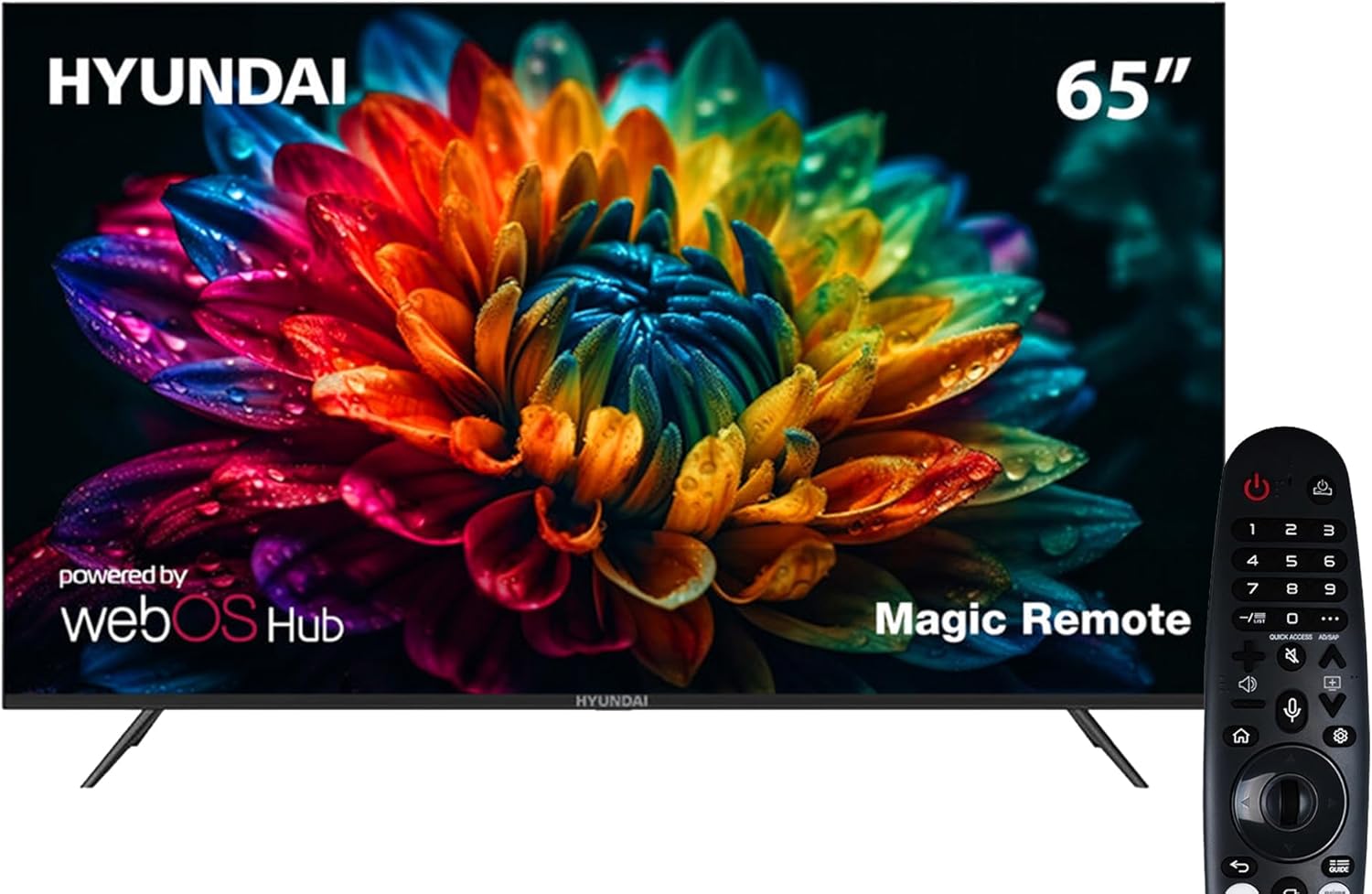
Obrázek 1: Přední strana view 65palcové chytré LED televize Hyundai s dodávaným dálkovým ovladačem Magic Remote.
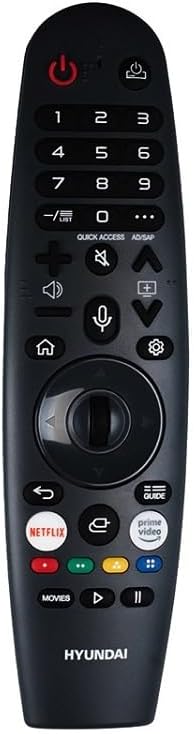
Obrázek 2: Dálkový ovladač Hyundai Magic s vyhrazenými tlačítky pro chytré funkce a navigaci.
5. Nastavení
5.1 Vybalení
Opatrně vyjměte televizor z obalu. Vzhledem k velikosti a hmotnosti televizoru se doporučuje, aby tento proces provedly dvě osoby.
5.2 Instalace stojanu
Instalace televizního stojanu:
- Umístěte televizor obrazovkou dolů na měkký, rovný povrch, abyste zabránili poškrábání.
- Zarovnejte součásti stojanu s určenými otvory na spodní straně televizoru.
- Zajistěte stojan pomocí dodaných šroubů. Před postavením televizoru se ujistěte, že je stojan pevně upevněn.
5.3 Připojení periferních zařízení
Váš televizor nabízí různé možnosti připojení:
- HDMI porty (x3): Připojte externí zařízení, jako jsou přehrávače Blu-ray, herní konzole nebo set-top boxy.
- USB porty (x2): Připojte paměťová zařízení USB pro přehrávání médií nebo aktualizace softwaru.
- Anténní/kabelový vstup: Připojte anténu nebo kabel k vestavěnému přijímači T2/S2.
- Síť (LAN/Wi-Fi): Připojte se k domácí síti a získejte přístup k internetu a chytrým funkcím.
- Bluetooth: Spárujte s kompatibilními audio zařízeními nebo příslušenstvím.
5.4 Počáteční zapnutí
Po připojení napájecího kabelu stiskněte tlačítko napájení na televizoru nebo na dálkovém ovladači Magic Remote. Postupujte podle pokynů na obrazovce pro úvodní nastavení, včetně výběru jazyka (angličtina, arabština, francouzština, němčina, italština, španělština, holandština), konfigurace sítě a vyhledávání kanálů.
6. Provoz
6.1 Magic dálkový ovladač
Dálkový ovladač Magic Remote umožňuje intuitivní ovládání televizoru. K navigaci použijte ukazatel a kliknutí, rolovací kolečko nebo hlasové příkazy. K dispozici jsou speciální tlačítka pro rychlý přístup k oblíbeným streamovacím službám a nastavením.
6.2 Základní funkce televizoru
- Zapnutí/vypnutí: Stiskněte tlačítko napájení na dálkovém ovládání.
- Ovládání hlasitosti: Použijte tlačítka pro zvýšení/snížení hlasitosti.
- Výběr kanálu: Použijte tlačítka pro přepínání kanálů nahoru/dolů nebo numerickou klávesnici.
- Vstupní zdroj: Stisknutím tlačítka „Vstup“ vyberte mezi HDMI, USB nebo TV tunerem.
6.3 Inteligentní funkce (webOS 2.0)
Vaše televize běží webOS 2.0, který poskytuje uživatelsky přívětivý zážitek z chytré televize:
- Hlavní panel: Získejte přístup k aplikacím, připojeným zařízením a nastavením z přizpůsobitelné domovské obrazovky.
- App Store: Stáhněte a nainstalujte další aplikace.
- E-sdílení / Zrcadlení obrazovky: Bezdrátově sdílejte obsah z kompatibilních mobilních zařízení do televizoru.
- Bluetooth připojení: Připojte sluchátka Bluetooth, soundbary nebo jiné příslušenství.
7. Údržba
7.1 Čištění televizoru
- Obrazovka: Jemně otřete obrazovku měkkým hadříkem, který nepouští vlákna. V případě odolných skvrn lehceampOtřete hadřík vodou nebo specializovaným čističem obrazovek. Nestříkejte tekutinu přímo na obrazovku.
- Casing: Otřete televizor casinměkkým, suchým hadříkem. Nepoužívejte abrazivní čisticí prostředky ani rozpouštědla.
7.2 Aktualizace softwaru
Pravidelně kontrolujte aktualizace softwaru v nabídce nastavení televizoru, abyste zajistili optimální výkon a přístup k nejnovějším funkcím.
8. Řešení problémů
Pokud narazíte na problémy, podívejte se na následující běžná řešení:
| Problém | Možné řešení |
|---|---|
| Žádná síla | Zkontrolujte, zda je napájecí kabel bezpečně připojen a zda je zásuvka funkční. |
| Žádný obraz, ale zvuk je přítomný | Ověřte, zda je vybrán správný vstupní zdroj. Zkontrolujte připojení externích zařízení. |
| Žádný zvuk, ale obraz je přítomen | Zkontrolujte úroveň hlasitosti a nastavení ztlumení. Ujistěte se, že jsou externí zvuková zařízení správně připojena. |
| Dálkové ovládání nefunguje | Vyměňte baterie. Ujistěte se, že mezi dálkovým ovladačem a televizorem nejsou žádné překážky. V případě potřeby znovu spárujte dálkový ovladač Magic. |
| Nelze se připojit k Wi-Fi | Zkontrolujte router a připojení k internetu. Znovu zadejte heslo k Wi-Fi. Zkuste restartovat televizor a router. |
| Chytré aplikace se nenačítají | Zajistěte stabilní připojení k internetu. Zkuste restartovat aplikaci nebo televizor. Zkontrolujte aktualizace softwaru. |
9. Specifikace
| Funkce | Detail |
|---|---|
| Číslo modelu | L65HYNDA650 |
| Velikost obrazovky | 65 palce |
| Technologie displeje | LED |
| Rezoluce | 4K UHD (3840x2160) |
| Obnovovací frekvence | 60 Hz |
| Inteligentní platforma | webOS 2.0 |
| BERAN | 1.5 GB |
| Skladování | 8 GB |
| Konektivita | 3 HDMI, 2 USB, Bluetooth, Wi-Fi, sdílení elektronických zařízení |
| Vestavěný přijímač | T2/S2 |
| Zvukový výstup | Dva 8W reproduktory |
| Rozměry produktu (D x Š x V) | 8.4 x 147 x 84 cm |
| Hmotnost položky | 21 kg |
| Speciální funkce | Bezrámečkový design, Magický dálkový ovladač, UHD 4K |
| Jazyková podpora | Angličtina, arabština, francouzština, němčina, italština, španělština, holandština |
10. Záruka a podpora
Na váš televizor Hyundai se vztahuje záruka výrobce. Konkrétní podmínky naleznete v záručním listu dodaném s vaším produktem. S dotazy ohledně technické podpory nebo servisu se obraťte na svého prodejce nebo autorizované servisní středisko Hyundai ve vašem regionu.