
1. Úvod
Tato příručka obsahuje základní informace pro bezpečný a efektivní provoz vašeho chytrého projektoru ZDSSY ZD-L018AQ. Toto zařízení nabízí nativní rozlišení 1080p s podporou 4K, jas 600 ANSI lumenů, elektrické ostření a automatickou korekci lichoběžníkového zkreslení. Je vybaveno integrovanými technologiemi WiFi 6 a Bluetooth 5.2 pro bezproblémové připojení a vestavěným operačním systémem Smart TV s přístupem k různým aplikacím.

Obrázek 1.1: Chytrý projektor ZDSSY ZD-L018AQ, kompaktní zařízení s objektivem na přední straně a stojanem pro nastavitelné umístění.
2. Co je v krabici
Po vybalení zkontrolujte, zda jsou všechny položky přítomny:
- Mini projektor
- Dálkové ovládání
- Napájecí kabel
- Uživatelská příručka (tento dokument)
3. Konec produktuview
Seznamte se s komponenty a porty projektoru.
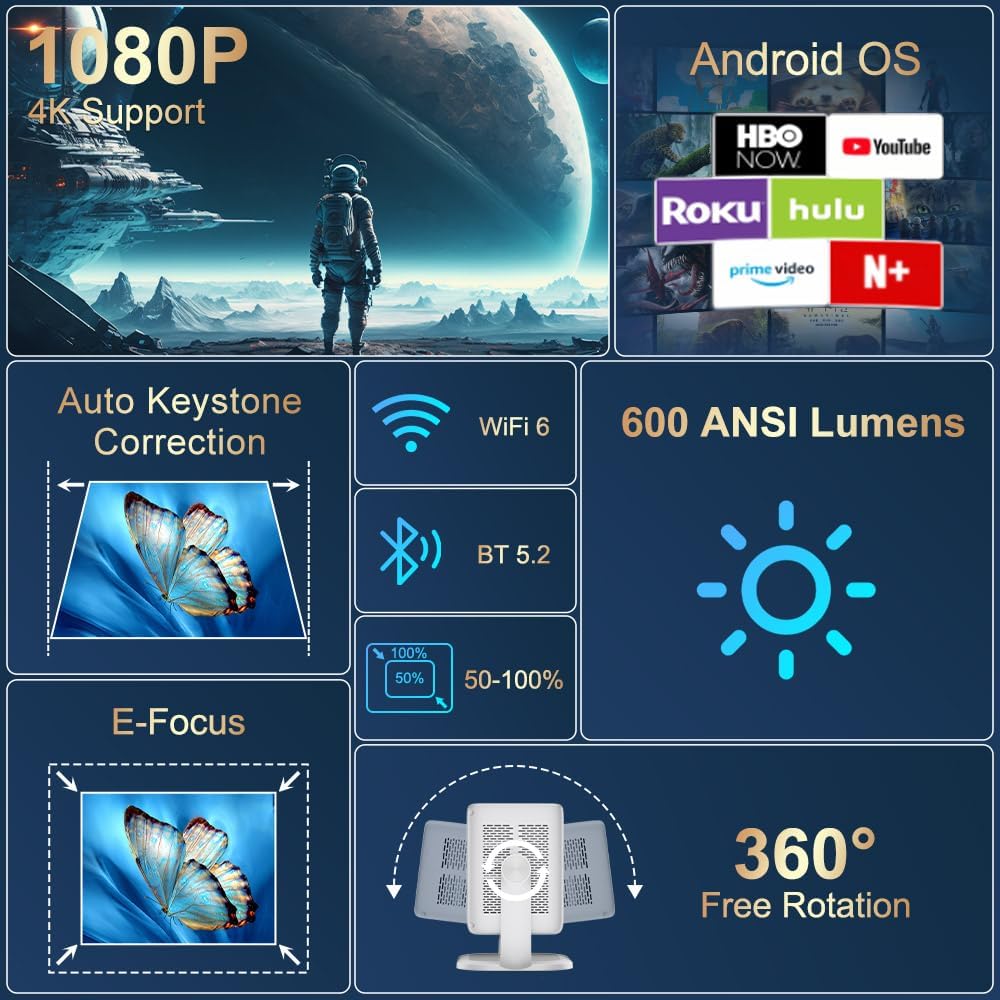
Obrázek 3.1: Konecview Mezi klíčové funkce projektoru patří podpora rozlišení 1080P 4K, automatická korekce lichoběžníkového zkreslení, WiFi 6, Bluetooth 5.2, elektronické zaostřování, 600 ANSI lumenů a volné otáčení o 360°.
3.1 Přední panel
- Projekční čočka: Vysílá obraz na obrazovku nebo povrch.
- Zaostřovací kroužek: Manuální nastavení ostrosti obrazu (primární je však elektrické ostření).
3.2 Zadní panel
- Napájecí port: Připojuje se k přiloženému napájecímu kabelu.
- Port HDMI: Připojuje se k externím zařízením, jako jsou notebooky, herní konzole nebo DVD přehrávače.
- USB port: Pro připojení USB paměťových zařízení nebo jiných periferií.
- Audio výstup (3.5mm jack): Pro připojení externích sluchátek nebo reproduktorů.
- Vypínač: Zapne/vypne projektor.
4. Nastavení
4.1 Připojení napájení
- Připojte dodaný napájecí kabel k napájecímu portu projektoru.
- Zapojte druhý konec napájecího kabelu do standardní elektrické zásuvky.
4.2 Umístění a seřízení
Umístěte projektor na stabilní, rovný povrch. Integrovaný stojan otočný o 360° a nastavitelný umožňuje flexibilní úhly projekce, a to i na stropy a stěny.
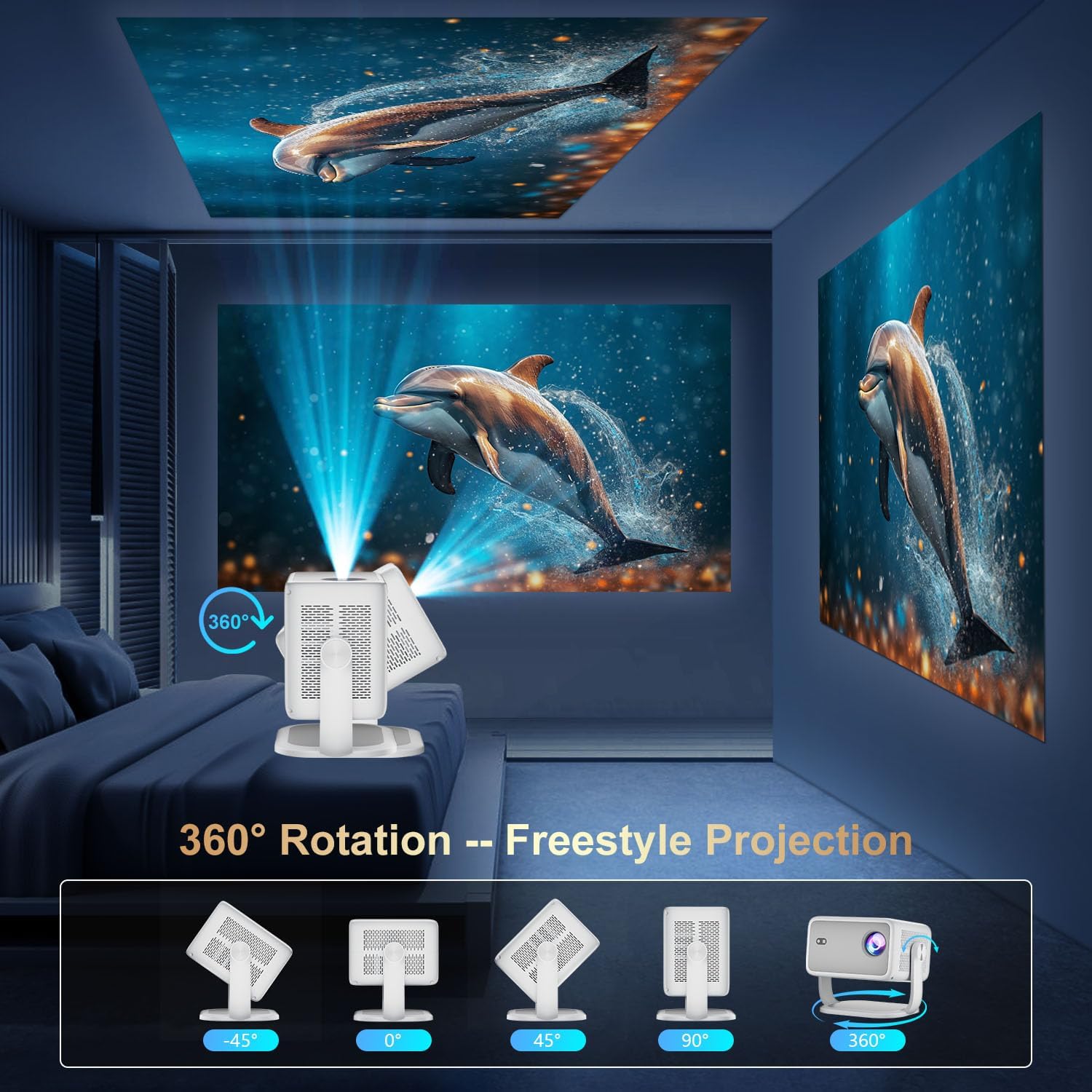
Obrázek 4.1: Projektor demonstruje svou schopnost otáčení o 360 stupňů pro všestranné promítací úhly.
4.3 Zaostření a korekce lichoběžníkového zkreslení
Projektor je vybaven automatickou korekcí lichoběžníkového zkreslení a elektrickým ostřením pro rychlé zarovnání a ostrost obrazu. Digitální zoom (50 %–100 %) umožňuje změnu velikosti obrazu bez nutnosti pohybu zařízení.

Obrázek 4.2: Projektor automaticky upravuje zaostření a korekci lichoběžníkového zkreslení pro dokonale zarovnaný a ostrý obraz.
4.4 Počáteční nastavení sítě
- Zapněte projektor pomocí tlačítka napájení na zadním panelu nebo dálkového ovladače.
- Pomocí dálkového ovladače přejděte na domovské obrazovce na „Nastavení sítě“.
- Vyberte svou WiFi síť a zadejte heslo pro připojení.
5. Provoz
5.1 Použití dálkového ovládání
Dodávaný dálkový ovladač je primárním rozhraním pro navigaci v operačním systému Smart TV projektoru. Vyžaduje dvě baterie AAA (nejsou součástí balení).
- Vypínač: Zapne/vypne projektor.
- Navigační tlačítka: Pro pohyb mezi možnostmi nabídky použijte směrové šipky.
- Tlačítko OK: Potvrzuje výběr.
- Tlačítko Zpět: Vrátí se na předchozí obrazovku.
- Tlačítka hlasitosti: Upravuje zvukový výstup.
5.2 Operační systém a aplikace chytré televize
Projektor běží na operačním systému Smart TV, který poskytuje přístup k různým streamovacím aplikacím.

Obrázek 5.1: Domovská obrazovka projektoru zobrazující různé vestavěné aplikace, jako jsou Netflix, YouTube, Prime Video a Hulu.
- Na domovské obrazovce vyberte požadovanou aplikaci (např. Netflix, YouTube, Hulu, Prime Video).
- V případě potřeby se přihlaste pomocí přihlašovacích údajů k účtu.
- Procházejte a užívejte si obsah.
- Další aplikace lze stáhnout z App Storu.
5.3 Připojení externích zařízení
Připojení externích zařízení přes HDMI nebo USB:
- HDMI: Připojte kabel HDMI z externího zařízení k portu HDMI projektoru. Na domovské obrazovce projektoru vyberte vstup „HDMI“.
- USB: Vložte USB disk do USB portu. Přejděte na 'Filena domovské obrazovce pro přístup k obsahu.
5.4 Bezdrátové zrcadlení obrazovky (Miracast/AirPlay)
Projektor podporuje Miracast a AirPlay pro bezdrátové zrcadlení obrazovky z kompatibilních zařízení (Windows, iOS, Android).

Obrázek 5.2: Chytrý telefon bezdrátově zrcadlí obsah své obrazovky do chytrého projektoru ZDSSY ZD-L018AQ přes WiFi.
- Ujistěte se, že vaše zařízení a projektor jsou připojeny ke stejné síti WiFi.
- Na projektoru vyberte možnost „AirPin“ nebo „ScreenCast“ (může se lišit v závislosti na verzi firmwaru).
- Na mobilním zařízení aktivujte zrcadlení/casting obrazovky a vyberte projektor ze seznamu dostupných zařízení.
5.5 Bluetooth audio
Pro vylepšený zvuk připojte externí Bluetooth reproduktory nebo sluchátka.

Obrázek 5.3: Projektor se bezdrátově připojil k soundbaru přes Bluetooth 5.2, což vylepšilo zvukový zážitek.
- Na domovské obrazovce projektoru přejděte na „Nastavení Bluetooth“.
- Povolte Bluetooth a vyhledejte dostupná zařízení.
- Vyberte audiozařízení Bluetooth, které chcete spárovat.
6. Údržba
Pravidelná údržba zajišťuje optimální výkon a dlouhou životnost vašeho projektoru.
- Čištění objektivu: Projekční čočku jemně otřete měkkým hadříkem bez žmolků, který je speciálně určen pro optické čočky. Nepoužívejte abrazivní materiály ani agresivní chemikálie.
- Větrání: Abyste zabránili přehřátí, ujistěte se, že ventilační otvory projektoru jsou čisté a bez prachu a překážek. Během provozu neblokujte větrací otvory.
- Skladování: Pokud projektor nepoužíváte, skladujte jej na chladném a suchém místě mimo dosah přímého slunečního záření a extrémních teplot. Použijte originální obal nebo ochranné pouzdro, je-li k dispozici.
- Vypnout: Před odpojením projektoru ze zásuvky jej vždy řádně vypněte.
7. Řešení problémů
Řešení běžných problémů naleznete v této části.
| Problém | Možná příčina | Řešení |
|---|---|---|
| Žádná síla | Napájecí kabel není připojen; problém se zásuvkou. | Zkontrolujte připojení napájecího kabelu; zkuste jinou zásuvku. |
| Žádný obrázek | Vstupní zdroj není vybrán; externí zařízení není připojeno. | Vyberte správný vstupní zdroj (HDMI, USB); ujistěte se, že je externí zařízení zapnuté a připojené. |
| Rozmazaný obrázek | Není nastavené zaostření; projektor je příliš blízko/daleko. | Použijte elektrické ostření nebo manuální ostřicí kroužek; upravte vzdálenost projektoru. |
| Žádný zvuk | Hlasitost je příliš nízká; externí zvukové zařízení není připojeno/spárováno. | Zvyšte hlasitost; zkontrolujte párování Bluetooth nebo připojení 3.5mm audio kabelu. |
| Problémy s připojením přes Wi-Fi/Bluetooth | Nesprávné heslo; zařízení mimo dosah; rušení. | Znovu zadejte heslo; přesuňte se blíže k routeru/zařízení; snižte rušení. |
8. Specifikace
| Funkce | Detail |
|---|---|
| Značka | ZDSSY |
| Číslo modelu | ZD-L018AQ |
| Rozlišení displeje | 1920 x 1080 (nativní) |
| Podpora 4K | Ano |
| Jas | 600 ANSI Lumens |
| Technologie připojení | Bluetooth 5.2, HDMI, USB, Wi-Fi 6 |
| Speciální funkce | Automatické zarovnání obrazovky, Vestavěný reproduktor, Vestavěné Wi-Fi, Přenosný, Elektrické ostření |
| Doporučená použití | Vnitřní/venkovní |
| Rozměry produktu | 6.69 x 5.9 x 9.05 palce |
| Hmotnost položky | 2.97 libry |
9. Záruka a podpora
Společnost ZDSSY se zavázala k poskytování vysoce kvalitních produktů a spokojenosti zákazníků.
- Služby zákazníkům: Pro jakékoli dotazy nebo pomoc je k dispozici profesionální servis 24 hodin denně, 7 dní v týdnu.
- Vrácení/Výměna: Nabízí se 30denní lhůta na vrácení nebo výměnu zboží.
- Technická podpora: Pro váš produkt je poskytována doživotní technická podpora.
Pro další pomoc se prosím obraťte na kontaktní informace uvedené při nákupu nebo navštivte oficiální stránky ZDSSY. webmísto.