
1. Úvod
Welcome to the user manual for your new DigiLand 10.1 Inch HD Octa-Core Android Tablet. This device is designed to provide a versatile and powerful experience for both productivity and entertainment. Featuring an Octa-Core processor, ample RAM and storage, and a vibrant HD display, your tablet is equipped for a wide range of tasks, from browsing and streaming to gaming and office work.
This manual will guide you through the initial setup, operation, maintenance, and troubleshooting of your tablet to ensure you get the most out of its capabilities.
2. Co je v krabici
Ověřte prosím, zda jsou v balení produktu přítomny všechny položky:
- DigiLand 10.1 Inch Android Tablet
- Ochranné pouzdro
- Nabíjecí kabel USB typu C.
- Napájecí adaptér (5V/2A)
- Rychlý průvodce

Obrázek 2.1: Obsah balení
3. Konec produktuview
The DigiLand R10 Pro+ tablet combines powerful hardware with a user-friendly Android 14 operating system. Below are the key features and components of your device.
3.1 Klíčové vlastnosti
- Procesor: MediaTek Helio G80 Octa-Core CPU (2x A75 2.0GHz + 6x A55 1.8GHz) for robust performance.
- Zobrazit: 10.1-inch HD (800x1280) In-cell touchscreen with IPS clarity and 350cd/m² brightness.
- Paměť a úložiště: 12GB RAM and 128GB ROM, expandable up to 256GB via TF card.
- Baterie: 6000mAh battery providing over 12 hours of runtime, with 10W fast-charging support.
- Kamery: 13MP rear camera and 8MP front camera for photography and video calls.
- Zvuk: Dual 8Ω/1W speakers for clear sound.
- Konektivita: Bluetooth 5.0, 802.11n Wi-Fi, Type-C port, and headphone jack.
- Operační systém: Android 14.
- Podpora Widevine L1: Enables high-definition streaming from platforms like Netflix, Hulu, and Amazon Prime Video.
3.2 Vizuální overview
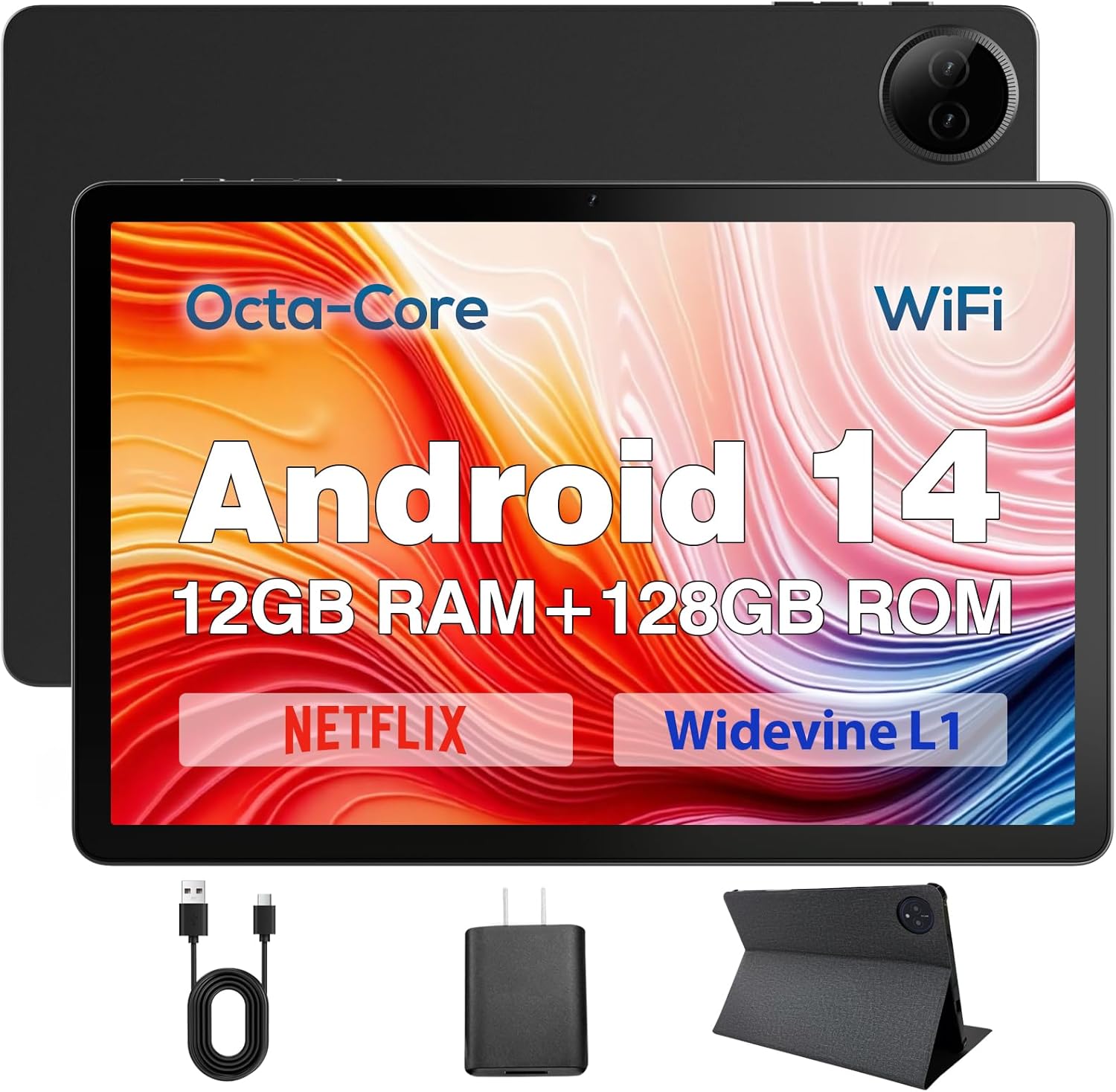
Figure 3.1: DigiLand Tablet Front and Rear View
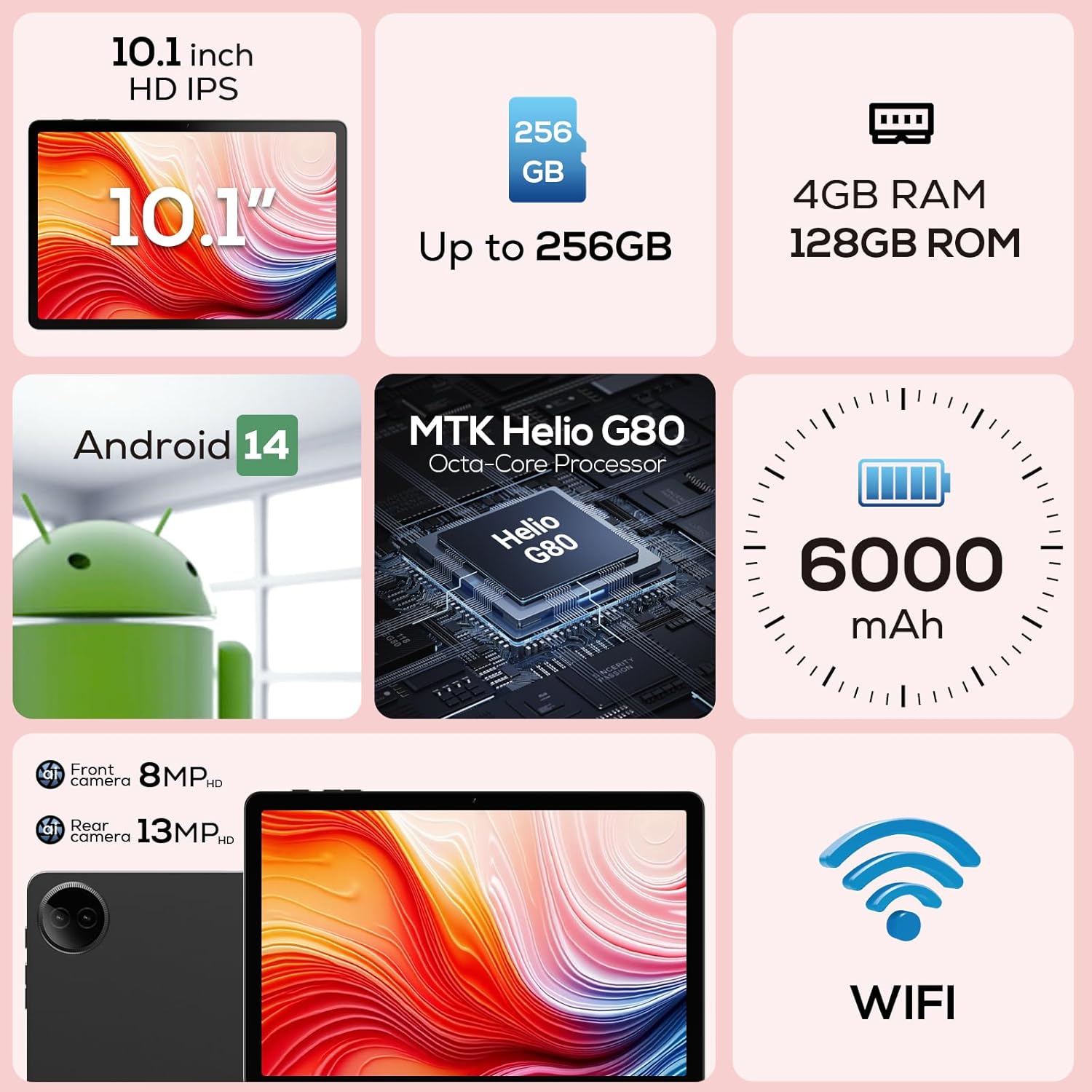
Obrázek 3.2: Diagram klíčových vlastností

Obrázek 3.3: Podpora Widevine L1 pro streamování HD

Figure 3.4: Ultra-thin and Lightweight Design
4. Nastavení
4.1 Počáteční nabíjení
Before first use, fully charge your tablet. Connect the USB Type-C cable to the tablet's charging port and the power adapter to a wall outlet. The charging indicator will show the charging status. A full charge typically takes several hours.
4.2 Zapnutí/vypnutí
- Zapnutí: Press and hold the Power button located on the side of the tablet until the DigiLand logo appears on the screen.
- Vypnutí: Stiskněte a podržte tlačítko Napájení, dokud se nezobrazí nabídka možností napájení. Vyberte možnost „Vypnout“ a potvrďte.
- Restartovat: V nabídce možností napájení vyberte možnost „Restartovat“.
4.3 Průvodce prvním nastavením
Upon first power-on, the tablet will guide you through a setup wizard. Follow the on-screen prompts to:
- Vyberte svůj jazyk.
- Připojte se k síti Wi-Fi.
- Přihlaste se pomocí svého účtu Google nebo si vytvořte nový.
- Nastavení zámku obrazovky (PIN, vzorec, heslo).
- Review a přijměte obchodní podmínky.
5. Návod k obsluze
5.1 Navigace na dotykové obrazovce
Your tablet features a responsive multi-touch display. Common gestures include:
- Klepněte na: Chcete-li vybrat položku, otevřete aplikaci nebo stiskněte tlačítko.
- Dotkněte se a podržte: To open contextual menus or drag items.
- Výpad: To scroll through lists, move between home screens, or dismiss notifications.
- Přiblížení/zvětšení prsty: Pro přiblížení nebo oddálení obrázků, map nebo web stránky.
5.2 Wi-Fi připojení
Připojení k síti Wi-Fi:
- Přejít na Nastavení > Síť a internet > Wi-Fi.
- Přepnout Wi-Fi On.
- Vyberte požadovanou síť ze seznamu.
- Zadejte heslo, pokud se zobrazí výzva, a klepněte na Připojit.

Figure 5.1: High-Speed Wi-Fi Connectivity
5.3 Párování Bluetooth
Spárování se zařízeními Bluetooth (např. sluchátky, reproduktory):
- Přejít na Nastavení > Připojená zařízení > Předvolby připojení > Bluetooth.
- Přepnout Bluetooth On.
- Ujistěte se, že je vaše zařízení Bluetooth v režimu párování.
- Select your device from the 'Available devices' list and follow any on-screen prompts to complete pairing.
5.4 Používání kamer
Váš tablet je vybaven 13MP zadním fotoaparátem a 8MP předním fotoaparátem.
- Otevřete Fotoaparát aplikaci z domovské obrazovky nebo ze zásuvky aplikací.
- Klepnutím na ikonu přepínače fotoaparátu přepínáte mezi předním a zadním fotoaparátem.
- Tap the shutter button to take a photo or the video icon to record a video.
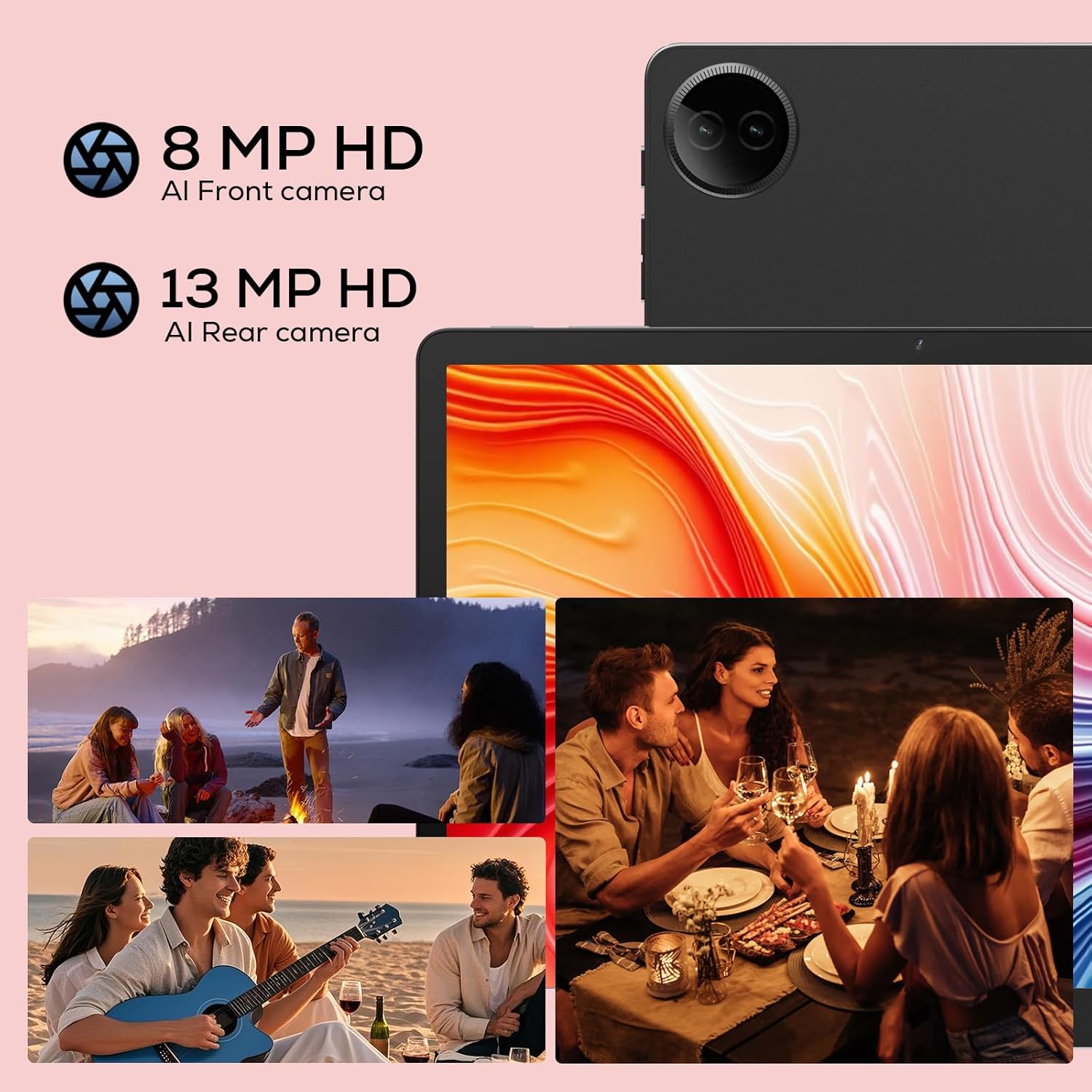
Figure 5.2: Tablet Cameras and Sample Fotografie
5.5 Správa aplikací
Instalace aplikací: Download and install apps from the Google Play Store. Open the Play Store app, search for your desired app, and tap 'Install'.
Odinstalace aplikací: Dotkněte se a podržte ikonu aplikace na domovské obrazovce nebo v zásuvce aplikací a poté ji přetáhněte na možnost „Odinstalovat“ nebo vyberte možnost „Informace o aplikaci“ a klepněte na možnost „Odinstalovat“. Případně přejděte na Nastavení > Aplikace > Zobrazit všechny aplikace, vyberte aplikaci a klepněte na tlačítko „Odinstalovat“.
6. Údržba
6.1 Čištění tabletu
K čištění obrazovky a těla tabletu použijte měkký hadřík, který nepouští vlákna. V případě odolných šmouh lehceampOtřete hadřík vodou nebo čističem obrazovek určeným pro elektroniku. Nepoužívejte agresivní chemikálie ani abrazivní materiály.
6.2 Péče o baterii
Chcete -li prodloužit životnost baterie:
- Vyhněte se extrémním teplotám.
- Nenechávejte baterii často úplně vybít.
- Použijte dodanou nabíječku a kabel.
- Adjust screen brightness and disable unused features (Wi-Fi, Bluetooth) to conserve power.

Figure 6.1: Extended Battery Life Features
6.3 Aktualizace softwaru
Pravidelně kontrolujte a instalujte aktualizace softwaru, abyste zajistili optimální výkon, zabezpečení a přístup k novým funkcím. Přejděte na Nastavení > Systém > Aktualizace systému.
6.4 Správa úložiště
Správa úložiště tabletu:
- Přejít na Nastavení > Skladování na view využití úložiště.
- Odinstalujte nepoužívané aplikace.
- Vymazat data mezipaměti aplikací.
- Převod velkých files (photos, videos) to cloud storage or an external TF card.
7. Řešení problémů
Pokud se s tabletem setkáte s problémy, podívejte se na následující běžné problémy a jejich řešení:
| Problém | Možné řešení |
|---|---|
| Tablet se nezapne | Ujistěte se, že je baterie nabitá. Připojte ji k nabíječce alespoň na 30 minut. Pokud stále nereaguje, proveďte vynucený restart podržením tlačítka napájení po dobu 10–15 sekund. |
| Problémy s připojením Wi-Fi | Restartujte Wi-Fi router. Zapomeňte na síť v tabletu a znovu se připojte. Ujistěte se, že jste v dosahu signálu Wi-Fi. |
| Aplikace jsou pomalé nebo padají | Zavřete aplikace na pozadí. Vymažte mezipaměť aplikací (Nastavení > Aplikace > [Název aplikace] > Úložiště a mezipaměť > Vymazat mezipaměť). Zajistěte dostatek úložného prostoru. Restartujte tablet. |
| Baterie se rychle vybíjí | Reduce screen brightness. Disable Wi-Fi/Bluetooth when not in use. Close unused apps. Check battery usage in Settings to identify power-hungry apps. |
| Obrazovka nereaguje | Restart the tablet. Ensure the screen is clean and dry. Remove any screen protectors that might be interfering. |
Pokud problém přetrvává i po vyzkoušení těchto řešení, kontaktujte zákaznickou podporu.
8. Specifikace
Detailed technical specifications for your DigiLand R10 Pro+ Tablet:
| Funkce | Specifikace |
|---|---|
| Značka | DigiLand |
| Název modelu | R10 Pro+ |
| Operační systém | Android 14 |
| Velikost stálé obrazovky | 10.1 palce |
| Rozlišení obrazovky | 1280 x 800 pixelů |
| Značka procesoru | MediaTek |
| Model procesoru | Helio G80 Octa-Core CPU |
| BERAN | 12 GB |
| Velikost flash paměti (ROM) | 128 GB |
| Rozšiřitelné úložiště | Up to 256GB (TF card slot) |
| Bezdrátový typ | 802.11 XNUMX n |
| Bluetooth | 5.0 |
| Průměrná životnost baterie | 12 hodiny |
| Hmotnost položky | 1.32 libry (cca 600 g) |
| Rozměry produktu | 10.17 x 6.41 x 0.31 palce |
| Barva | Šedá |
9. Záruka a podpora
9.1 Záruční politika
Your DigiLand Tablet comes with a 1letá záruka od data nákupu. Tato záruka se vztahuje na výrobní vady a problémy vzniklé běžným používáním. Uschovejte si prosím doklad o koupi pro případné reklamace.
9.2 Zákaznická podpora
For any questions regarding the use, setup, or troubleshooting of your DigiLand Tablet, our customer service team is available to assist you.
- Online podpora: We offer 24/7 online call support.
- Repair Support: 1-Year Repair Support is provided.
You can contact us directly through the channels provided on our official website or through your purchase platform. We are committed to providing prompt and helpful service.

Figure 9.1: Dedicated Customer Support
For more information and product updates, visit the official DigiLand Store: DigiLand Store on Amazon