
Klíčenka Q13M-M1
Bezdrátová ergonomická mechanická klávesnice Keychron Q13 Max Alice Layout QMK na míru
Model: Q13M-M1
Zavedení
Keychron Q13 Max je celokovová bezdrátová mechanická klávesnice na míru s unikátním 96% rozložením Alice. Nabízí všestranné možnosti připojení včetně bezdrátového režimu 2.4 GHz, Bluetooth 5.2 a kabelového režimu USB-C. Je navržena pro vylepšený zážitek z psaní a obsahuje několik vrstev akustické pěny pro prvotřídní kvalitu zvuku. Tato příručka obsahuje podrobné pokyny pro nastavení, provoz, údržbu a řešení problémů s klávesnicí Q13 Max.

Obrázek: Klávesnice Keychron Q13 Max, ukázkaasins ergonomickým uspořádáním ve stylu Alice a prémiovou konstrukcí, umístěným na dřevěném stole.
Co je v krabici
Po vybalení klávesnice Keychron Q13 Max zkontrolujte, zda jsou přítomny všechny následující komponenty:
- Klávesnice: 1x Kompletně smontovaná klávesnice (včetně 1x hliníkového pouzdra, 1x desky plošných spojů, 1x PC desky, 1x zvukově izolační pěny, 1x IXPE pěny, 1x PET fólie, 1x latexové spodní podložky, 1x akustické pěny spodního pouzdra, 1x PET fólie spodního pouzdra, 12x těsnění (8 nainstalovaných a 4 v krabici), 7 sad stabilizátorů, 1 sady kláves (PBT Double-shot), 1 sady spínačů)
- Kabel: 1x kabel typu C; 1x adaptér typu A na typ C; 1x prodlužovací adaptér pro přijímač
- Přijímač: 1x přijímač typu A 2.4 GHz
- Nástroje: 1x Stahovák na klíčenky a spínače; 1x Šroubovák; 1x Šestihranný klíč

Obrázek: Ilustrativní schéma s podrobným popisem obsahu balení klávesnice Keychron Q13 Max, včetně klávesnice, kabelů, přijímače a nářadí.
Nastavení
1. Režimy připojení
Keychron Q13 Max podporuje tři režimy připojení: bezdrátové 2.4 GHz, Bluetooth 5.2 a kabelové USB-C. Přepínač na zadní straně klávesnice umožňuje přepínat mezi rozložením pro Windows a macOS a mezi režimy kabelové/2.4 GHz/Bluetooth.

Obrázek: Komplexní pohled shora dolů view klávesnice Keychron Q13 Max, s důrazem na rozložení kláves ve střihu Alice a design kláves s vložkou zobrazující jediný červený spínač Gateron Jupiter.
Bezdrátové připojení 2.4 GHz
- Vyhledejte přijímač 2.4 GHz (typ A), který je součástí balení.
- Zapojte přijímač do volného portu USB-A na vašem počítači. Pokud má váš počítač pouze porty USB-C, použijte dodaný adaptér z typu A na typ C.
- Na zadní straně klávesnice přepněte přepínač do polohy „2.4 G“.
- Klávesnice by se měla automaticky připojit. Frekvence dotazování v tomto režimu je 1000 Hz.
Připojení Bluetooth 5.2
- Na zadní straně klávesnice přepněte přepínač do polohy „BT“.
- Stiskněte a podržte Fn + 1 (nebo Fn + 2 or Fn + 3) po dobu 4 sekund, dokud kontrolka pod tlačítkem nezačne rychle blikat, což signalizuje režim párování.
- Na svém zařízení (počítači, telefonu, tabletu) otevřete nastavení Bluetooth a vyhledejte „Keychron Q13 Max“.
- Vyberte klávesnici, kterou chcete spárovat. Po připojení kontrolka přestane blikat.
- Můžete spárovat až tři zařízení a přepínat mezi nimi pomocí Fn + 1, Fn + 2nebo Fn + 3Frekvence dotazování v režimu Bluetooth je 90 Hz.
Kabelové připojení USB-C
- Připojte dodaný kabel USB-C z klávesnice k portu USB-C počítače.
- Na zadní straně klávesnice přepněte přepínač do polohy „Kabel“.
- Klávesnice bude fungovat jako kabelové zařízení. Frekvence dotazování v kabelovém režimu je 1000 Hz.
2. Přepínač rozložení operačního systému
Q13 Max má na zadní straně přepínač pro přepínání mezi rozložením Windows a macOS, což zajišťuje plnou kompatibilitu s vaším operačním systémem.

Obrázek: Detailní záběr view fyzického přepínače na zadní straně klávesnice Keychron Q13 Max, který slouží k přepínání mezi rozložením operačních systémů Windows a macOS.
Operace
Alice Layout
Q13 Max využívá rozložení kláves Alice, což je ergonomický design rozdělené klávesnice, jehož cílem je snížit namáhání zápěstí a podpořit přirozenější držení těla při psaní. Klávesy jsou zkosené a rozdělené do dvou skupin s mezerou uprostřed, aby odpovídaly přirozené poloze vašich rukou a zápěstí.
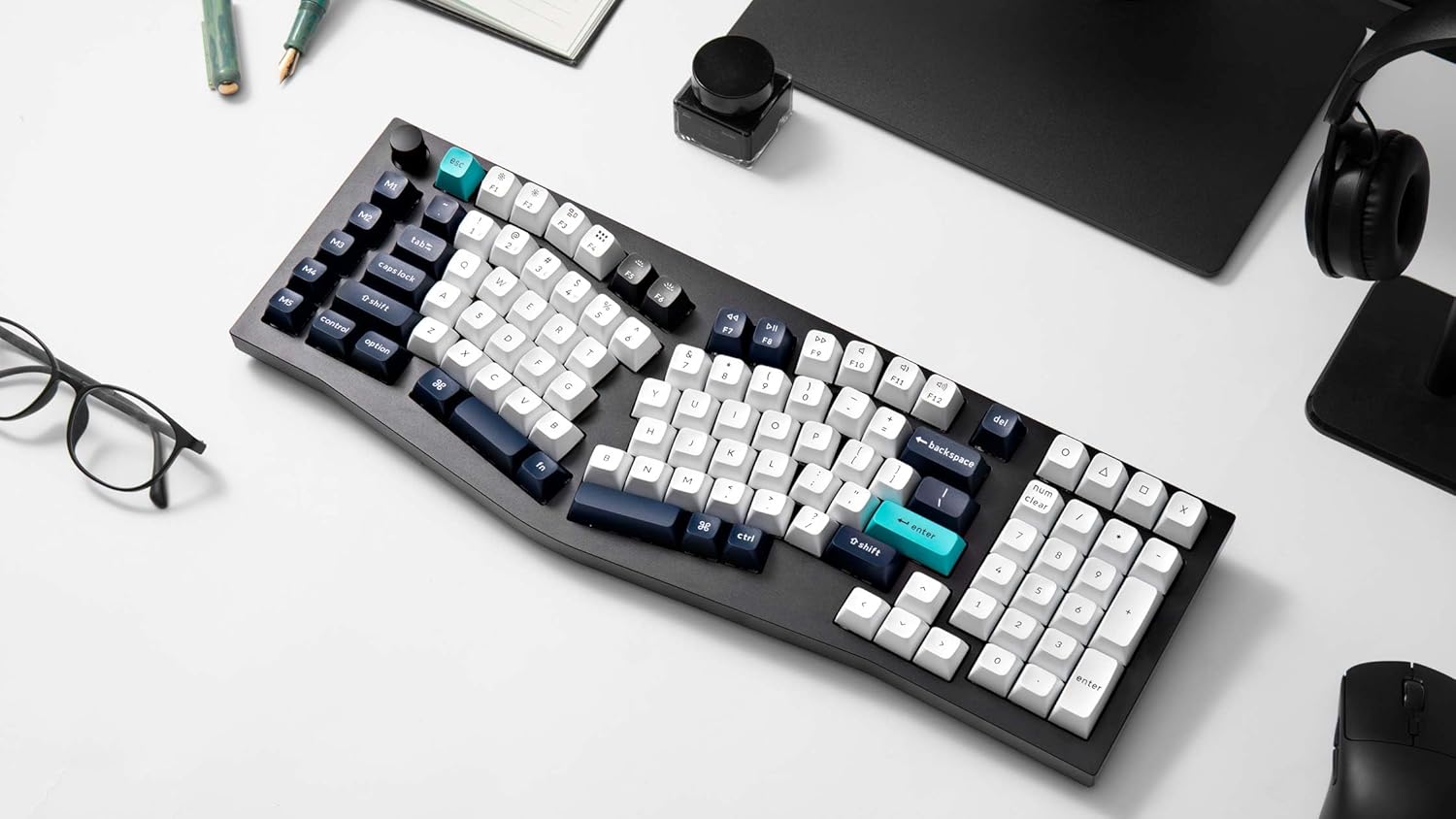
Obrázek: Klávesnice Keychron Q13 Max vystavená na čistém bílém povrchu s důrazem na její jedinečné ergonomické rozložení Alice navržené pro pohodlné psaní.
Přepínače vyměnitelné za provozu
Q13 Max je vybavena paticemi vyměnitelnými za provozu, které umožňují snadnou výměnu mechanických spínačů bez pájení. To poskytuje flexibilitu pro přizpůsobení pocitu a zvuku psaní vašim potřebám. Klávesnice je dodávána s předinstalovanými spínači Gateron Jupiter Red.

Obrázek: Detailní detail ukazující hot-swappable princip klávesnice Keychron Q13 Max s několika vyjmutými spínači z jejich zásuvek, což demonstruje snadnou úpravu.
Specifikace červeného spínače Gateron Jupiter
Předinstalované spínače Gateron Jupiter Red jsou lineární spínače známé svým plynulým chodem a tichým chodem. Pro optimální výkon jsou předem promazány.
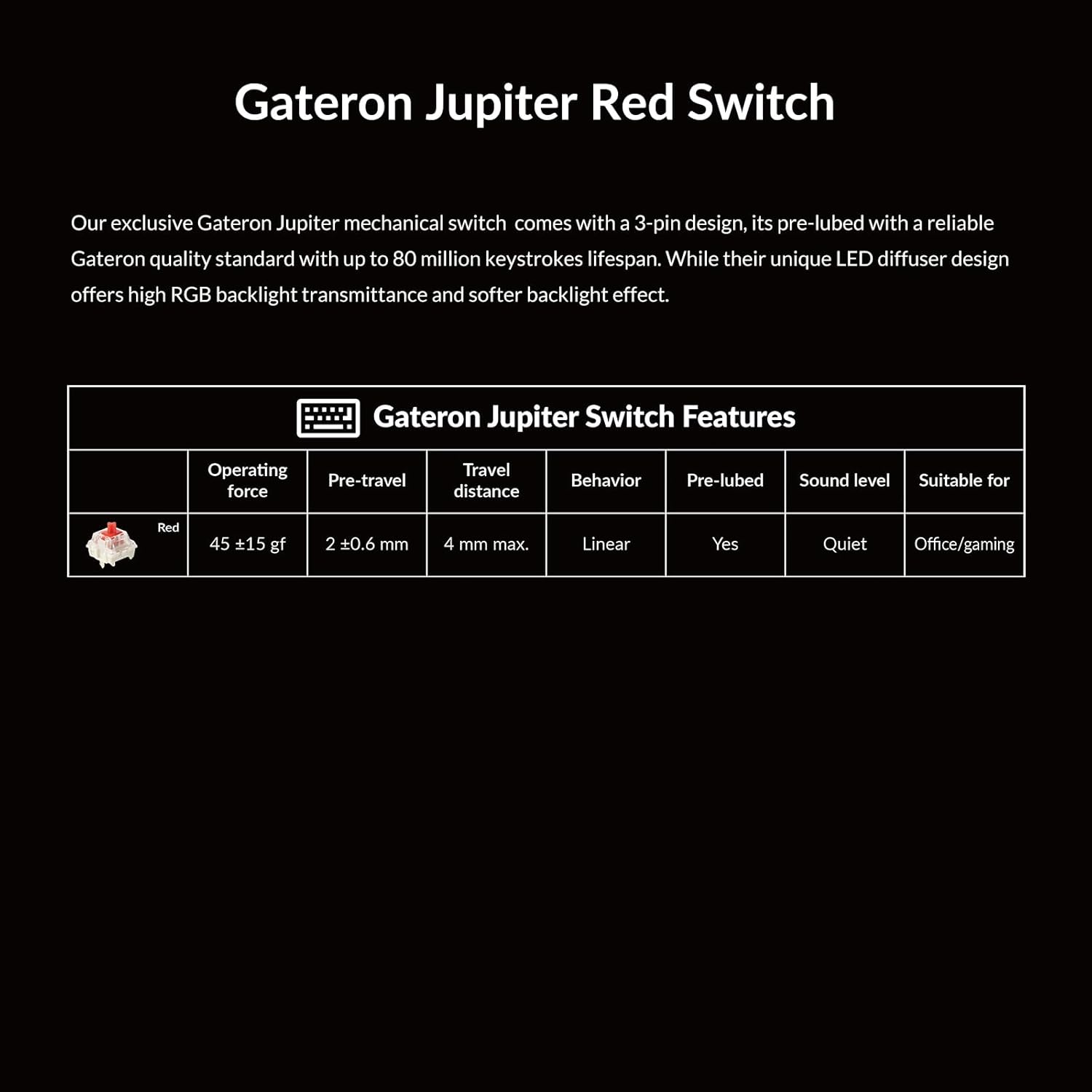
Obrázek: Tabulka s podrobnými specifikacemi spínačů Gateron Jupiter Red, včetně ovládací síly, předběžného chodu, vzdálenosti chodu, chování, stavu předmazání, hladiny hluku a vhodných případů použití.
RGB podsvícení
Q13 Max se vyznačuje RGB podsvícením orientovaným na jih, které poskytuje zářivé osvětlení a různé světelné efekty. Mezi různými režimy a barvami osvětlení můžete přepínat pomocí klávesových zkratek nebo softwaru Keychron Launcher.
Video: Krátká ukázka RGB podsvícení klávesnice Keychron Q13 Max směřující na jih.asinrůzné světelné efekty a barvy.
Programovatelnost QMK/VIA
Klávesnice podporuje firmware QMK/VIA, což umožňuje rozsáhlé přizpůsobení přiřazení kláves, maker a světelných efektů. Můžete použít Keychron Launcher. web aplikace pro snadné přemapování kláves a vytváření vlastních rozvržení.
- Stáhněte si software Keychron Launcher z oficiálního webu Keychron. webmísto.
- Připojte klávesnici přes USB-C.
- Pomocí softwarového rozhraní můžete přiřadit klávesy, vytvářet makra a upravovat osvětlení.

Obrázek: Snímek obrazovky spouštěče Keychron web aplikace, ilustrující její uživatelské rozhraní pro programování a přizpůsobení funkcí kláves a maker klávesnice Q13 Max.
Údržba
Čištění
Pro zachování dlouhé životnosti a vzhledu klávesnice pravidelně čistěte klávesy a šasi. Na šasi používejte měkký hadřík, který nepouští vlákna. Klávesy můžete sejmout pomocí dodaného stahováku a vyčistit je jemným mýdlem a vodou. Před opětovným nasazením se ujistěte, že jsou zcela suché.
Výměna spínačů a kláves
Díky konstrukci s možností výměny za provozu lze spínače vyměnit bez pájení. K jemnému vyjmutí spínačů použijte přiložený stahovák spínačů. Nové spínače opatrně zarovnejte s paticemi na desce plošných spojů a pevně zatlačte, dokud nezacvaknou. Obdobně použijte stahovák kláves k vyjmutí a výměně kláves.
Odstraňování problémů
- Klávesnice nereaguje: Ujistěte se, že je přepínač připojení na zadní straně nastaven na správný režim (2.4G, BT nebo kabel) pro váš typ připojení. Pokud používáte bezdrátové režimy, zkontrolujte úroveň nabití baterie. Zkuste se připojit přes USB-C, abyste vyloučili problémy s bezdrátovým připojením.
- Problémy s párováním Bluetooth: Ujistěte se, že je klávesnice v režimu párování (Fn + 1/2/3 podržte stisknuté po dobu 4 sekund, dokud nezačne blikat). Ujistěte se, že je na vašem zařízení zapnuté a viditelné Bluetooth. Zkuste zařízení v počítači zapomenout a znovu jej spárovat.
- Klíče se neregistrují: Pokud některé klávesy nefungují, opatrně sejměte krytku klávesy a spínač pomocí dodaného nářadí. Zkontrolujte, zda nejsou kolíky spínače ohnuté, a zda se v objímce nenacházejí nečistoty. Spínač opatrně znovu vložte. Pokud problém přetrvává, zkuste jej vyměnit za funkční spínač.
- Problémy s RGB podsvícením: Zkontrolujte nastavení podsvícení v softwaru Keychron Launcher. Ujistěte se, že klávesnice není v režimu nízké spotřeby energie, který by mohl podsvícení vypnout.
- Aktualizace firmware: Pokud problémy přetrvávají, zkontrolujte oficiální Keychron. webnejnovější aktualizace firmwaru a pečlivě dodržujte jejich pokyny.
Specifikace
| Funkce | Detail |
|---|---|
| Rozměry produktu | 17.6 x 6.41 x 1.4 palce |
| Hmotnost položky | 7.09 libry |
| Výrobce | Keychron |
| Číslo modelu položky | Q13M-M1 |
| Baterie | 1 nestandardní baterie (součástí balení) |
| Datum první dostupnosti | 27. února 2025 |
| Značka | Keychron |
| Kompatibilní zařízení | Notebook, PC, tablet, chytrý telefon |
| Technologie připojení | Bluetooth, Wi-Fi (2.4 GHz), USB-C |
| Popis klávesnice | Mechanické |
| Doporučená použití | Multimédia, Každodenní použití, Vzdělávání, Hraní her, Obchod |
| Speciální funkce | Ergonomické, Podsvícené, Programovatelné klávesy, Dobíjecí, Vyměnitelné za provozu |
| Barva | Uhlíková černá (RGB podsvícení) |
| Počet klíčů | 106 |
Záruka a podpora
Podrobné informace o záruce a technickou podporu naleznete na oficiálních stránkách Keychronu. webnebo se obraťte přímo na zákaznický servis Keychron. Uschovejte si doklad o koupi pro případ reklamace.
Oficiální Keychron Webmísto: www.keychron.com
Ask a question about this manual
Ask about setup, troubleshooting, compatibility, parts, safety, or missing instructions. Manuals+ will review the question and use this page’s manual context to help answer it.