
Easythreed K10
Uživatelská příručka k malé přenosné 3D tiskárně Easythreed K10 pro začátečníky
Model: K10
Váš průvodce nastavením, provozem a údržbou vaší 3D tiskárny K10.
1. Úvod
Easythreed K10 je kompaktní a přenosná 3D tiskárna FDM (Fused Deposition Modeling) určená pro začátečníky a vzdělávací účely. Díky uživatelsky přívětivému designu a malým rozměrům je ideální pro stoly, učebny nebo koleje. Tato příručka obsahuje základní informace o montáži, provozu, údržbě a řešení problémů, které zajistí bezproblémový 3D tisk.

2. Bezpečnostní informace
Před použitím tiskárny si prosím přečtěte a pochopte všechna bezpečnostní varování, abyste předešli zranění nebo poškození zařízení.
- POZOR: TRYSKA JE HORKÁ! Tryska tiskárny se během provozu zahřívá na vysoké teploty. Nikdy se nedotýkejte horké trysky přímo. K odstranění přebytečného filamentu nebo k odstranění ucpání vždy používejte vhodné nástroje.
- Ujistěte se, že použitý napájecí adaptér splňuje specifikované požadavky: svtage = 12V a proud ≥ 2APoužití nesprávného zdroje napájení může poškodit tiskárnu.
- Tiskárnu uchovávejte mimo dosah hořlavých materiálů a mimo dosah malých dětí.
- Tiskárnu provozujte v dobře větraném prostoru.
- Nepokoušejte se tiskárnu rozebírat ani upravovat nad rámec pokynů uvedených v této příručce.

3. Obsah balení
Před zahájením montáže se prosím ujistěte, že balení obsahuje všechny komponenty:
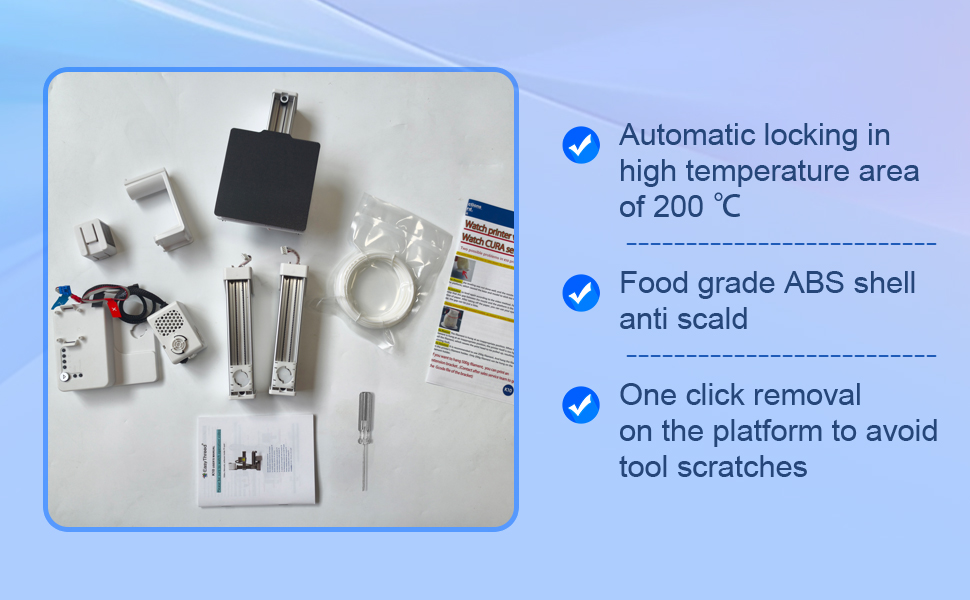
- Komponenty 3D tiskárny Easythreed K10 (osa Y a základna řídicí jednotky, tisková platforma, osa Z, osa X, tisková hlava, stojan spotřebního materiálu)
- TF karta (s předinstalovaným návodem k obsluze, výukovými videi a softwarem pro krájení, jako je Cura/ORCA)
- 1.75mm PLA/TPU filament (standardní 250g, s přiloženým prodlužovacím držákem STL pro cívky 500g)
- Napájecí adaptér
- Nářadí pro montáž a údržbu (např. šroubovák)
4. Nastavení a montáž
Tiskárna K10 je navržena pro snadnou montáž. Postupujte podle těchto kroků a připravte tiskárnu k prvnímu tisku:
- Instalace osy Y a základny ovládací skříně: Umístěte komponentu osy Y na základnu řídicí jednotky.
- Instalace tiskové platformy: Upevněte tiskovou platformu na osu Y.
- Instalace osy Z: Připevněte svislou podpěru osy Z k hlavní základně.
- Instalace osy X: Namontujte vodorovnou lištu osy X na osu Z.
- Instalace tiskové hlavy: Nasuňte tiskovou hlavu na osu X a připojte její kabely.
- Instalace stojanu na spotřební materiál: Připevněte držák filamentu k horní části osy Z.
- Připojit kabely: Ujistěte se, že jsou všechny potřebné kabely (napájení, motor, senzor) bezpečně připojeny. Správné připojení naleznete na štítcích na kabelech a portech.
- Zapnutí: Připojte napájecí adaptér k tiskárně a do elektrické zásuvky. Přepněte vypínač do polohy ON.

5. Návod k obsluze
5.1. Průvodce kritickým levelováním
Správné vyrovnání podložky je klíčové pro úspěšný tisk a pro zabránění poškození magnetické pracovní desky. K10 je vybaven systémem vyrovnávání s kliknutím:
- Stiskněte tlačítko s označením „1“ pro přesun trysky do prvního nivelačního bodu.
- Jakmile se tryska dotkne magnetické desky, vypněte tiskárnu.
- V tomto bodě upravte nivelační knoflík pod konstrukční deskou tak, aby se tryska desky dotýkala s mírným odporem (k měření vložte mezi trysku a desku kus papíru).
- Tento postup opakujte pro body „2“, „3“ a „4“ a v každém bodě tiskárnu vypněte, abyste ji upravili.
- Po nastavení všech čtyř bodů zapněte tiskárnu a znovu zkontrolujte všechny body, abyste zajistili konzistentní vyrovnání.
Nesprávné vyrovnání může vést k tomu, že se modely nebudou držet konstrukční desky, nebo se dokonce poškodí. Doporučuje se shlédnout podrobné video na TF kartě, které vám poskytne vizuální návod k zvládnutí tohoto důležitého kroku.

5.2. Zatížení filamentu
K10 podporuje filamenty PLA a TPU o průměru 1.75 mm. Vložení filamentu:
- Umístěte cívku s filamentem na stojan na spotřební materiál.
- Jemně zasuňte filament do malého otvoru na tiskové hlavě, dokud neucítíte odpor.
- Stiskněte tlačítko „Feed“ na ovládacím panelu. Tiskárna automaticky zahřeje trysku a protáhne filament. Držte tlačítko stisknuté, dokud z trysky nezačne vytékat roztavený filament.

5.3. Proces tisku
K10 funguje výhradně přes TF kartu (bez přímého připojení k počítači). Ujistěte se, že vaše 3D modely jsou převedeny do G-kódu. files použitím kompatibilního softwaru pro krájení (Cura nebo ORCA) s EasyThreed profileTF karta dodaná s tiskárnou obsahuje potřebný software a profesionálnífiles.
- Uložte si svůj G-kód file na kartu TF.
- Vložte kartu TF do slotu pro kartu TF v tiskárně.
- Tiskárna automaticky detekuje nejnovější G-kód file na kartě.
- Stisknutím hlavního tlačítka tisku (často označeného symbolem přehrávání) spusťte tisk.
- Chcete-li tisk zastavit, stiskněte znovu hlavní tlačítko tisku.
Pro optimální výsledky používejte pouze G-kód. filepřevedeno pomocí výukového videa a profesionálníhofile na kartě TF. Tiskárna je navržena jako open-source a přizpůsobitelná, což umožňuje pokročilým uživatelům upravovat hardware a software podle potřeby.
6. Údržba
Pravidelná údržba zajišťuje dlouhou životnost a optimální výkon vaší 3D tiskárny K10:
- Vyčistěte konstrukční desku: Po každém tisku se ujistěte, že je magnetická deska čistá a bez zbytků filamentu. To pomůže s přilnavostí pro následné tisky.
- Čištění trysek: Pokud si všimnete ucpání nebo špatného vytlačování, pečlivě vyčistěte trysku pomocí dodaného nářadí. Nezapomeňte, že tryska je během provozu horká.
- Zkontrolujte řemeny a kolejnice: Pravidelně kontrolujte řemeny a lineární kolejnice, zda na nich nejsou žádné nečistoty nebo známky opotřebení. Udržujte je čisté, aby byl zajištěn hladký pohyb.
- Aktualizace firmwaru: Zkontrolujte Easythreed webVyhledejte dostupné aktualizace firmwaru pro zlepšení výkonu tiskárny na webových stránkách nebo na kartě TF.
7. Řešení problémů
Zde jsou řešení některých běžných problémů, se kterými se můžete setkat:
| Problém | Možná příčina | Řešení |
|---|---|---|
| Výtisk se nelepí na konstrukční desku | Nesprávné vyrovnání podložky, znečištěná tisková deska nebo nesprávné nastavení první vrstvy v kráječi. | Pečlivě znovu vyrovnejte tiskovou podložku (viz kapitola 5.1). Vyčistěte tiskovou desku isopropylalkoholem. Upravte výšku a teplotu první vrstvy v softwaru pro kráječ. |
| Vlákno se nevytlačuje | Ucpaná tryska, zamotaný filament nebo nesprávná teplota. | Vyčistěte trysku pomocí dodané jehly nebo ručním protlačením filamentu. Ujistěte se, že cívka s filamentem není zamotaná. Ověřte správnou teplotu tisku pro váš typ filamentu. |
| Špatná kvalita tisku (např. strunování, drsný povrch) | Nesprávné nastavení tisku (teplota, zasunutí, rychlost) nebo opotřebovaná tryska. | Upravte nastavení tisku v softwaru kráječe. Zajistěte správné schnutí filamentu. Zvažte výměnu trysky, pokud je stará nebo poškozená. |
| Tiskárna nereaguje | Problém s napájením, chyba TF karty nebo problém s firmwarem. | Zkontrolujte připojení napájení. Znovu naformátujte TF kartu a znovu načtěte G-kód. files. Pokud problémy přetrvávají, kontaktujte podporu Easythreed. |
Pokud narazíte na problémy, které zde nejsou uvedeny, nebo potřebujete další pomoc, kontaktujte prosím zákaznickou podporu Easythreed.
8. Specifikace
| Funkce | Detail |
|---|---|
| Model | K10 |
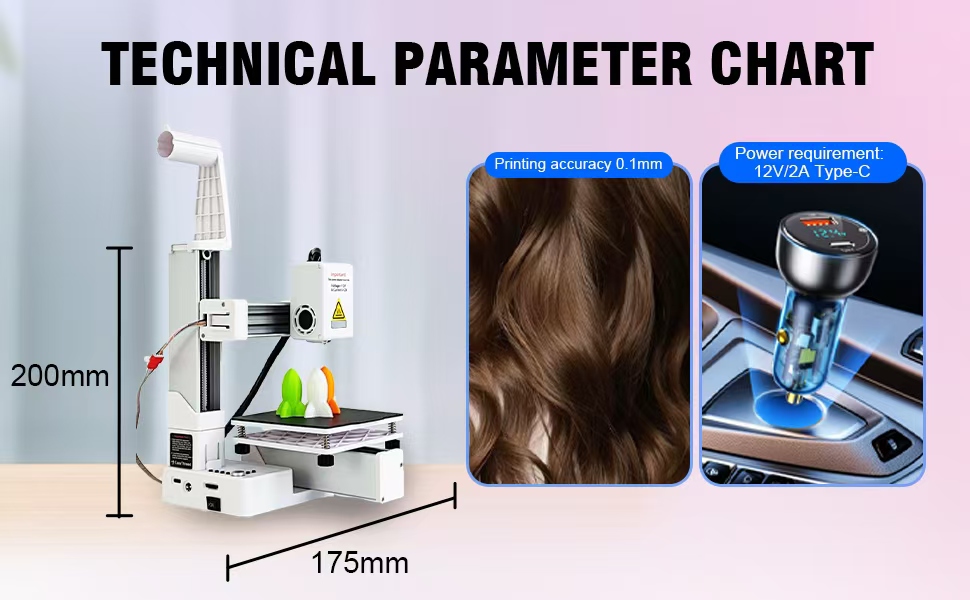
| Build Volume | 100 x 100 x 100 mm |
| Rozměry produktu | 6.08 x 7.87 x 6.89 palce (15.44 x 19.99 x 17.5 cm) |
| Hmotnost položky | 2.2 libry (1 kilogram) |
| Materiál | Nerezová ocel (vnitřní součásti) |
| Barva | Bílý |
| Kompatibilita vláken | 1.75mm PLA/TPU |
| Požadavek na napájení | 12V / 2A (Typ-C) |
| Konektivita | Pouze TF karta |
| Výrobce | Easythreed |
9. Záruka a podpora
Společnost Easythreed se zavázala poskytovat spolehlivé produkty a vynikající zákaznický servis.
- Záruka: 3D tiskárna K10 je dodávána s roční zárukou od data zakoupení. Ta se vztahuje na výrobní vady a poruchy při běžném používání.
- Technická podpora: Využijte doživotní technickou podporu pro vaši tiskárnu Easythreed K10. Máte-li jakékoli dotazy, potřebujete-li pomoc s nastavením, provozem nebo řešením problémů, neváhejte kontaktovat náš tým podpory.
- Náhrady: V případě poškození během přepravy nebo jakýchkoli problémů krytých zárukou nás kontaktujte a my vám zdarma vyměníme zboží.
Pro podporu se prosím obraťte na kontaktní informace uvedené na TF kartě nebo navštivte oficiální webové stránky Easythreed. webmísto.

Ask a question about this manual
Ask about setup, troubleshooting, compatibility, parts, safety, or missing instructions. Manuals+ will review the question and use this page’s manual context to help answer it.