
1. Úvod
Tato příručka obsahuje pokyny k bezdrátové laserové tiskárně HP LaserJet M207dw. Tiskárna HP LaserJet M207dw je navržena pro rychlý oboustranný laserový tisk a nabízí snadné nastavení a spolehlivé připojení prostřednictvím dvoupásmového Wi-Fi, Ethernetu a USB 2.0. Je vybavena silnými bezpečnostními opatřeními a funkcemi šetřícími čas, včetně mobilního tisku prostřednictvím aplikace HP. Tiskárna je vybavena technologií automatického zapínání/vypínání pro energetickou účinnost. Tato černobílá oboustranná tiskárna produkuje přesné stránky v laserové kvalitě a je vhodná pro různá kancelářská prostředí, zejména pro tisk běžných černobílých dokumentů.

Obrázek: Tiskárna HP LaserJet M207dw v provozu, tiskne dokument s grafy.
2. Co je v krabici
Ověřte, zda jsou v balení přítomny všechny součásti:
- Tiskárna HP LaserJet M207dw
- Předinstalovaná originální černá tonerová kazeta HP LaserJet
- Protiprachový kryt
- Napájecí kabel
- Referenční příručka
- Instalační plakát
- Regulační leták

Obrázek: Tiskárna HP LaserJet M207dw, napájecí kabel a originální černá tonerová kazeta HP 134A, které ilustrují typický obsah krabice produktu.
3. Průvodce nastavením
3.1 Vybalení a umístění
- Vyjměte tiskárnu z obalu a odstraňte veškerý ochranný materiál.
- Umístěte tiskárnu na stabilní, rovný povrch s dostatečným větráním. Zajistěte snadný přístup k elektrickým zásuvkám a síťovým připojením.
3.2 Připojení tiskárny
- Připojení napájení: Připojte napájecí kabel k tiskárně a poté do uzemněné elektrické zásuvky.
- USB připojení: Pro přímé připojení použijte k připojení tiskárny k počítači kabel USB. Vysokorychlostní port USB 2.0 se nachází na zadní straně.
- Ethernetové připojení: Pro tisk v kabelové síti připojte ethernetový kabel z ethernetového portu tiskárny k síťovému routeru nebo přepínači.
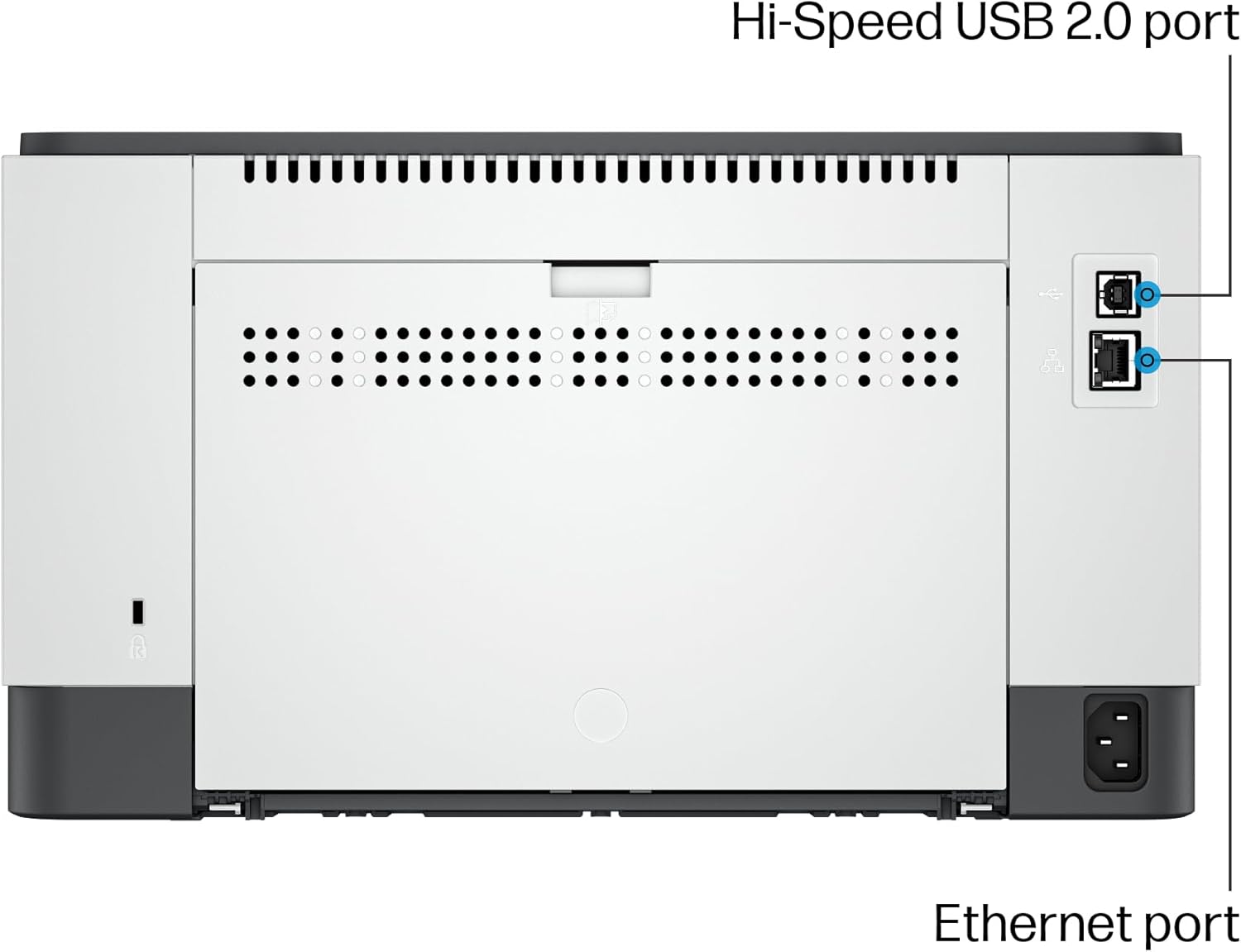
Obrázek: Zadní panel tiskárny HP LaserJet M207dw s vyznačeným vysokorychlostním portem USB 2.0 a ethernetovým portem pro připojení.
3.3 Nastavení bezdrátového připojení (Wi-Fi)
- Zapněte tiskárnu.
- Postupujte podle pokynů na ovládacím panelu tiskárny nebo se podívejte na instalační leták pro počáteční připojení k síti Wi-Fi.
- Tiskárna podporuje dvoupásmové Wi-Fi s funkcí automatického resetu pro automatickou detekci a řešení problémů s připojením.

Obrázek: Uživatel pracující s notebookem a chytrým telefonem, na němž je vidět tiskárna HP LaserJet M207dw s důrazem na její dvoupásmové Wi-Fi připojení pro bezproblémové připojení.
3.4 Instalace softwaru
- Navštivte oficiální podporu HP webweb pro váš model tiskárny, kde si můžete stáhnout nejnovější ovladače a software.
- Nainstalujte si aplikaci HP Smart do počítače nebo mobilního zařízení a získejte tak vylepšenou správu tiskárny a funkce mobilního tisku.
4. Návod k obsluze
4.1 Vkládání papíru
- Otevřete vstupní zásobník na 150 listů.
- Upravte vodítka papíru tak, aby odpovídala velikosti papíru.
- Vložte papír do zásobníku. Tiskárna podporuje různé formáty papíru, včetně 8.5 x 11, 8.27 x 11.7 a 8.5 x 14 palců.
- Výstupní zásobník na 100 listů shromažďuje vytištěné dokumenty.
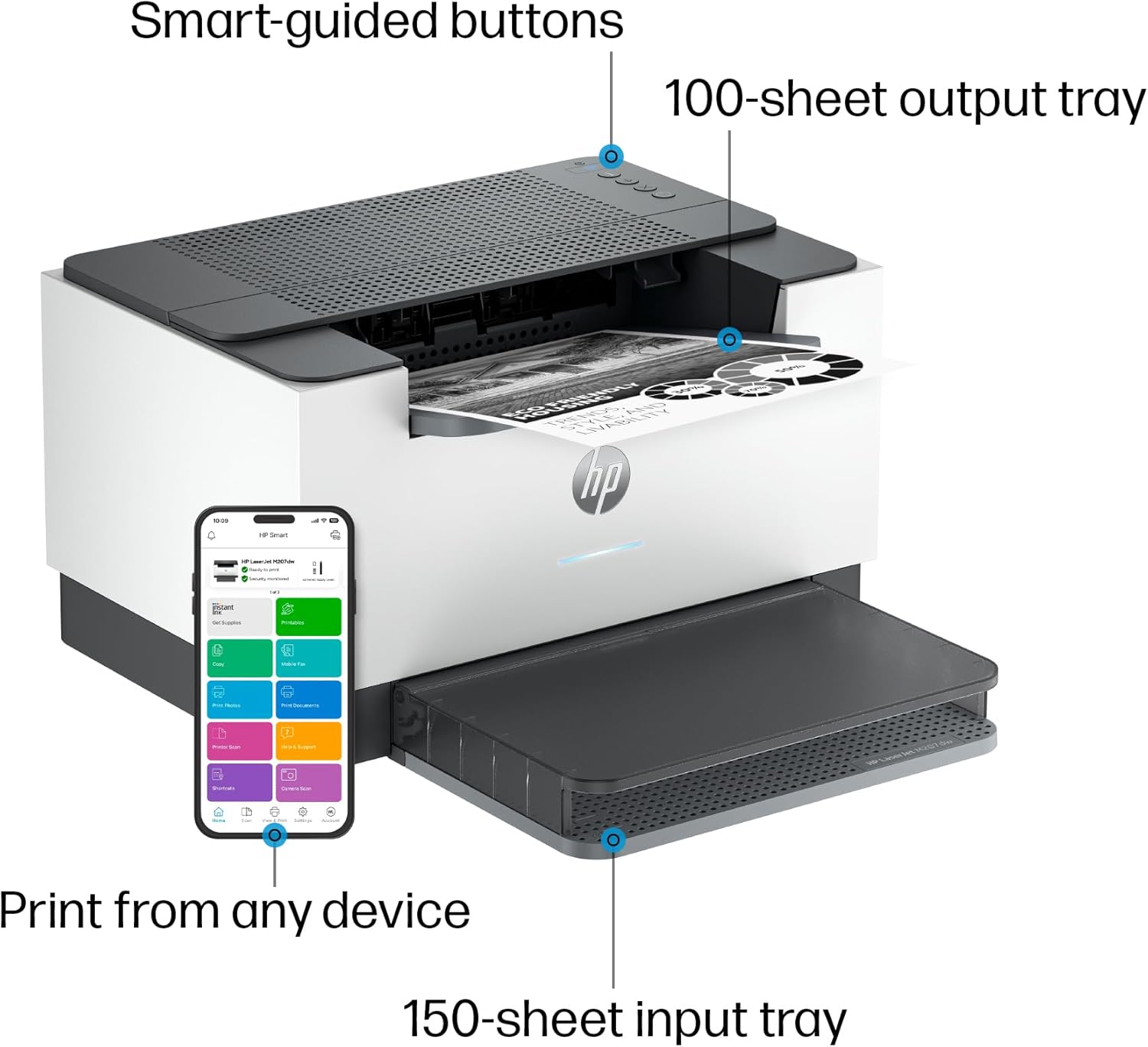
Obrázek: Tiskárna HP LaserJet M207dw s označenými vstupními a výstupními zásobníky a chytrý telefon demonstrující funkci „Tisk z libovolného zařízení“ prostřednictvím aplikace HP Smart.
4.2 Základní tisk
- V počítači nebo mobilním zařízení otevřete dokument, který chcete vytisknout.
- Vyberte možnost tisku (obvykle File > Tisk).
- Vyberte HP LaserJet M207dw ze seznamu dostupných tiskáren.
- Upravte nastavení tisku podle potřeby (např. počet kopií, velikost papíru).
- Klikněte na tlačítko „Tisk“. Tiskárna dokáže tisknout rychlostí až 28 černobílých stránek za minutu.

Obrázek: Tiskárna HP LaserJet M207dw, která poskytuje výjimečně kvalitní černobílé výtisky, stránku za stránkou.
4.3 Duplexní (oboustranný) tisk
Tiskárna HP LaserJet M207dw podporuje automatický oboustranný tisk. Použití této funkce:
- V dialogovém okně tisku vaší aplikace vyhledejte možnost tisku „Oboustranný“ nebo „Duplexní“.
- Vyberte požadovanou možnost vazby (např. vazba podél delší strany pro orientaci na výšku, vazba podél krátké strany pro orientaci na šířku).
- Pokračujte v tisku. Tato funkce umožňuje efektivní využití papíru.
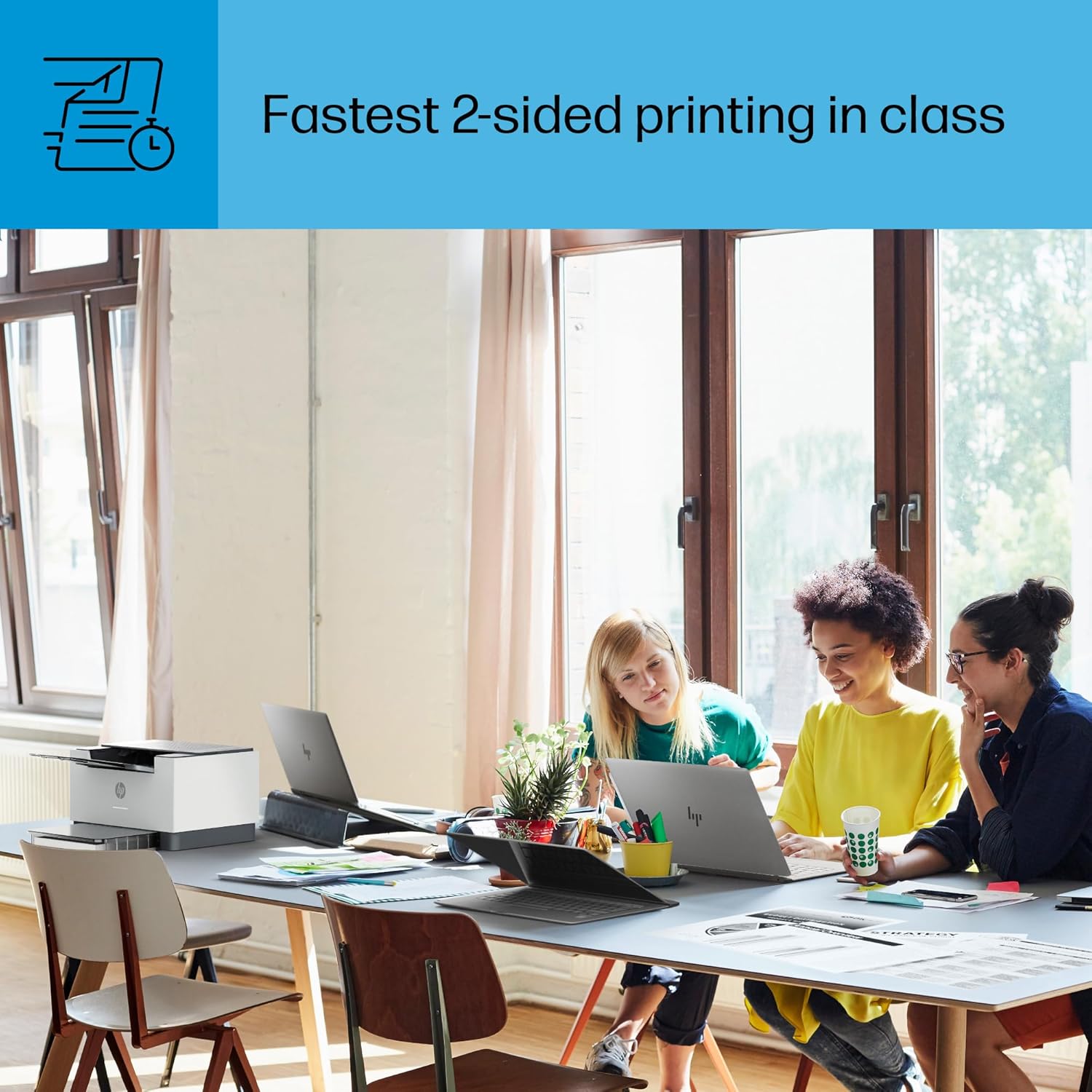
Obrázek: Kancelářské prostředí s několika pracujícími lidmi, s tiskárnou HP LaserJet M207dw a důrazem na její rychlý oboustranný tisk.
4.4 Mobilní tisk s aplikací HP Smart
Aplikace HP Smart umožňuje bezdrátový tisk z různých mobilních zařízení, počítačů nebo tabletů.
- Ujistěte se, že je vaše mobilní zařízení připojeno ke stejné síti Wi-Fi jako tiskárna.
- Otevřete aplikaci HP Smart.
- Vyberte dokument nebo fotografii, kterou chcete vytisknout.
- Postupujte podle pokynů aplikace a odešlete tiskovou úlohu do tiskárny HP LaserJet M207dw. Aplikace také umožňuje sledování hladiny toneru a zabezpečený mobilní fax.
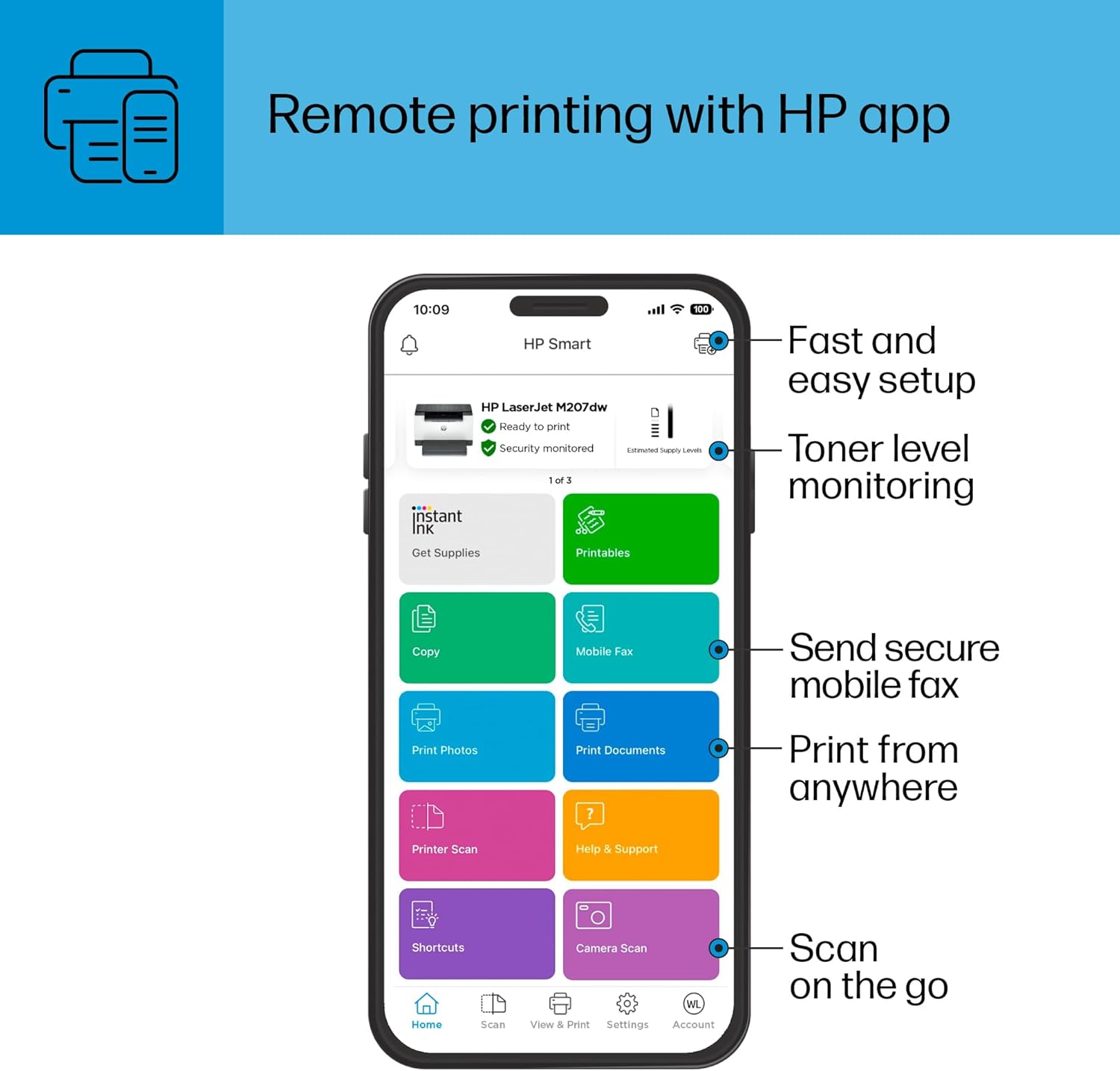
Obrázek: Chytrý telefon s aplikací HP Smart, ilustrující funkce jako rychlé nastavení, sledování hladiny toneru, odesílání zabezpečených mobilních faxů, tisk odkudkoli a skenování na cestách.
4.5 Používání tlačítek s inteligentním průvodcem
Tiskárna je vybavena inteligentními tlačítky na ovládacím panelu pro snadnou správu úloh.
- Intuitivní ikony a indikátory, které vás provedou běžnými operacemi, naleznete na ovládacím panelu tiskárny.
- Tato tlačítka zjednodušují úkoly, jako je rušení tiskových úloh nebo kontrola stavu tiskárny.
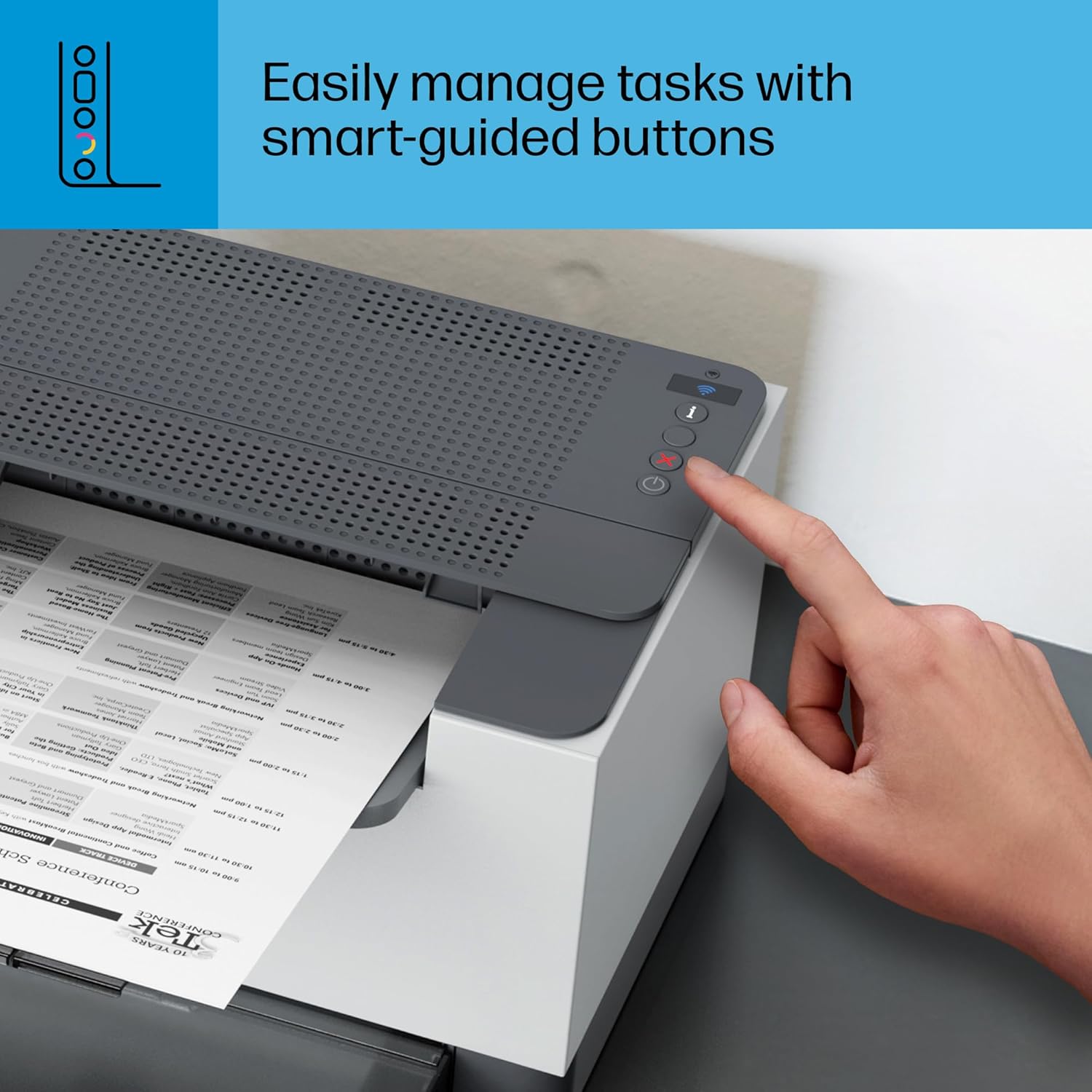
Obrázek: Ruka interagující s chytrými tlačítky na ovládacím panelu tiskárny HP LaserJet M207dw, demonstrující snadnou správu úloh.
5. Údržba
5.1 Výměna tonerové kazety
Tiskárna je dodávána s předinstalovanou originální černou tonerovou kazetou HP LaserJet. Když je hladina toneru nízká:
- Otevřete dvířka pro přístup k toneru na tiskárně.
- Vyjměte starou tonerovou kazetu jejím vytažením.
- Rozbalte novou černou originální tonerovou kazetu HP 134A LaserJet.
- Novou kazetu jemně protřepejte, aby se toner rovnoměrně rozprostřel.
- Vložte novou kazetu do tiskárny, dokud nezacvakne na místo.
- Zavřete dvířka pro přístup k toneru.
5.2 Čištění tiskárny
Pravidelné čištění pomáhá udržovat kvalitu tisku a životnost tiskárny:
- Vnější: Otřete vnější povrchy měkkým hadříkem, který nepouští vlákna dampOpláchněte vodou. Nepoužívejte abrazivní čisticí prostředky.
- Interiér: Pokyny k čištění vnitřních součástí, jako je dráha papíru nebo oblast toneru, naleznete v referenční příručce tiskárny. Před čištěním vnitřních součástí vždy tiskárnu vypněte a odpojte ze zásuvky.
6. Řešení problémů
6.1 Běžné problémy a řešení
- Tiskárna nereaguje:
- Zkontrolujte připojení napájení a ujistěte se, že je tiskárna zapnutá.
- Ověřte připojení kabelu USB nebo Ethernet.
- V případě bezdrátového připojení se ujistěte, že je tiskárna připojena ke správné síti Wi-Fi a že je signál silný. V případě potřeby restartujte router.
- Restartujte tiskárnu i počítač/zařízení.
- Špatná kvalita tisku:
- Zkontrolujte hladinu tonerové kazety a v případě nízké hladiny ji vyměňte.
- Ujistěte se, že používáte originální tonerové kazety HP.
- Vyčistěte vnitřní součásti tiskárny podle pokynů v části o údržbě.
- Ověřte, zda typ vloženého papíru odpovídá nastavení tisku.
- Zaseknutý papír:
- Opatrně otevřete všechna přístupová dvířka a odstraňte veškerý zaseknutý papír. Dávejte pozor, abyste papír neroztrhli.
- Ujistěte se, že je papír ve vstupním zásobníku správně vložen a není přeplněný.
- Používejte papír, který splňuje specifikace tiskárny.
- Problémy s připojením (Wi-Fi):
- Dvoupásmová Wi-Fi s funkcí automatického resetu by měla automaticky vyřešit mnoho problémů.
- Pokud problémy přetrvávají, zkuste tiskárnu znovu připojit k síti Wi-Fi prostřednictvím ovládacího panelu nebo aplikace HP Smart.
- Ujistěte se, že firmware vašeho routeru je aktuální.
7. Specifikace
| Funkce | Detail |
|---|---|
| Název modelu | Tiskárna HP LaserJet M207dw |
| Technologie tisku | Laser |
| Tiskový výstup | Monochromatický |
| Maximální rychlost tisku (černobíle) | 28 ppm |
| Maximální rozlišení černobílého tisku | Až 600 600 x XNUMX XNUMX dpi |
| Oboustranný tisk | Automatický (standardní) |
| Technologie připojení | USB, Ethernet, Wi-Fi (dvoupásmové) |
| Hardwarové rozhraní | Ethernet, USB |
| Kompatibilní zařízení | Notebooky, počítače, chytré telefony |
| Maximální vstupní kapacita listu | 150 listů |
| Výstupní kapacita listů | 150 listů |
| Maximální velikost média | 4 x 6 až 8.5 x 14 palců |
| Rozměry produktu (D x Š x V) | 11"H x 13.98"Š x 8.07"V |
| Hmotnost položky | 12.35 libry |
| Spotřeba energie (v zapnutém stavu) | 420 wattů |
| Kapacita paměti | 64 MB |
| Speciální funkce | Bez rtuti, Oboustranný tisk, Technologie automatického zapnutí/vypnutí |

Obrázek: Tiskárna HP LaserJet M207dw s jasně uvedenými fyzickými rozměry: šířka 13.98 cm, hloubka 11 cm a výška 8.07 cm.
8. Záruka a podpora
8.1 Informace o záruce
Tiskárna HP LaserJet M207dw je dodávána s Jednoletá omezená zárukaŘiďte se prosím letákem s předpisy, který je součástí balení, nebo navštivte oficiální webové stránky společnosti HP. webpodrobné záruční podmínky naleznete na webu.
8.2 Zákaznická podpora
Pro technickou pomoc, stažení ovladačů nebo další podporu navštivte oficiální stránky podpory HP. webwebu nebo se obraťte na zákaznický servis HP. Při kontaktování podpory mějte připravené číslo modelu tiskárny (8J9K9F#A62) a sériové číslo.