
1. Úvod
This manual provides essential information for the safe and efficient use of your DigiLand 11-inch Android 14 Tablet. Please read this manual thoroughly before operating the device and retain it for future reference.
2. Bezpečnostní informace
- Nevystavujte tablet extrémním teplotám, přímému slunečnímu záření ani vysoké vlhkosti.
- Zabraňte pádu tabletu na zem nebo jeho vystavení silným nárazům.
- Use only the charger and charging cable provided by the manufacturer.
- Nepokoušejte se tablet rozebírat ani opravovat sami. Obraťte se na kvalifikovaný servisní personál.
- Tabletu uchovávejte mimo dosah vody a jiných tekutin.
3. Obsah balení
Ověřte, zda jsou v balení přítomny všechny položky:
- DigiLand R11 Tablet
- R11 Stand Case
- Nabíječka (napájecí adaptér)
- Nabíjecí kabel
- Uživatelská příručka

Image: Contents of the DigiLand R11 Tablet package, showing the tablet, stand case, charger, charging cable, and user manual.
4. Uspořádání zařízení
Familiarize yourself with the physical components of your DigiLand 11-inch Android Tablet.

Obrázek: Přední a zadní strana view of the DigiLand 11-inch Android Tablet, showcasing its design and key features like the screen and rear camera module.
Klíčové komponenty:
- 11palcový HD IPS displej: Main screen for interaction and content viewIng.
- Přední fotoaparát (8MP): Located on the front bezel, used for video calls and selfies.
- Zadní fotoaparát (13MP): Located on the back of the tablet, for capturing photos and videos.
- Vypínač: Slouží k zapnutí/vypnutí tabletu nebo k jeho uspání/probuzení.
- Tlačítka hlasitosti: Upravte hlasitost zvuku.
- Port USB Type-C: Pro nabíjení a přenos dat.
- Mřížky reproduktorů: Pro audio výstup.
- Slot pro microSD kartu: Pro rozšíření úložného prostoru.
5. Nastavení
5.1 Nabíjení tabletu
Before first use, fully charge your tablet. Connect the provided USB Type-C cable to the tablet's charging port and the other end to the power adapter. Plug the adapter into a wall outlet. The battery indicator on the screen will show charging status.

Image: The DigiLand tablet connected to a charger, showing the battery charging icon and indicating its 7000mAh capacity.
5.2 Zapnutí/vypnutí
- Zapnutí: Press and hold the Power button until the DigiLand logo appears.
- Vypnutí: Press and hold the Power button until the power options appear on the screen. Select "Power off."
- Restartovat: Press and hold the Power button until the power options appear. Select "Restart."
5.3 Počáteční nastavení
Po prvním zapnutí vás tablet provede procesem počátečního nastavení:
- Vyberte preferovaný jazyk.
- Připojte se k síti Wi-Fi.
- Přihlaste se pomocí svého účtu Google nebo si vytvořte nový. To je nutné pro stahování aplikací z Obchodu Google Play.
- Review a přijměte obchodní podmínky.
- Pro zabezpečení si nastavte zámek obrazovky (PIN, vzorec nebo heslo).
5.4 Vložení karty MicroSD
To expand storage, insert a MicroSD card (up to 256GB, not included) into the designated slot. Ensure the tablet is powered off before inserting or removing the card.

Image: A visual representation of the tablet's memory capabilities, including RAM, internal storage, and MicroSD card expansion.
6. Ovládání tabletu
6.1 Základní navigace
Tablet používá pro navigaci dotyková gesta:
- Klepněte na: Vyberte položku nebo otevřete aplikaci.
- Výpad: Procházení stránek nebo nabídek.
- Štípání: Přiblížení nebo oddálení obrázků a web stránky.
- Dlouhé stisknutí: Přístup k kontextovým nabídkám nebo přesun ikon aplikací.
6.2 Připojení k Wi-Fi
- Přejít na Nastavení > Síť a internet > Wi-Fi.
- Přepnout Wi-Fi On.
- Vyberte požadovanou síť ze seznamu a v případě potřeby zadejte heslo.
6.3 Párování Bluetooth
- Přejít na Nastavení > Připojená zařízení > Bluetooth.
- Přepnout Bluetooth On.
- Tablet vyhledá dostupná zařízení. Vyberte zařízení, se kterým chcete tablet spárovat, a postupujte podle pokynů na obrazovce.
6.4 Používání kamer
Tablet je vybaven 8MP předním fotoaparátem a 13MP zadním fotoaparátem.

Image: Demonstrates the tablet's dual camera functionality, with examples of a landscape photo taken by the 13MP rear camera and a video call using the 8MP front camera.
- Otevřete Fotoaparát aplikace
- Klepnutím na ikonu fotoaparátu přepínáte mezi předním a zadním fotoaparátem.
- Klepnutím na tlačítko spouště pořídíte fotografii nebo spustíte/zastavíte nahrávání videa.
6.5 Split Screen & Screen Mirroring
- Rozdělená obrazovka: To use two apps simultaneously, open an app, then swipe up from the bottom of the screen and hold to access recent apps. Long-press the app icon at the top of the app window and select "Split screen." Choose a second app to open in the other half of the screen.
- Zrcadlení obrazovky: To cast your tablet's screen to a compatible display (e.g., smart TV), go to Nastavení > Připojená zařízení > Předvolby připojení > Obsazení. Select your desired display device.
6.6 Správa aplikací
Your tablet comes with Google Mobile Services (GMS) certified, allowing full access to the Google Play Store.
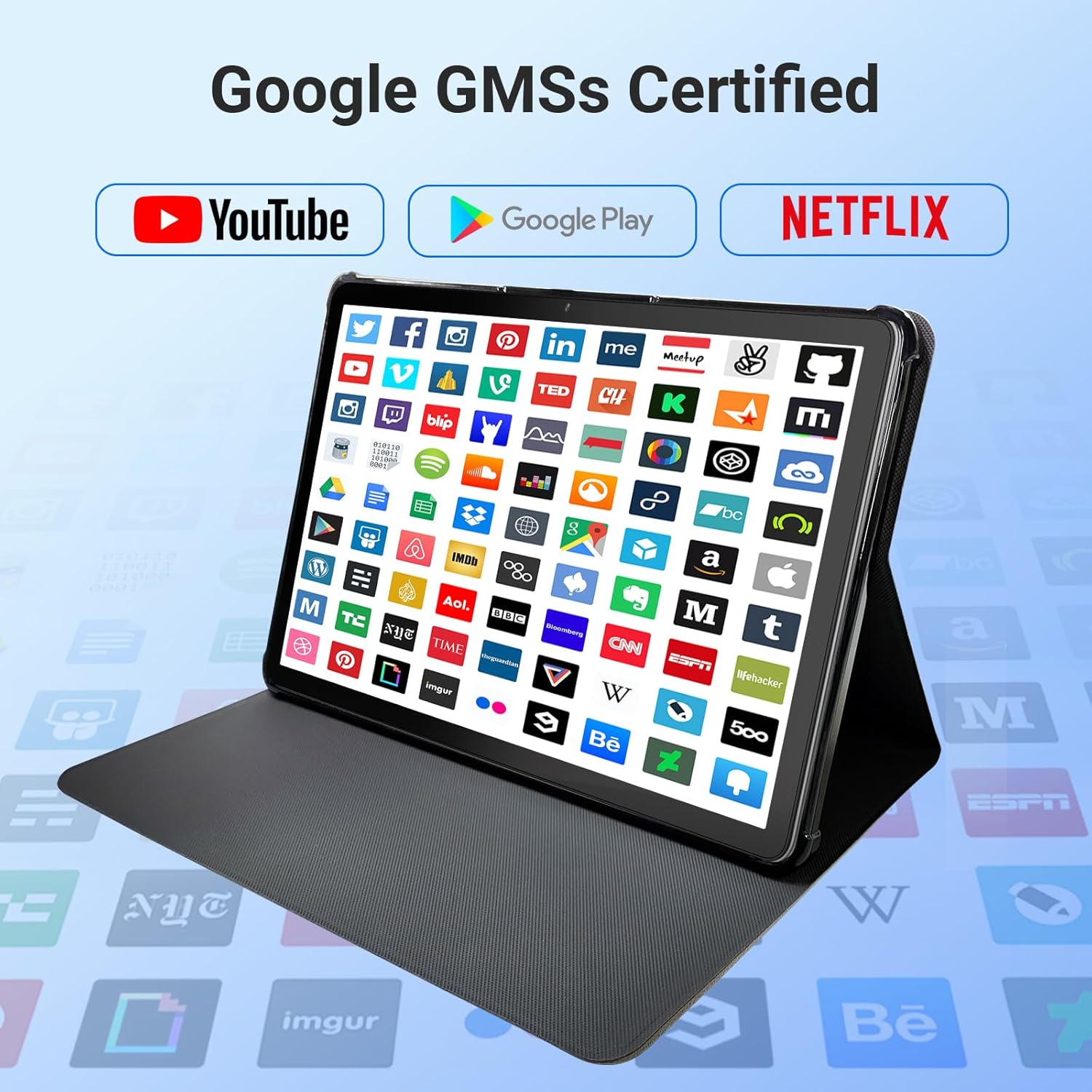
Image: The tablet screen showing numerous app icons, confirming Google GMS certification and access to popular services like YouTube and Netflix.
- Instalace aplikací: Otevřete Obchod Google Play app, search for your desired app, and tap "Install."
- Odinstalovat aplikace: Long-press the app icon on the home screen or app drawer, then drag it to "Uninstall" or select "App info" and choose "Uninstall."
7. Údržba
7.1 Čištění zařízení
K čištění obrazovky a těla tabletu používejte měkký hadřík, který nepouští vlákna. Nepoužívejte abrazivní čisticí prostředky ani rozpouštědla.
7.2 Aktualizace softwaru
Periodically check for system updates to ensure optimal performance and security:
- Přejít na Nastavení > Systém > Aktualizace systému.
- Postupujte podle pokynů na obrazovce a stáhněte a nainstalujte všechny dostupné aktualizace.
7.3 Správa úložiště
Správa úložiště tabletu:
- Přejít na Nastavení > Skladování.
- Here you can see storage usage and free up space by uninstalling apps, deleting files, or clearing cache data.
8. Řešení problémů
Pokud se s tabletem setkáte s problémy, podívejte se na následující běžná řešení:
| Problém | Řešení |
|---|---|
| Tablet se nezapne | Ujistěte se, že je baterie nabitá. Připojte nabíječku a před opětovným zapnutím počkejte několik minut. Pokud zařízení nereaguje, proveďte vynucený restart podržením tlačítka napájení po dobu 10–15 sekund. |
| Problémy s připojením Wi-Fi | Zkontrolujte, zda je v nastavení povolena Wi-Fi. Restartujte router a tablet. Zapomeňte na síť a znovu se připojte. |
| Pomalý výkon | Zavřete nepoužívané aplikace. Vymažte mezipaměť aplikací (Nastavení > Aplikace > [Název aplikace] > Úložiště > Vymazat mezipaměť). Uvolněte místo v úložišti. Restartujte tablet. |
| Aplikace padá nebo zamrzávají | Update the app to the latest version. Clear the app's cache and data (Settings > Apps > [App Name] > Storage). Uninstall and reinstall the app. |
| Obrazovka nereaguje | Restartujte tablet. Pokud problém přetrvává, kontaktujte zákaznickou podporu. |
9. Specifikace
Detailed technical specifications for the DigiLand 11-inch Android 14 Tablet (Model MID1109-MX):
| Funkce | Specifikace |
|---|---|
| Značka | DigiLand |
| Název modelu | R11 |
| Číslo modelu položky | MID1109-MX |
| Operační systém | Android 14 |
| Velikost obrazovky | 11 palce |
| Rozlišení obrazovky | 1280x800 pixelů (HD IPS) |
| Procesor | 8-Core, 2 GHz (MediaTek) |
| BERAN | 12 GB LPDDR4X |
| Interní úložiště (ROM) | 128 GB |
| Rozšiřitelné úložiště | Up to 256GB via MicroSD (TF Card) |
| Grafický koprocesor | Mali-G52 |
| Zadní WebRozlišení vačky | 13 MP |
| Přední WebRozlišení vačky | 8 MP |
| Bezdrátový typ | 802.11a/b/g/n/ac (Dual-band 2.4G/5G Wi-Fi) |
| Bluetooth | Bluetooth 5.0 |
| Baterie | Lithium-polymer 7000 mAh |
| Průměrná životnost baterie | Up to 15 Hours (8 hours HD video playback) |
| Hmotnost položky | 1.32 libry |
| Rozměry produktu | 10.16 x 6.69 x 0.32 palce |
| Barva | Šedá |
10. Záruka a podpora
Your DigiLand tablet is covered by a manufacturer's warranty. Please refer to the warranty card included in your package for specific terms and conditions. For technical support, product inquiries, or warranty claims, please visit the official DigiLand webnebo kontaktujte jejich oddělení zákaznických služeb.
DigiLand Official Webmísto: Visit DigiLand Store on Amazon