
1. Úvod
The DigiLand R10 PRO is a 10.1-inch Android 14 tablet designed for versatile use, from entertainment to productivity. It features an MTK Helio G80 Octa-Core processor, 12GB RAM, and 128GB internal storage, expandable via TF card. This manual provides essential information to help you get started and make the most of your tablet.
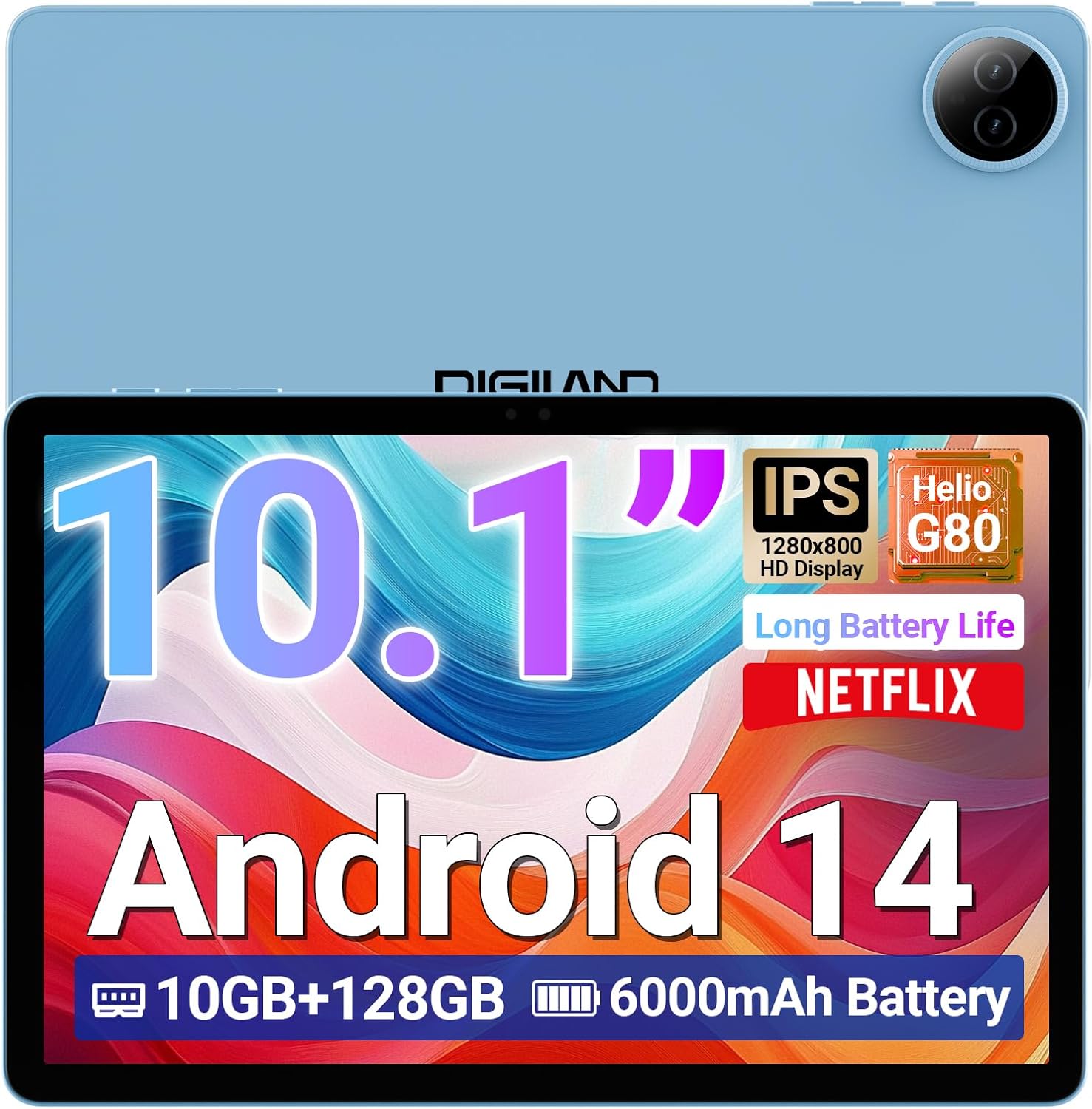
Image 1.1: DigiLand R10 PRO Tablet. This image displays the tablet's front screen, highlighting its 10.1-inch display, Android 14 operating system, 10GB RAM, 128GB ROM, and 6000mAh battery capacity.
2. Co je v krabici
Upon unpacking your DigiLand R10 PRO tablet, please verify that all the following items are included:
- Tablet R10 PRO
- Stojan R10 PRO
- Nabíječka
- Nabíjecí kabel (USB Type-C)
- Uživatelská příručka (tento dokument)

Image 2.1: Box Contents. This image illustrates the tablet, charger, charging cable, stand case, and user manual included in the product packaging.
3. Konec produktuview
Familiarize yourself with the physical components of your DigiLand R10 PRO tablet.
3.1 Přední View
- 10.1palcový HD IPS dotykový displej: Hlavní displej pro interakci.
- Přední fotoaparát (8MP): Nachází se nad obrazovkou, používá se pro videohovory a selfie.
3.2 Zadní View
- Zadní fotoaparát (13MP): Located on the back, used for capturing photos and videos.
3.3 Strana Views (General Layout)
- Vypínač: Slouží k zapnutí/vypnutí tabletu nebo k jeho uspání/probuzení.
- Tlačítka hlasitosti: Upravte hlasitost zvuku.
- Port USB Type-C: Pro nabíjení a přenos dat.
- Mřížky reproduktorů: Pro audio výstup.
- Slot pro microSD kartu: For expanding storage (supports up to 256GB).

Image 3.1: Tablet Features Overview. This infographic highlights key specifications including screen size, resolution, RAM, ROM, processor, battery, and camera details.
4. Nastavení
4.1 Počáteční nabíjení
Before first use, fully charge your tablet. Connect the provided USB Type-C cable to the tablet's charging port and the other end to the power adapter. Plug the adapter into a wall outlet. The charging indicator will show the charging status.
4.2 Zapnutí/vypnutí
- Zapnutí: Press and hold the Power button until the DigiLand logo appears on the screen.
- Vypnutí: Press and hold the Power button until a power menu appears. Select "Power off" and confirm.
- Spánek/probuzení: Krátce stiskněte tlačítko Napájení.
4.3 Průvodce počátečním nastavením
The first time you power on the tablet, you will be guided through an initial setup process. Follow the on-screen prompts to:
- Vyberte svůj jazyk.
- Připojte se k síti Wi-Fi.
- Set up your Google account (optional, but recommended for app downloads and services).
- Nastavte zámek obrazovky (PIN, vzorec nebo heslo).
- Review a přijměte obchodní podmínky.
4.4 Wi-Fi připojení
Připojení k síti Wi-Fi:
- Přejít na Nastavení > Síť a internet > Internet.
- Přepnout Wi-Fi On.
- Vyberte požadovanou síť ze seznamu.
- Zadejte heslo, pokud se zobrazí výzva, a klepněte na Připojit.
5. Ovládání tabletu
5.1 Základní navigace
- Klepněte na: Vyberte položku nebo otevřete aplikaci.
- Dotkněte se a podržte: Přístup k kontextovým nabídkám nebo přesun položek.
- Výpad: Procházení obrazovek nebo seznamů.
- Štípání: Přiblížení nebo oddálení obrázků a web stránky.
5.2 Domovská obrazovka
The home screen provides quick access to your favorite apps, widgets, and notifications. You can customize it by adding or removing app icons and widgets.
5.3 Notifications and Quick Settings
Přejetím prstem od horního okraje obrazovky dolů získáte přístup k oznámením a rychlým nastavením (Wi-Fi, Bluetooth, jas atd.).
5.4 Použití kamery
The tablet features an 8MP front camera and a 13MP rear camera. To use the camera:
- Otevřete Fotoaparát aplikace
- Klepnutím na tlačítko spouště pořídíte fotografii.
- Přepínejte mezi předním a zadním fotoaparátem pomocí ikony přepínače fotoaparátu.
- Vyberte režim videa pro nahrávání videí.

Image 5.1: Camera Functionality. This image highlights the 8MP front and 13MP rear cameras, showing examples of photos taken with the tablet.
5.5 Správa úložiště
Your tablet comes with 128GB of internal storage. You can expand this by inserting a MicroSD card (up to 256GB) into the dedicated slot. To manage storage, go to Nastavení > Skladování.

Image 5.2: Memory and Storage. This image details the 12GB RAM, 128GB ROM, and the option for 256GB expansion via MicroSD card.
5.6 Připojení Bluetooth
Chcete-li připojit zařízení Bluetooth:
- Přejít na Nastavení > Připojená zařízení > Předvolby připojení > Bluetooth.
- Přepnout Bluetooth On.
- Vybrat Spárovat nové zařízení a vyberte své zařízení ze seznamu.
- Follow any on-screen pairing instructions.
6. Údržba
6.1 Péče o baterii
- Vyhněte se extrémním teplotám, které mohou snížit životnost baterie.
- Nenechávejte tablet delší dobu zcela vybitý.
- Pro optimální nabíjení použijte dodanou nabíječku a kabel.

Image 6.1: Battery Performance. This image illustrates the 6000mAh battery's estimated usage times for video playback, e-books, music, and gaming.
6.2 Čištění
K čištění obrazovky a těla tabletu používejte měkký hadřík, který nepouští vlákna. Nepoužívejte abrazivní materiály ani agresivní chemikálie.
6.3 Aktualizace softwaru
Pravidelně kontrolujte a instalujte aktualizace softwaru, abyste zajistili, že váš tablet má nejnovější funkce a bezpečnostní záplaty. Přejděte na Nastavení > Systém > Aktualizace systému.
6.4 Zálohování dat
Periodically back up important data to a cloud service or external storage device to prevent data loss.
7. Řešení problémů
7.1 Tablet se nezapíná
- Ujistěte se, že je baterie nabitá. Připojte nabíječku a před zapnutím počkejte několik minut.
- Stiskněte a podržte tlačítko napájení po dobu 10–15 sekund pro provedení vynuceného restartu.
7.2 Problémy s připojením k Wi-Fi
- Restartujte Wi-Fi router a tablet.
- Ujistěte se, že jste v dosahu signálu Wi-Fi.
- Ověřte, zda je heslo k Wi-Fi správné.
- Zapomeňte na síť v nastavení Wi-Fi a znovu se připojte.
7.3 Pomalý výkon
- Zavřete nepoužívané aplikace běžící na pozadí.
- Vymazat data mezipaměti aplikací.
- Zajistěte dostatek úložného prostoru.
- Restartujte tablet.
7.4 Obnovení továrního nastavení
Pokud se problémy vyskytnou přetrvávající, může je vyřešit obnovení továrního nastavení. Varování: Tímto smažete všechna data v tabletu. Před pokračováním si zálohujte důležitá data.
- Přejít na Nastavení > Systém > Obnovit možnosti.
- Vybrat Vymazat všechna data (obnovení továrního nastavení).
- Potvrďte své rozhodnutí a v případě potřeby zadejte PIN/vzor/heslo.
8. Specifikace
Detailed technical specifications for the DigiLand R10 PRO Tablet:
| Funkce | Specifikace |
|---|---|
| Číslo modelu | R10 PRO |
| Operační systém | Android 14 |
| Procesor | MediaTek Helio G80 Octa-Core (2.0GHz A75 + 1.8GHz A55) |
| BERAN | 12 GB |
| Interní úložiště | 128 GB |
| Rozšiřitelné úložiště | Až 256 GB přes kartu MicroSD |
| Velikost obrazovky | 10.1 palce |
| Rozlišení obrazovky | 1280x800 HD IPS |
| Zadní kamera | 13 MP |
| Přední kamera | 8 MP |
| Kapacita baterie | 6000 mAh (průměrná výdrž 12 hodin) |
| Bezdrátové připojení | Wi-Fi 5 (802.11a/b/g/n/ac), Bluetooth 5.0 |
| Porty | USB Type-C |
| Rozměry (DxŠxV) | 9.54 x 6.35 x 0.31 palce |
| Hmotnost položky | 1.07 libry |

Image 8.1: Detailed Specifications. This image provides a visual summary of the tablet's core features, including Android 14, RAM, ROM, screen size, resolution, cameras, processor, and battery.
9. Záruka a podpora
DigiLand is committed to providing quality products and customer satisfaction. For any issues or inquiries regarding your R10 PRO tablet, please contact DigiLand customer support.
9.1 Zákaznická podpora
If you encounter any problems or have questions not covered in this manual, please reach out to our support team. Contact information can typically be found on the DigiLand official webwebu nebo prostřednictvím vaší nákupní platformy.

Image 9.1: After-Sales Support. This image represents DigiLand's commitment to customer service and support.