
ZZB YQ10SMAX
Uživatelská příručka tabletu ZZB Android 15
Model: YQ10SMAX | Značka: ZZB
1. Úvod
Vítejte v uživatelské příručce k vašemu novému tabletu ZZB Android 15. Toto všestranné zařízení 2 v 1 je navrženo tak, aby poskytovalo bezproblémový zážitek z produktivity i zábavy. Díky dodávanému příslušenství se snadno přepíná mezi režimy tabletu, notebooku a počítače. Díky nejnovějšímu operačnímu systému Android 15, živému 10.1palcovému IPS displeji a robustním specifikacím paměti je váš tablet připraven na širokou škálu úkolů, od přehrávání videa a hraní her až po multitasking a kreativní práci.
2. Obsah balení
Zkontrolujte prosím, zda jsou všechny níže uvedené položky součástí balení. Pokud některé položky chybí nebo jsou poškozené, kontaktujte prosím zákaznickou podporu.
- 1 x ZZB 10.1palcový tablet Android 15
- Klávesnice 1 x Bluetooth
- 1 x bezdrátová myš
- 1 x Stylus Pen
- 1 x Skládací ochranné pouzdro
- 1 x nabíjecí kabel USB-C
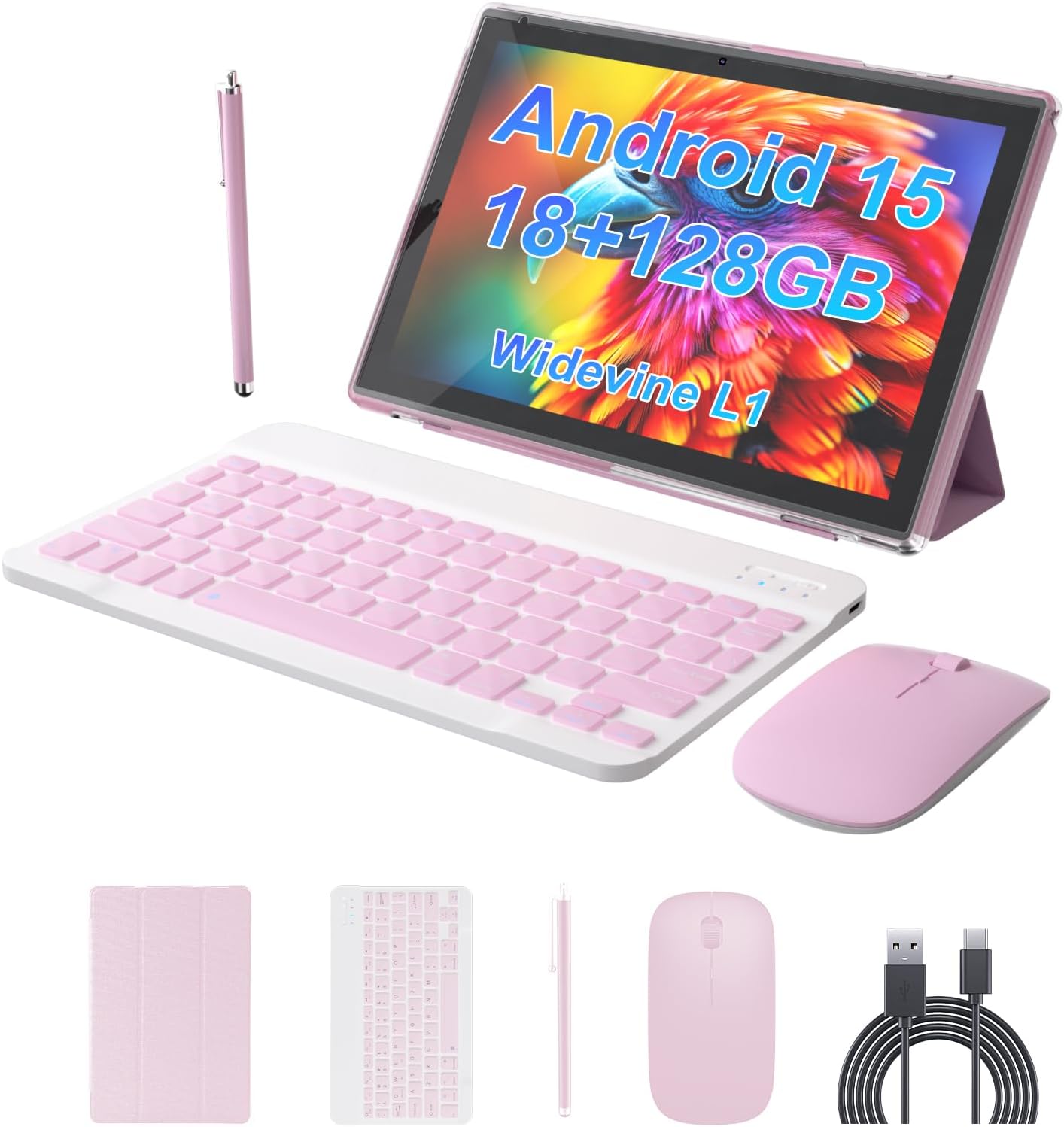
Obrázek 2.1: Všechny komponenty zahrnuté v balení tabletu ZZB Android 15.
3. Průvodce nastavením
3.1 Počáteční nabíjení
Před prvním použitím tablet plně nabijte. Připojte dodaný nabíjecí kabel USB-C k portu USB-C tabletu a druhý konec ke kompatibilní nabíječce USB-A (není součástí balení). Baterie s kapacitou 6000 mAh poskytuje po plném nabití až 8 hodin nepřetržitého přehrávání videa.

Obrázek 3.1: Podrobnosti o nabíjecím portu a kapacitě baterie tabletu.
3.2 Zapnutí/vypnutí
- Zapnutí: Stiskněte a podržte tlačítko napájení na boku tabletu, dokud se nezobrazí logo ZZB.
- Vypnutí: Stiskněte a podržte tlačítko Napájení, dokud se nezobrazí nabídka možností napájení, poté vyberte „Vypnout“.
- Restartovat: Stiskněte a podržte tlačítko Napájení, dokud se nezobrazí nabídka možností napájení, a poté vyberte „Restartovat“.
3.3 Počáteční nastavení systému Android
Po prvním zapnutí postupujte podle pokynů na obrazovce a dokončete počáteční nastavení systému Android 15. To zahrnuje výběr jazyka, připojení k síti Wi-Fi a přihlášení k účtu Google.
3.4 Připojení příslušenství (klávesnice a myš)
Dodávaná klávesnice a myš se připojují bezdrátově přes Bluetooth 5.0.
- Povolit Bluetooth: Přejít na Nastavení > Připojená zařízení > Bluetooth a zapněte Bluetooth.
- Párování klávesnice: Zapněte klávesnici. Stiskněte tlačítko párování (obvykle na zadní nebo boční straně), dokud kontrolka nezačne blikat. Vyberte klávesnici ze seznamu dostupných zařízení na tabletu a dokončete párování podle pokynů na obrazovce.
- Párování myší: Zapněte myš. Stiskněte tlačítko párování (pokud je k dispozici, jinak se myš může automaticky přepnout do režimu párování). Vyberte myš ze seznamu dostupných zařízení na tabletu.

Obrázek 3.2: Tablet nastavený v režimu notebooku s klávesnicí a myší.
4. Návod k obsluze
4.1 Základní navigace
10.1palcový dotykový IPS displej tabletu podporuje standardní gesta systému Android:
- Klepněte na: Vyberte položku nebo otevřete aplikaci.
- Výpad: Procházejte domovské obrazovky, nabídky nebo posouvejte obsah.
- Přiblížení/zvětšení prsty: Zvětšení nebo zmenšení obsahu, jako jsou fotografie nebo web stránky.
- Dlouhé stisknutí: Přístup k kontextovým nabídkám nebo přesun ikon aplikací.

Obrázek 4.1: Rozhraní operačního systému Android 15 na tabletu.
4.2 Používání kamer
Tablet je vybaven předním fotoaparátem s rozlišením 2.0 MP a zadním fotoaparátem s rozlišením 8.0 MP.
- Přední kamera: Ideální pro videohovory a selfie.
- Zadní kamera: Vhodné pro pořizování fotografií a videí z vašeho okolí.
Chcete-li začít zachycovat okamžiky, otevřete aplikaci fotoaparátu z domovské obrazovky nebo ze zásuvky aplikací.

Obrázek 4.2: Konecview systému duálních fotoaparátů tabletu.
4.3 Správa úložiště
Váš tablet je dodáván se 128 GB interní paměti (ROM) a 18 GB paměti RAM (včetně 12 GB rozšiřitelné paměti). Pro další úložiště jej můžete rozšířit až na 2 TB pomocí SD karty (prodává se samostatně).
- Vložte SD kartu: Vyhledejte slot pro SD kartu na boku tabletu a opatrně kartu zasuňte, dokud nezacvakne na místo.
- Spravovat úložiště: Přejít na Nastavení > Skladování na view používání a správa files.

Obrázek 4.3: Paměť a úložné možnosti tabletu.
4.4 Konektivita
- Wi-Fi 6: Podporuje Wi-Fi 2.4G i 5G pro stabilní a rychlé připojení k internetu. Přístup k nastavení Wi-Fi přes Nastavení > Síť a internet > Wi-Fi.
- Bluetooth 5.0: Pro připojení bezdrátového příslušenství, jako jsou sluchátka, reproduktory a dodaná klávesnice a myš. Přístup k nastavení Bluetooth přes Nastavení > Připojená zařízení > Bluetooth.

Obrázek 4.4: Tablet používaný pro studium nebo práci.
5. Údržba
- Čištění: K čištění obrazovky a těla přístroje používejte měkký hadřík, který nepouští vlákna. Nepoužívejte abrazivní čisticí prostředky ani rozpouštědla.
- Péče o baterie: Pro prodloužení životnosti baterie se vyhněte extrémním teplotám. Doporučuje se tablet plně nabít, než se zcela vybije.
- Aktualizace softwaru: Pravidelně kontrolujte aktualizace systému prostřednictvím Nastavení > Systém > Aktualizace systému aby byl zajištěn optimální výkon a bezpečnost.
- Správa úložiště: Pravidelně odstraňujte nepotřebné filea aplikace pro zajištění plynulého provozu.
6. Řešení problémů
| Problém | Možné řešení |
|---|---|
| Tablet se nezapne. | Ujistěte se, že je tablet plně nabitý. Stiskněte a podržte tlačítko napájení po dobu alespoň 10–15 sekund. |
| Připojení k Wi-Fi je nestabilní nebo se přerušuje. | Restartujte Wi-Fi router. Zapomeňte na síť v tabletu a znovu se připojte. Ujistěte se, že jste v dosahu signálu Wi-Fi. |
| Příslušenství Bluetooth (klávesnice/myš) se nepřipojuje. | Ujistěte se, že je na tabletu povoleno Bluetooth a příslušenství je v režimu párování. V případě potřeby dobijte nebo vyměňte baterie v příslušenství. Zkuste zrušit párování a znovu spárovat. |
| Tablet běží pomalu. | Zavřete nepoužívané aplikace. Vymažte mezipaměť a data často používaných aplikací. Restartujte tablet. Zvažte odinstalování nepotřebných aplikací nebo přesunutí velkých files na SD kartu. |
| Baterie se rychle vybíjí. | Snižte jas obrazovky. Vypněte Wi-Fi/Bluetooth, když je nepoužíváte. Zavřete aplikace na pozadí. Omezte služby určování polohy. |
7. Specifikace
| Funkce | Detail |
|---|---|
| Název modelu | YQ10SMAX |
| Operační systém | Android 15 |
| Velikost obrazovky | 10.1 palce |
| Rozlišení obrazovky | 1280 x 800 pixelů (IPS HD) |
| BERAN | 18 GB (včetně 12 GB rozšiřitelné paměti) |
| Interní úložiště (ROM) | 128 GB |
| Rozšiřitelné úložiště | Až 2 TB přes SD kartu (prodává se samostatně) |
| Kapacita baterie | 6000 XNUMX mAh |
| Přední kamera | 2.0 MP |
| Zadní kamera | 8.0 MP |
| Wi-Fi | Wi-Fi 6 (2.4G/5G) |
| Bluetooth | Bluetooth 5.0 |
| Rozměry (DxŠxV) | 9.7 x 6.8 x 0.35 palce |
| Hmotnost položky | 2.75 libry |
| Barva | Růžový |
8. Záruka a podpora
Informace o záruce a technickou podporu naleznete v dokumentaci dodané s vaším nákupem nebo navštivte oficiální webové stránky ZZB. webPokud narazíte na jakékoli problémy, které nejsou uvedeny v této příručce, obraťte se prosím na zákaznický servis ZZB.
Ask a question about this manual
Ask about setup, troubleshooting, compatibility, parts, safety, or missing instructions. Manuals+ will review the question and use this page’s manual context to help answer it.