
1. Úvod
The CHROX X99 Pro Android 13.0 TV Box is a smart multimedia player designed to transform your television into a powerful entertainment hub. Featuring the latest Android 13.0 operating system and a robust H313 Quad-core processor, this device offers fast performance, 4K video playback, and extensive connectivity options for an enhanced viewzkušenosti.
2. Obsah balení
Ověřte prosím, zda jsou ve vašem balení obsaženy všechny níže uvedené položky:
- 1 x CHROX X99 Pro Android 13.0 TV Box
- 1 x napájecí adaptér
- 1 x Dálkové ovládání
- 1 x HDMI kabel
- 1 x Uživatelská příručka (tento dokument)
3. Konec produktuview
The CHROX X99 Pro TV Box is equipped with advanced hardware to deliver a smooth and responsive user experience. Below is an overview of the device and its ports.

Obrázek 3.1: Nahoře view of the CHROX X99 Pro Android TV Box, showing the 'X99 Pro' logo and '5G' indicator.
3.1 Front and Side Panels

Obrázek 3.2: Strana view of the CHROX X99 Pro Android TV Box, highlighting the USB ports and TF card slot.
The side panel features two USB ports (one USB 3.0 and one USB 2.0) for connecting external storage devices, keyboards, mice, or other peripherals. A TF card slot is also present for expanding storage.
3.2 Zadní panel
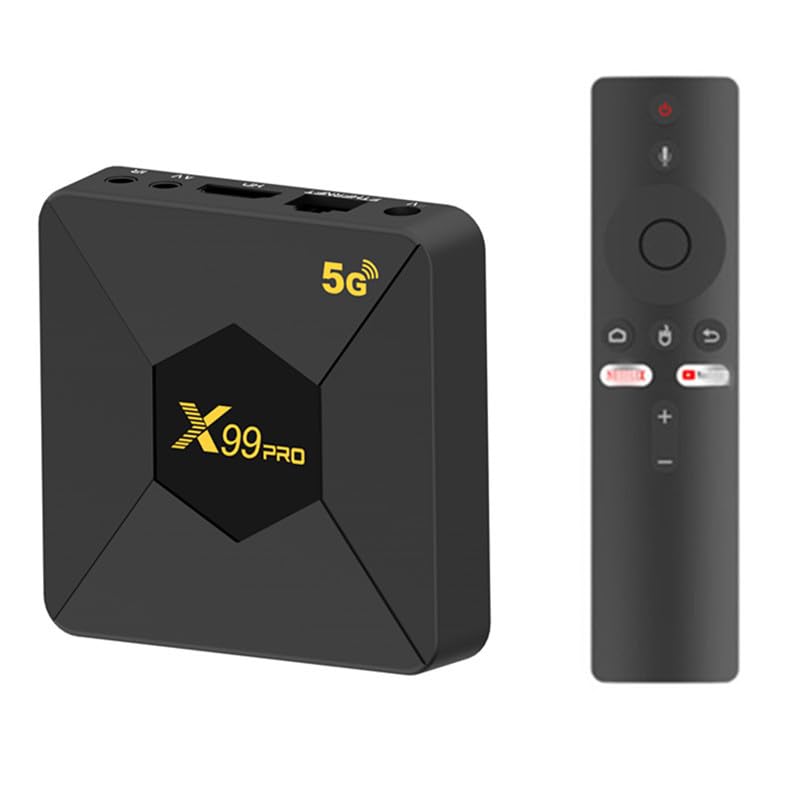
Obrázek 3.3: Zadní view of the CHROX X99 Pro Android TV Box, showing the power input, Ethernet, HDMI, AV, and IR ports.
The rear panel provides essential connectivity:
- Vstup DC 5V: Zde připojte dodaný napájecí adaptér.
- Ethernet (RJ-45): Pro kabelové síťové připojení.
- HDMI: Connect to your TV or display for video and audio output.
- AV: Analogový video/audio výstup pro starší televizory.
- IR: Port externího IR přijímače (pokud je k dispozici).
4. Průvodce nastavením
Follow these steps for initial setup of your CHROX X99 Pro TV Box:
- Připojení k televizi: Use the provided HDMI cable to connect the HDMI port on the TV Box to an HDMI input port on your television. Note the HDMI input number on your TV (e.g., HDMI 1, HDMI 2).
- Připojení k napájení: Plug the power adapter into the DC 5V input port on the TV Box, then plug the adapter into a wall outlet. The device should power on automatically, or you may need to press the power button on the remote control.
- Připojení k síti (volitelné):
- Kabelové připojení: Připojte ethernetový kabel z routeru k ethernetovému portu na televizním boxu.
- Bezdrátové připojení: Skip this step for now; you will configure Wi-Fi during the initial software setup.
- Vyberte televizní vstup: Turn on your TV and use its remote control to select the correct HDMI input source that corresponds to where you connected the TV Box.
- Počáteční nastavení: The Android system will boot up. Follow the on-screen prompts to select your language, connect to Wi-Fi (if not using Ethernet), and complete any other initial configuration steps.
5. Návod k obsluze
5.1 Dálkové ovládání
The included remote control allows you to navigate the Android interface. Familiarize yourself with its buttons:
- Vypínač: Zapíná/vypíná zařízení nebo jej přepíná do pohotovostního režimu.
- Navigační tlačítka (nahoru/dolů/vlevo/vpravo): Přesunout kurzor nebo výběr.
- Tlačítko OK: Potvrzuje výběr nebo otevře položku.
- Tlačítko Zpět: Vrátí se na předchozí obrazovku.
- Tlačítko Domů: Návrat na hlavní domovskou obrazovku systému Android.
- Tlačítko nabídky: Zpřístupňuje kontextové nabídky.
- Tlačítka hlasitosti: Upravuje hlasitost zvuku.
5.2 Navigace v rozhraní systému Android
The CHROX X99 Pro runs on Android 13.0, providing a user-friendly interface. Use the remote control's navigation buttons to move between apps and settings. Press the OK button to launch an application or confirm a selection.
5.3 Instalace a správa aplikací
You can install applications from the pre-installed app store or by sideloading APK files. To manage apps:
- Přejít na Nastavení > Aplikace na view nainstalované aplikace.
- Select an app to see options like OTEVŘENO, Vynutit zastavení, Odinstalovat, Vymazat datanebo Vymazat mezipaměť.
5.4 Nastavení sítě
To configure network connectivity:
- Přejít na Nastavení > Síť a internet.
- For Wi-Fi, select Wi-Fi, choose your network, and enter the password.
- For Ethernet, ensure the cable is connected; the device should automatically obtain an IP address.
5.5 Párování Bluetooth
To connect Bluetooth devices (e.g., headphones, game controllers):
- Přejít na Nastavení > Připojená zařízení > Spárovat nové zařízení.
- Přepněte své zařízení Bluetooth do režimu párování.
- Select your device from the list on the TV Box to pair.
6. Specifikace
Detailed technical specifications for the CHROX X99 Pro Android 13.0 TV Box:
| Funkce | Specifikace |
|---|---|
| Značka | CHROX |
| Název modelu | X99 Pro |
| Operační systém | Android 13.0 |
| CPU | Čtyřjádrový procesor H313 Cortex-A53 |
| GPU | Mali-T720MP2 |
| BERAN | 2 GB DDR3 |
| ROM | 8GB EMMC |
| Wi-Fi | 2.4G/5GHz dvoupásmové |
| Ethernet | 10/100M RJ-45 |
| Bluetooth | Podporováno |
| USB Host | 1x USB 3.0, 1x USB 2.0 |
| Video výstup | HDMI 2.0 (up to 8K, 6K@30fps MAX Resolution Output with HDR, CEC, HDCP 2.2) |
| Čtečka karet | Karty SD / SDHC / MMC |
| Dekódování videa | 8K H.265, 4K@60fps, 3D support |
| Podporované video formáty | AVI, RM, RMVB, TS, VOB, MKV, MOV, ISO, WMV, ASF, FLV, DAT, MPG, MPEG |
| Podporované zvukové formáty | MP3, WMA, AAC, WAV, OGG, AC3, DDP, TRUEHD, DTS, HD, FLAC, APE |
| Podporované formáty fotografií | HD JPEG, BMP, GIF, PNG, TIFF |
7. Řešení problémů
Pokud narazíte na problémy s televizním přijímačem, podívejte se na následující běžné problémy a jejich řešení:
- Bez napájení:
- Ujistěte se, že je napájecí adaptér bezpečně připojen k televiznímu přijímači a k funkční zásuvce.
- Zkuste jinou zásuvku.
- Žádné zobrazení na televizoru:
- Zkontrolujte, zda je kabel HDMI pevně připojen k televiznímu přijímači i k televizoru.
- Ověřte, zda je váš televizor nastaven na správný vstupní zdroj HDMI.
- Zkuste jiný kabel HDMI nebo port HDMI na televizoru.
- Žádné připojení k Wi-Fi:
- Přejít na Nastavení > Síť a internet > Wi-Fi and ensure Wi-Fi is enabled.
- Check if your Wi-Fi password is entered correctly.
- Restartujte Wi-Fi router a televizní přijímač.
- Ujistěte se, že je televizní přijímač v dosahu vašeho Wi-Fi routeru.
- Dálkové ovládání nereaguje:
- Vyměňte baterie v dálkovém ovladači.
- Ujistěte se, že mezi dálkovým ovladačem a infračerveným přijímačem televizního přijímače nejsou žádné překážky.
- Aplikace pády nebo zamrzání:
- Přejít na Nastavení > Aplikace, select the problematic app, and try Vymazat mezipaměť or Vymazat data.
- If the issue persists, try Odinstalovat and then reinstall the app.
- Ensure the TV Box has sufficient free storage space.
8. Údržba
To ensure the longevity and optimal performance of your CHROX X99 Pro TV Box, follow these maintenance guidelines:
- Udržujte v čistotě: Zařízení pravidelně otírejte měkkým, suchým hadříkem. Nepoužívejte tekuté čisticí prostředky ani abrazivní materiály.
- Větrání: Ujistěte se, že je zařízení umístěno v dobře větraném prostoru, aby nedošlo k přehřátí. Neblokujte žádné větrací otvory.
- Teplota a vlhkost: Operate the device within recommended temperature and humidity ranges. Avoid extreme heat, cold, or damp prostředí.
- Vypněte správně: Always power off the device correctly through the system menu or by using the remote control's power button to put it into standby. Avoid simply unplugging it from the power source.
- Aktualizace softwaru: Pravidelně kontrolujte aktualizace systému v Nastavení to ensure you have the latest features and security patches.
- Vyhněte se fyzickému poškození: Do not drop, strike, or attempt to disassemble the device. Unauthorized opening voids any warranty.
9. Záruka a podpora
The CHROX X99 Pro Android 13.0 TV Box comes with a standard manufacturer's warranty. Please refer to the warranty card included in your package for specific terms and conditions, including the warranty period and coverage details.
For technical support, troubleshooting assistance beyond this manual, or warranty claims, please contact the seller or manufacturer directly through the contact information provided at the point of purchase or on the product packaging. When contacting support, please have your product model (X99 Pro) and purchase details readily available.