
Zavedení
Tato příručka obsahuje základní informace pro nastavení, provoz, údržbu a řešení problémů s vaším 14palcovým notebookem HP. Pečlivě si prosím přečtěte tuto příručku, abyste zajistili správné používání a maximalizovali výkon a životnost vašeho zařízení.

Image: An HP 14 inch laptop being used by a person on a kitchen counter, demonstrating its portability and suitability for various environments.
1. Počáteční nastavení
1.1 Vybalení a první zapnutí
Carefully remove the laptop and all accessories from the packaging. Ensure all components are present:
- HP 14 inch Laptop
- Napájecí adaptér
- Dokumentace
Connect the power adapter to the laptop's power port and then to a wall outlet. Press the power button to turn on the laptop. Follow the on-screen instructions to complete the initial Windows 11 setup, including language selection, network connection, and user account creation.
1.2 Připojení periferních zařízení
Váš notebook je vybaven různými porty pro připojení externích zařízení:

Obrázek: Boční view of the HP 14 inch laptop, highlighting the various ports available for connecting peripherals such as USB devices and external displays.
- USB 3.2 Gen 1 Type-C (5Gbps): Pro připojení moderních zařízení s USB-C.
- USB 3.2 Gen 1 Type-A (2x, 5Gbps): Pro standardní USB zařízení, jako jsou myši, klávesnice a externí disky.
- HDMI verze 1.4: Pro připojení k externím displejům nebo projektorům.
- Kombinovaný konektor pro sluchátka/mikrofon: For audio input/output devices.
Simply plug the peripheral's cable into the corresponding port on the laptop. Most devices are plug-and-play and will be recognized automatically by Windows 11.
2. Provoz
2.1 Základní použití
The laptop features a standard keyboard and a responsive touchpad for navigation. Familiarize yourself with the function keys (Fn) for quick access to settings like volume, brightness, and Wi-Fi.
2.2 Connecting to Networks (Wi-Fi)
Your laptop supports Wi-Fi 6 for fast wireless connectivity. To connect to a Wi-Fi network:
- Klikněte na ikonu Wi-Fi na hlavním panelu (obvykle vpravo dole).
- Vyberte požadovanou síť ze seznamu.
- Pokud se zobrazí výzva, zadejte bezpečnostní klíč sítě (heslo).
- Klikněte na „Připojit“.
2.3 Párování zařízení Bluetooth
The laptop includes Bluetooth 5.3 for connecting wireless accessories. To pair a Bluetooth device:
- Přejít na Nastavení > Bluetooth a zařízení.
- Ujistěte se, že je Bluetooth zapnutý On.
- Klikněte Přidat zařízení a vyberte Bluetooth.
- Přepněte své zařízení Bluetooth do režimu párování.
- Select your device from the list and follow any on-screen prompts.
2.4 Pomocí Webvačka
The integrated 720p HD camera is suitable for video calls and conferences. For privacy, your laptop features a physical privacy shutter. Slide the shutter to cover or uncover the camera lens as needed.
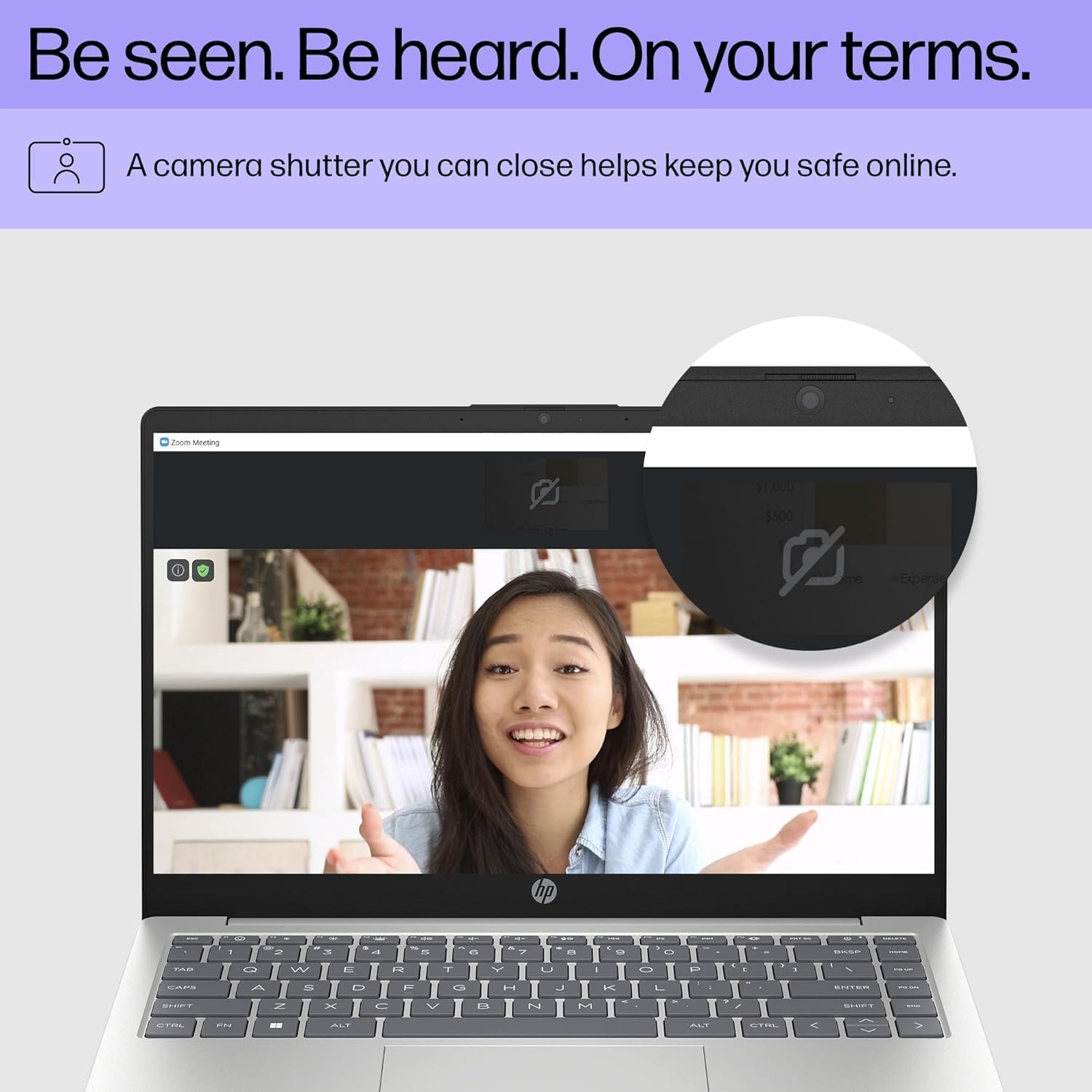
Image: Close-up of the HP laptop's integrated webcam, showing the physical privacy shutter in the open position. This feature allows users to physically block the camera lens for enhanced privacy.
2.5 Správa baterie
The laptop is equipped with a 3-cell 41Wh battery, providing up to 8 hours of non-gaming battery life. To optimize battery longevity:
- Vyhněte se častému úplnému vybíjení baterie.
- Keep the laptop in a cool, dry environment.
- Upravte jas obrazovky na pohodlnou úroveň.
- Utilize Windows power saving modes when on battery power.

Image: Diagram illustrating the HP laptop's dimensions (14" display, 12.74" W, 8.46" D, 0.70" H) and indicating up to 8 hours of mixed usage battery life. This highlights the laptop's portability and endurance.
3. Údržba
3.1 Čištění notebooku
Pravidelné čištění pomáhá udržovat vzhled a funkčnost vašeho notebooku:
- Obrazovka: Lehce používejte měkký hadřík, který nepouští vlákna dampOpláchněte vodou nebo čističem obrazovek. Vyhněte se agresivním chemikáliím.
- Klávesnice a šasi: Použijte měkký hadřík. Na odolnou špínu použijte lehceampLze použít hadřík otřený jemným mýdlovým roztokem a ujistěte se, že se do otvorů nedostane žádná tekutina.
- Porty: K jemnému odstranění prachu z portů použijte stlačený vzduch.
3.2 Aktualizace softwaru
Keep your Windows 11 operating system and drivers updated to ensure optimal performance and security. Windows Update typically handles this automatically, but you can manually check by going to Nastavení > Aktualizace systému Windows.
3.3 Storage and Memory Management
Your laptop is equipped with a 4TB NVMe M.2 SSD and 64GB DDR4 RAM. While these provide ample capacity, regular management is recommended:
- Pravidelně mažte nepotřebné filea aplikace pro uvolnění úložného prostoru.
- Utilize cloud storage for large files to reduce local drive usage.
- Windows 11 includes tools like Storage Sense (in Settings > System > Storage) to automate cleanup.
4. Odstraňování běžných problémů
4.1 Problémy s napájením
- Notebook se nezapíná: Ujistěte se, že je napájecí adaptér bezpečně připojen k notebooku i k funkční zásuvce. Zkuste jinou zásuvku.
- Baterie se nenabíjí: Zkontrolujte připojení napájecího adaptéru. Zkontrolujte, zda adaptér nebo kabel nejsou poškozené.
4.2 Problémy se zobrazením
- Žádný obraz na obrazovce: If connected to an external monitor, ensure the correct input source is selected on the monitor. Try pressing Fn + F4 (or the equivalent display toggle key) to switch display outputs.
- Ztlumení obrazovky: Adjust brightness using the function keys (e.g., Fn + F2/F3) or through Windows display settings.
4.3 Problémy s připojením (Wi-Fi/Bluetooth)
- Nelze se připojit k Wi-Fi: Ensure Wi-Fi is enabled in Windows settings. Restart your router and the laptop. Check if other devices can connect to the network.
- Zařízení Bluetooth se nespáruje: Ensure the Bluetooth device is in pairing mode and within range. Restart Bluetooth on the laptop and the device.
Podrobnější informace o řešení problémů nebo o přetrvávajících problémech naleznete na stránkách podpory HP. webnebo kontaktujte zákaznický servis.
5. Specifikace
Detailed technical specifications for your HP 14 inch Laptop (Model EP01):

Image: Infographic detailing key specifications of the HP 14 inch laptop, including 13th Gen Intel Core i7-1355U processor, 16GB DDR4-3200 MHz RAM, 1TB PCIe NVMe M.2 SSD, Intel Iris Xe Graphics, Windows 11 Home, and a Full HD IPS anti-glare display.
| Funkce | Specifikace |
|---|---|
| Značka | HP |
| Název modelu | 14 inch Laptop (EP01) |
| Procesor | 13th Generation Intel Core i7-1355U (10 Cores, up to 5.0GHz) |
| Grafika | Grafická karta Intel Iris Xe (integrovaná) |
| Paměť (RAM) | 64GB DDR4 3200 MHz SDRAM (Upgraded from 16GB) |
| Skladování | 4TB NVMe M.2 SSD (Upgraded from 1TB) |
| Zobrazit | 14" FHD (1920 x 1080) IPS Anti-Glare, 300 nits, 45% NTSC, 60Hz |
| Operační systém | Windows 11 Home |
| Konektivita | Wi-Fi 6 (2x2), Bluetooth 5.3 |
| Porty | 1x USB 3.2 Gen 1 Type-C, 2x USB 3.2 Gen 1 Type-A, 1x HDMI v1.4, 1x Headphone/Microphone Combo Jack |
| Fotoaparát | 720p HD kamera s clonou pro soukromí |
| Zvuk | Duální reproduktory |
| Baterie | 3článková 41Wh (až 8 hodin nehraní) |
| Rozměry (D x Š x V) | 12.74 x 8.46 x 0.70 palce |
| Hmotnost | 5.13 libry |
| Barva | Přírodní stříbro |
| UPC | 194850841057 |
6. Záruka a podpora
6.1 Záruka na produkt
Your HP laptop comes with a standard manufacturer's warranty. For specific details regarding coverage, duration, and terms, please refer to the warranty documentation included with your product or visit the official HP support webZáruka se obvykle vztahuje na vady materiálu a zpracování při běžném používání.
6.2 Zákaznická podpora
For technical assistance, service, or further inquiries, please contact HP Customer Support:
- Online podpora: Návštěva support.hp.com pro ovladače, manuály a průvodce řešením problémů.
- Telefonická podpora: Refer to the contact information provided in your product's documentation for regional phone numbers.
When contacting support, please have your laptop's serial number and model number (EP01) ready.