
Zavedení
This manual provides essential information for the proper use and maintenance of your OSCAL 50 Tablet. Please read this manual thoroughly before using your device to ensure optimal performance and longevity. Keep this manual for future reference.
1. Nastavení
1.1 Obsah balení
Ověřte, zda váš balíček obsahuje následující položky:
- OSCAL 50 Tablet
- USB kabel
- Napájecí adaptér
- Uživatelská příručka (tento dokument)
1.2 Rozložení zařízení
Seznamte se s fyzickými součástmi tabletu.
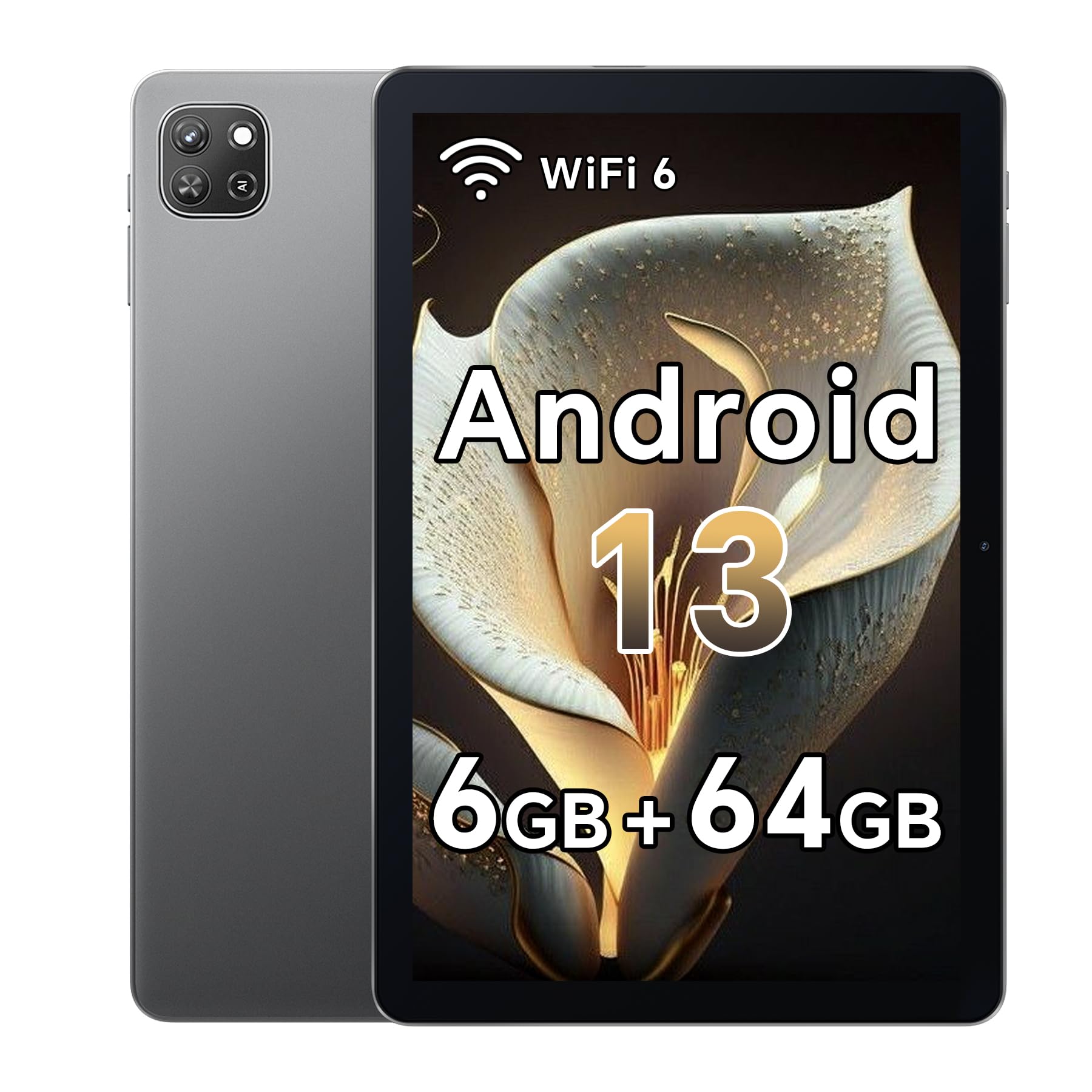
Obrázek 1.2.1: Přední strana view of the OSCAL 50 Tablet. This image displays the tablet's screen, front-facing camera, and overall design.
Obrázek 1.2.2: Boční strana view of the OSCAL 50 Tablet. This image illustrates the location of the power button, volume controls, USB-C port, and headphone jack.
1.3 Nabíjení tabletu
Before first use, fully charge the tablet. Connect the USB cable to the tablet's charging port and the power adapter, then plug the adapter into a wall outlet. The battery indicator on the screen will show charging status.
1.4 Zapnutí/vypnutí
- Zapnutí: Press and hold the Power button until the OSCAL logo appears on the screen.
- Vypnutí: Stiskněte a podržte tlačítko Napájení, dokud se nezobrazí nabídka možností napájení. Vyberte „Vypnout“ a potvrďte.
- Restartovat: V nabídce možností napájení vyberte „Restartovat“ a potvrďte.
1.5 Počáteční nastavení
Po prvním zapnutí vás tablet provede procesem počátečního nastavení:
- Vyberte preferovaný jazyk.
- Připojte se k síti Wi-Fi.
- Přijměte smluvní podmínky.
- Přihlaste se pomocí svého účtu Google nebo si vytvořte nový.
- Nastavte zámek obrazovky (PIN, vzorec nebo heslo).
- Review a podle pokynů upravte další nastavení.
1.6 Installing a MicroSD Card (Optional)
The tablet supports expandable storage via a MicroSD card. Locate the card slot on the side of the tablet. Gently insert the MicroSD card with the gold contacts facing down until it clicks into place. To remove, gently push the card until it springs out.
2. Ovládání tabletu
2.1 Základní navigace
- Klepněte na: Jedním dotykem obrazovky otevřete aplikaci, vyberete položku nebo stisknete tlačítko.
- Klepnutí a podržení: Touch and hold an item to access contextual menus or move icons.
- Výpad: Tažením prstu po obrazovce můžete procházet stránky nebo seznamy.
- Štípání: Pro přiblížení nebo oddálení obrázků použijte dva prsty a web stránky.
2.2 Domovská obrazovka a aplikace
The Home screen is your central hub. You can customize it with app shortcuts and widgets. Swipe up from the bottom of the screen to access the app drawer, which lists all installed applications.
Image 2.2.1: OSCAL 50 Tablet Home Screen. This image shows the default layout of the home screen with pre-installed applications and widgets.
2.3 Notifications and Quick Settings
Přejeďte prstem dolů z horní části obrazovky na view notifications and access Quick Settings. Quick Settings allow you to quickly toggle Wi-Fi, Bluetooth, screen brightness, and other common functions.
2.4 Připojení k Wi-Fi a Bluetooth
- Wi-Fi: Přejít na Nastavení > Síť a internet > Wi-Fi. Turn Wi-Fi on, select your network, and enter the password if required.
- Bluetooth: Přejít na Nastavení > Připojená zařízení > Bluetooth. Turn Bluetooth on, then select "Pair new device" to connect to Bluetooth accessories.
2.5 Použití kamery
Open the Camera app from the Home screen or app drawer. Tap the shutter button to take a photo. Swipe left or right to switch between photo and video modes. Use the on-screen icons to adjust settings like flash, timer, and camera switch (front/rear).
3. Údržba
3.1 Čištění zařízení
K čištění obrazovky a těla tabletu použijte měkký hadřík, který nepouští vlákna. V případě odolných šmouh lehceampOtřete hadřík vodou nebo čističem obrazovek speciálně určeným pro elektroniku. Nepoužívejte agresivní chemikálie, abrazivní materiály ani nadměrnou vlhkost.
3.2 Péče o baterii
- Nevystavujte tablet extrémním teplotám.
- Nedovolte, aby se baterie často úplně vybila.
- Používejte pouze dodanou nabíječku nebo certifikovanou kompatibilní nabíječku.
- If the tablet will not be used for an extended period, charge it to about 50% before storing.
3.3 Aktualizace softwaru
Pravidelně kontrolujte a instalujte aktualizace softwaru, abyste zajistili, že váš tablet má nejnovější funkce, bezpečnostní záplaty a vylepšení výkonu. Přejděte na Nastavení > Systém > Aktualizace systému pro kontrolu aktualizací.
3.4 Správa úložiště
To optimize performance, periodically manage your tablet's storage. Delete unnecessary fileodinstalujte nepoužívané aplikace a přesuňte velká média filena kartu MicroSD nebo do cloudového úložiště. Přejděte na Nastavení > Úložiště na view využití úložiště.
4. Řešení problémů
4.1 Běžné problémy a řešení
- Tablet se nezapíná: Ujistěte se, že je baterie nabitá. Připojte nabíječku a před opětovným zapnutím počkejte několik minut.
- Obrazovka nereaguje: Try restarting the tablet by holding the Power button for about 10-15 seconds until it reboots.
- Problémy s připojením Wi-Fi: Check if Wi-Fi is enabled in Quick Settings or Nastavení > Síť a internet > Wi-Fi. Restart your Wi-Fi router. Forget the network and reconnect.
- Aplikace padá nebo zamrzá: Zavřete aplikaci a znovu ji otevřete. Vymažte mezipaměť aplikace (Nastavení > Aplikace > [Název aplikace] > Úložiště a mezipaměť > Vymazat mezipaměť). Pokud problém přetrvává, odinstalujte a znovu nainstalujte aplikaci.
- Pomalý výkon: Close unused apps, clear cache, free up storage space, and restart the tablet.
4.2 Obnovení továrního nastavení
Pokud přetrvávající problémy nelze vyřešit, může být nutné provést obnovení továrního nastavení. Varování: Tímto se vymažou všechna data v tabletu. Před pokračováním si zálohujte důležitá data. Přejděte na Nastavení > Systém > Možnosti resetování > Vymazat všechna data (obnovení továrního nastavení) a postupujte podle pokynů na obrazovce.
5. Specifikace
| Funkce | Detail |
|---|---|
| Název modelu | OSCAL 50 |
| Velikost obrazovky | 10.1 palců |
| Maximální rozlišení obrazovky | 800 x 1280 |
| Operační systém | Android 13 |
| Značka procesoru | Allwinner |
| Kapacita interní paměti | 64 GB |
| Expandable Flash Memory Size | Up to 2 TB (via MicroSD card) |
| Hmotnost položky | 9.6 unce (cca 272 gramů) |
| Rozměry produktu (DxŠxV) | 9.4 x 6 x 0.4 palců (přibližně 23.9 x 15.2 x 1.0 cm) |
| Baterie | 1 lithium-polymerová baterie (součástí balení) |
6. Záruka a podpora
6.1 Informace o záruce
Your OSCAL 50 Tablet is covered by a limited warranty. Please refer to the warranty card included in your product packaging for detailed terms, conditions, and duration of coverage. Keep your proof of purchase for warranty claims.
6.2 Zákaznická podpora
For technical assistance, troubleshooting beyond this manual, or warranty inquiries, please contact OSCAL customer support. Refer to the official OSCAL webNejnovější kontaktní informace naleznete na webových stránkách nebo na obalu produktu.