
Shora G2-B
Skener čárových kódů Topwise G2-B 1D 2D s Bluetooth
Uživatelská příručka
Model: G2-B | Značka: Topwise
1. Úvod
Tato příručka obsahuje podrobné pokyny pro použití čtečky čárových kódů Topwise G2-B 1D 2D s technologií Bluetooth. Tato čtečka, navržená pro efektivitu a všestrannost, nabízí vysokorychlostní a přesné čtení čárových kódů pro různé aplikace. Její ergonomický design zajišťuje pohodlné používání po delší dobu a baterie s dlouhou výdrží zvládne více pracovních směn. Skener G2-B je kompatibilní s širokou škálou zařízení a typů čárových kódů, včetně 1D, 2D a QR kódů.

Obrázek 1.1: Skener čárových kódů Topwise G2-B s nastavitelným stojanem.
2. Průvodce nastavením
2.1 Vybalení a komponenty
Po otevření balení zkontrolujte, zda jsou přítomny všechny komponenty:
- Čtečka čárových kódů Topwise G2-B
- Nastavitelný držák/stojan
- USB nabíjecí kabel
- Bezdrátový 2.4G USB adaptér
- Uživatelská příručka (tento dokument)
Video 2.1: Vybalení skeneru čárových kódů Topwise G2-B a jeho obsahu.
2.2 Nabíjení skeneru
Před prvním použitím skener plně nabijte pomocí dodaného kabelu USB. Zapojte menší konec kabelu USB do nabíjecího portu skeneru a druhý konec do napájecího adaptéru USB (není součástí balení) nebo do portu USB počítače. Kontrolka nabíjení bude zobrazovat stav nabíjení.

Obrázek 2.2: Skener je vybaven lithium-iontovou baterií s kapacitou 2000 mAh, která poskytuje přibližně 24 hodin provozu, 3–4 hodiny pro plné nabití a až 150 dní v pohotovostním režimu.
2.3 Způsoby připojení
Skener Topwise G2-B podporuje tři hlavní metody připojení:
- Bezdrátové připojení Bluetooth: Ideální pro mobilní zařízení, jako jsou chytré telefony a tablety, a nabízí flexibilitu a přenosnost.
- Bezdrátové připojení 2.4G: Využívá dodaný USB adaptér pro stabilní bezdrátové připojení k počítačům a pokladním systémům.
- Kabelové připojení USB: Připojuje se přímo přes USB kabel pro spolehlivý přenos dat a současné nabíjení.

Obrázek 2.3: Skener nabízí všestranné možnosti připojení 3 v 1 a podporuje různé operační systémy včetně Windows, Linuxu, Mac OS, Androidu a iOS.
2.4 Režimy nahrávání
Skener podporuje dva režimy nahrávání dat:
- Režim okamžitého nahrávání: Data se synchronně nahrávají do počítače ihned po naskenování čárového kódu.
- Režim offline úložiště: Čárové kódy jsou uloženy interně v paměti skeneru. Uložená data pak můžete v případě potřeby nahrát do počítače.


Obrázek 2.4: Vizuální znázornění režimu okamžitého nahrávání a režimu offline úložiště.
3. Návod k obsluze
3.1 Režimy skenování
Skener G2-B nabízí tři různé režimy skenování, které vyhovují různým provozním potřebám:
- Manuální spouštěcí režim: Pro každé skenování stiskněte jednou tlačítko spouště.
- Režim nepřetržitého skenování: Skener zůstává nepřetržitě v režimu skenování, takže není nutné mačkat spoušť pro každé skenování.
- Režim automatického skenování: Skener automaticky detekuje a skenuje čárové kódy, když jsou v jeho dosahu skenování, čímž optimalizuje spotřebu energie.

Obrázek 3.1: Pro optimální efektivitu vyberte režim skenování, který nejlépe vyhovuje vašemu pracovnímu postupu.
3.2 Kompatibilita a výkon čárových kódů
Topwise G2-B je navržen pro vynikající výkon a dokáže číst širokou škálu typů čárových kódů, včetně 1D, 2D a QR kódů. Dokáže dokonce přesně skenovat čárové kódy, které jsou poškozené, neostré, znečištěné nebo dlouhé, čímž rozšiřuje své možnosti o 20 % ve srovnání se standardními skenery.
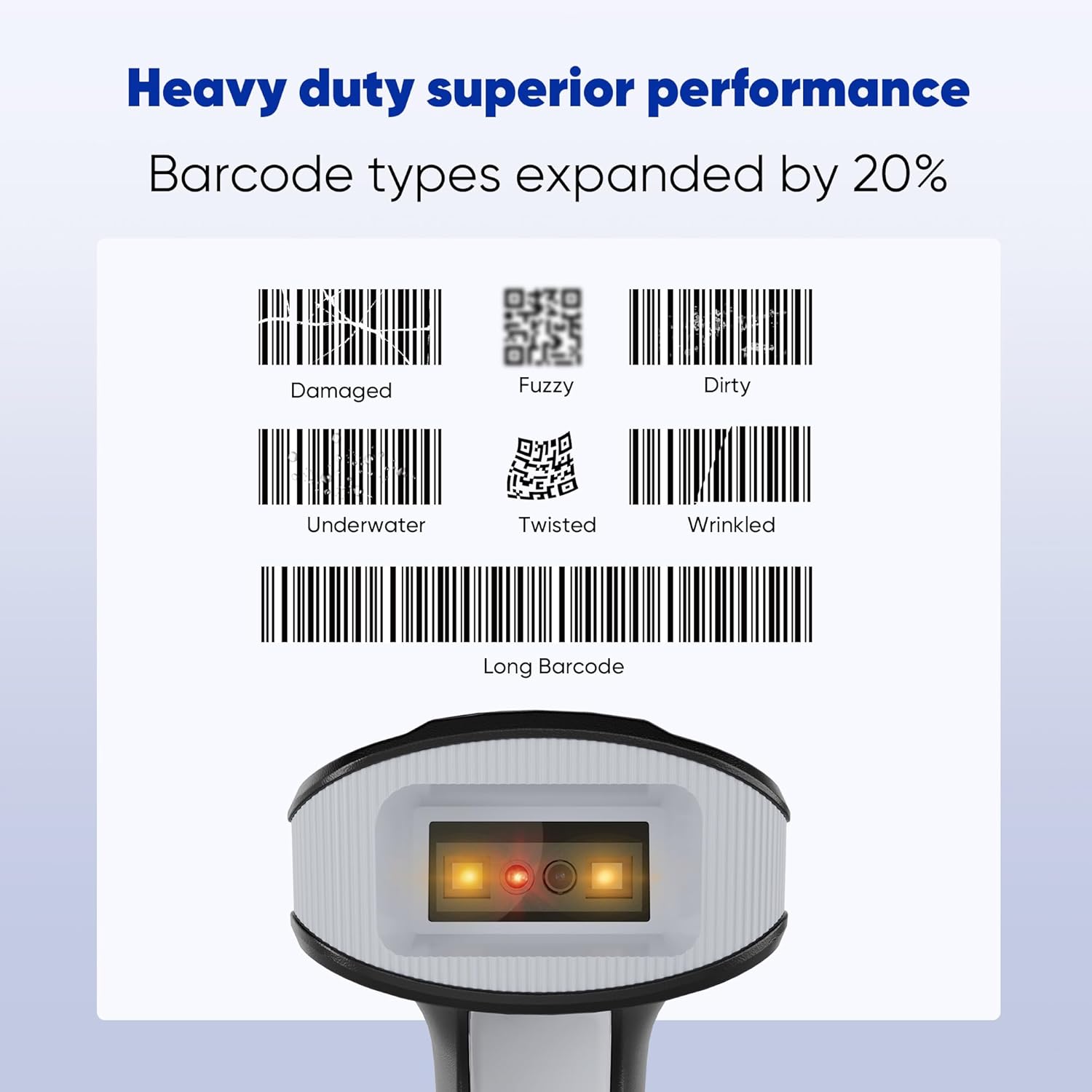
Obrázek 3.2: Robustní výkon skeneru zajišťuje spolehlivé čtení i za náročných podmínek.
3.3 Nastavení pokročilých funkcí
Skener nabízí přizpůsobitelná nastavení pro vylepšení datového výstupu a uživatelského prostředí:
- Předpona a přípona podpory: Přidejte vlastní znaky před nebo za naskenovaná data.
- Zapnutí/vypnutí bzučáku: Ovládejte zvukovou zpětnou vazbu pro skenování.
- Zapnutí/vypnutí vibrací: Ovládejte haptickou zpětnou vazbu pro skenování.

Obrázek 3.3: Přizpůsobení výstupu dat pomocí možností prefixů/přípon a správa nastavení zpětné vazby.
3.4 Konfigurace více skenerů
G2-B podporuje konfigurace přijímačů jeden k jednomu i více k jednomu, což umožňuje flexibilní nasazení v různých prostředích.

Obrázek 3.4: Flexibilní konfigurace pro nastavení jednoho nebo více skenerů.
Video 3.5: Ukázka provozu skeneru čárových kódů Topwise G2-B, ukázkaasinjeho skenovací schopnosti.
4. Údržba
Abyste zajistili dlouhou životnost a optimální výkon skeneru čárových kódů Topwise G2-B, dodržujte tyto pokyny pro údržbu:
- Čištění: Pravidelně otírejte vnější povrch skeneru měkkým hadříkemamp hadříkem. Na skenovací okénko použijte hadřík, který nepouští vlákna, a jemný, neabrazivní čisticí prostředek. Nepoužívejte agresivní chemikálie ani abrazivní materiály, které by mohly poškrábat čočku.
- Skladování: Skener skladujte na chladném a suchém místě mimo dosah přímého slunečního záření, extrémních teplot a vysoké vlhkosti. Pokud jej nepoužíváte, umístěte jej do stojanu nebo ochranného pouzdra, abyste zabránili poškození.
- Péče o baterie: Chcete-li prodloužit životnost baterie, vyvarujte se častého úplného vybíjení. Pokud baterii skladujete delší dobu, ujistěte se, že je částečně nabitá (kolem 50 %), a dobíjejte ji každé několik měsíců.
- Aktualizace firmwaru: Zkontrolujte výrobce webPravidelně kontrolujte web, zda nejsou k dispozici aktualizace firmwaru. Aktualizace mohou zlepšit výkon, přidat nové funkce nebo opravit chyby.
5. Řešení problémů
Pokud se setkajete s problémy se skenerem čárových kódů Topwise G2-B, podívejte se na následující běžné problémy a jejich řešení:
| Problém | Možná příčina | Řešení |
|---|---|---|
| Skener se nepřipojuje přes Bluetooth/2.4G | Mimo dosah, slabá baterie, nesprávný režim párování, hardwarový klíč není správně vložený. | Ujistěte se, že je skener nabitý a v dosahu. Znovu spárujte skener podle pokynů v manuálu. Ověřte, zda je USB adaptér bezpečně připojen. |
| Skener nečte čárové kódy | Poškozený/nečitelný čárový kód, nesprávný režim skenování, znečištěné okénko skenování, nedostatečné osvětlení. | Zkuste naskenovat jiný, spolehlivý čárový kód. Upravte režim skenování (např. Ruční spouštění). Vyčistěte okénko skenování. Zajistěte dostatečné osvětlení. |
| Data se nepřenášejí do počítače | Nesprávný režim nahrávání, problém se softwarem/ovladačem (vzácné u plug-and-play), aplikace není v fokusu. | Pokud chcete přenos v reálném čase, ověřte, zda je skener v režimu okamžitého nahrávání. Ujistěte se, že kurzor je ve správném textovém poli aplikace. Restartujte počítač/aplikaci. |
| Skener pípá nadměrně nebo neočekávaně | Výchozí nastavení zvukového signálu, upozornění na zapnutí/vypnutí. | Pro nastavení nebo deaktivaci bzučáku a vibrační zpětné vazby se řiďte pokročilým nastavením funkcí v manuálu (kapitola 3.3). |
| Krátká výdrž baterie | Časté používání, stárnoucí baterie, režim nepřetržitého skenování. | Před použitím se ujistěte, že je baterie plně nabitá. Pro úsporu energie zvažte použití režimu automatického rozpoznávání. Pokud se výkon baterie výrazně sníží, kontaktujte podporu. |
6. Specifikace
| Funkce | Detail |
|---|---|
| Číslo modelu | G2-B |
| Značka | Shora |
| Technologie připojení | Bluetooth, 2.4G bezdrátové, USB kabelové |
| Kompatibilní zařízení | Notebook, stolní počítač, pokladní systém, tablet, chytrý telefon |
| Zdroj napájení | Napájení z baterie |
| Typ baterie | 1 lithium-iontová baterie (součástí balení) |
| Hmotnost položky | 1.01 libry |
| Rozměry balení | 7.44 x 4.33 x 3.7 palce |
| Výrobce | Shora |
| Země původu | Čína |
7. Záruka a podpora
Pro informace o záruce a technickou podporu kontaktujte přímo společnost Topwise US. Podrobnosti o konkrétních záručních lhůtách a servisních postupech jsou obvykle uvedeny v dokumentaci k nákupu nebo je lze nalézt na oficiálních stránkách společnosti Topwise. webmísto.
Pro dodatečnou ochranu mohou být v době nákupu u vašeho prodejce k dispozici plány ochrany třetích stran.
Ask a question about this manual
Ask about setup, troubleshooting, compatibility, parts, safety, or missing instructions. Manuals+ will review the question and use this page’s manual context to help answer it.