
Omezizy D450BT
Uživatelská příručka k tiskárně přepravních štítků Omezizy D450BT s technologií Bluetooth
Model: D450BT | Značka: Omezizy
Zavedení
Omezizy D450BT je kompaktní a všestranná termální tiskárna štítků navržená pro efektivní tisk štítků. Podporuje připojení Bluetooth i USB, takže je kompatibilní s širokou škálou zařízení včetně systémů Android, iOS, Windows, macOS, Linux a ChromeOS. Tato tiskárna je ideální pro různé aplikace, jako jsou přepravní štítky, poštovní štítky, štítky s čárovými kódy a další, a nabízí cenově výhodné řešení eliminující potřebu inkoustu nebo toneru.
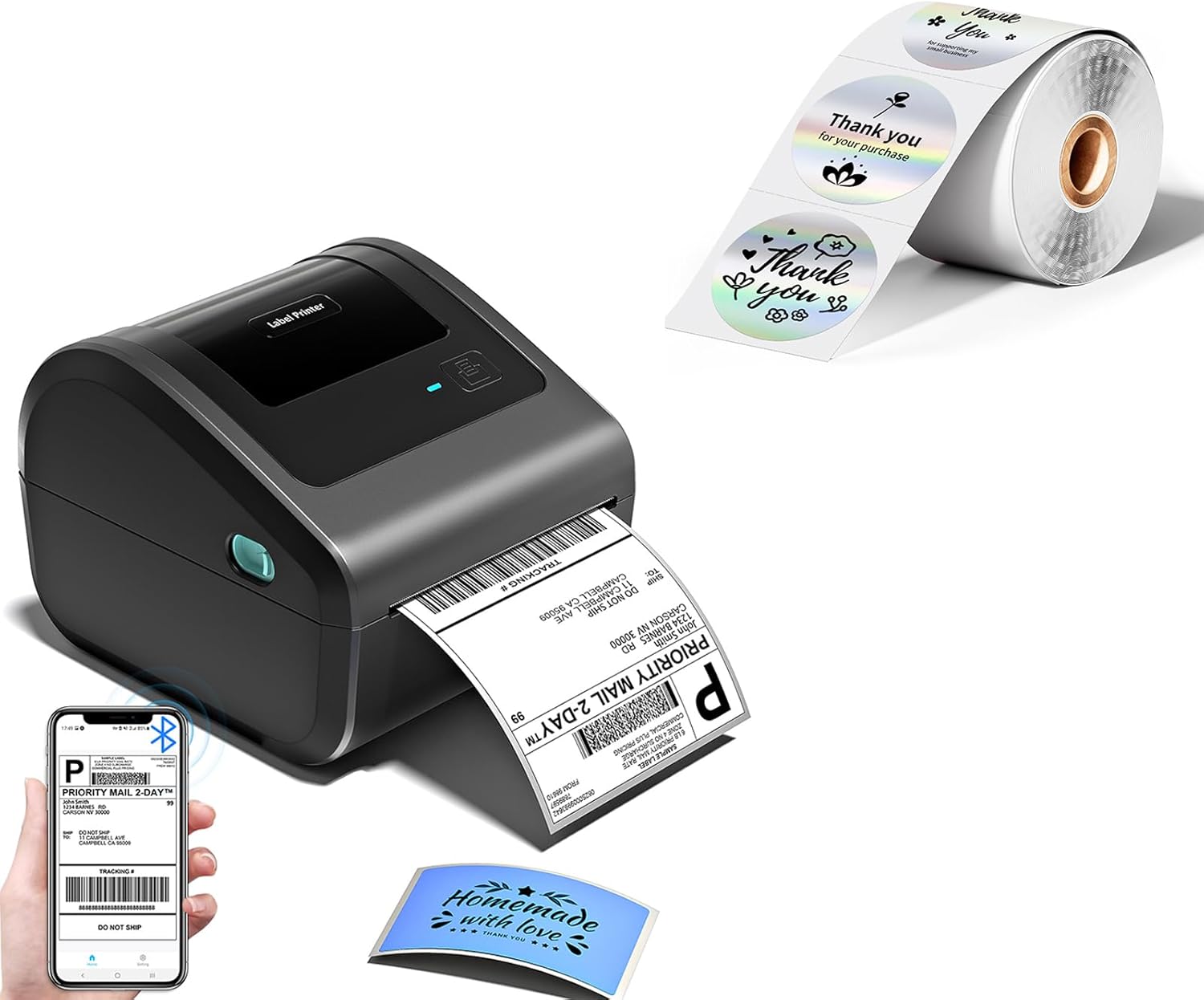
Obrázek: Tiskárna D450BT v provozu, na které je zobrazen vytištěný přepravní štítek a role holografických štítků.
Obsah balení
Po otevření balíku se prosím ujistěte, že jsou všechny položky přítomny a v dobrém stavu.
- Termotiskárna štítků Omezizy D450BT
- Napájecí adaptér a kabel
- USB kabel
- Rychlý průvodce
- 1 role 2'' holografických stříbrných kulatých termotiskárenských etiket (400 ks)
Průvodce nastavením
1. Vybalení a umístění
Vyjměte tiskárnu a veškeré příslušenství z obalu. Umístěte tiskárnu na stabilní, rovný povrch s dostatečným větráním. Zajistěte, aby kolem tiskárny byl dostatek prostoru pro vkládání a výstup štítků.
2. Připojení napájení
Připojte napájecí adaptér k napájecímu portu tiskárny a poté zapojte napájecí kabel do zásuvky ve zdi. Kontrolka napájení na tiskárně by se měla rozsvítit.
3. Načítání štítků
Tiskárna D450BT má vestavěný zásobník na štítky a také podporuje skládané štítky vkládané zezadu.
- Pro etikety na rolích (vnitřní zásobník): Otevřete horní kryt tiskárny. Vložte roli termoštítků do vnitřního zásobníku štítků. Nastavte pohyblivou přepážku a vodicí lištu tak, aby roli štítků těsně přiléhaly. Protáhněte přední okraj štítků výstupním otvorem tiskárny, dokud mírně nepřesahuje ven.
- Pro skládané etikety (zadní podávání): Ujistěte se, že je horní kryt zavřený. Vložte skládané štítky do zadního podávacího otvoru. Veďte štítky, dokud nebudou správně zarovnány s podávacím mechanismem tiskárny.

Obrázek: Ilustrace vestavěného prostoru pro papírové etikety s nastavitelnou přepážkou a vodicí lištou pro etikety na rolích.

Obrázek: Tiskárna D450BT demonstruje vkládání skládaných štítků ze zadního slotu.
4. Instalace ovladačů a aplikací
D450BT podporuje připojení přes USB i Bluetooth. Pro optimální výkon si nainstalujte potřebné ovladače nebo mobilní aplikaci.
- Pro připojení přes USB (Windows/macOS/Linux/ChromeOS): Připojte tiskárnu k počítači pomocí dodaného kabelu USB. Postupujte podle pokynů v průvodci rychlým spuštěním nebo navštivte podporu Omezizy. webwebu pro stažení a instalaci příslušných ovladačů tiskárny pro váš operační systém.
- Pro připojení Bluetooth (Android/iOS/Windows/macOS/Linux/ChromeOS): Stáhněte si oficiální tiskovou aplikaci Omezizy z obchodu s aplikacemi pro vaše zařízení (např. Apple App Store, Google Play Store). Aplikace vás provede připojením tiskárny přes Bluetooth.
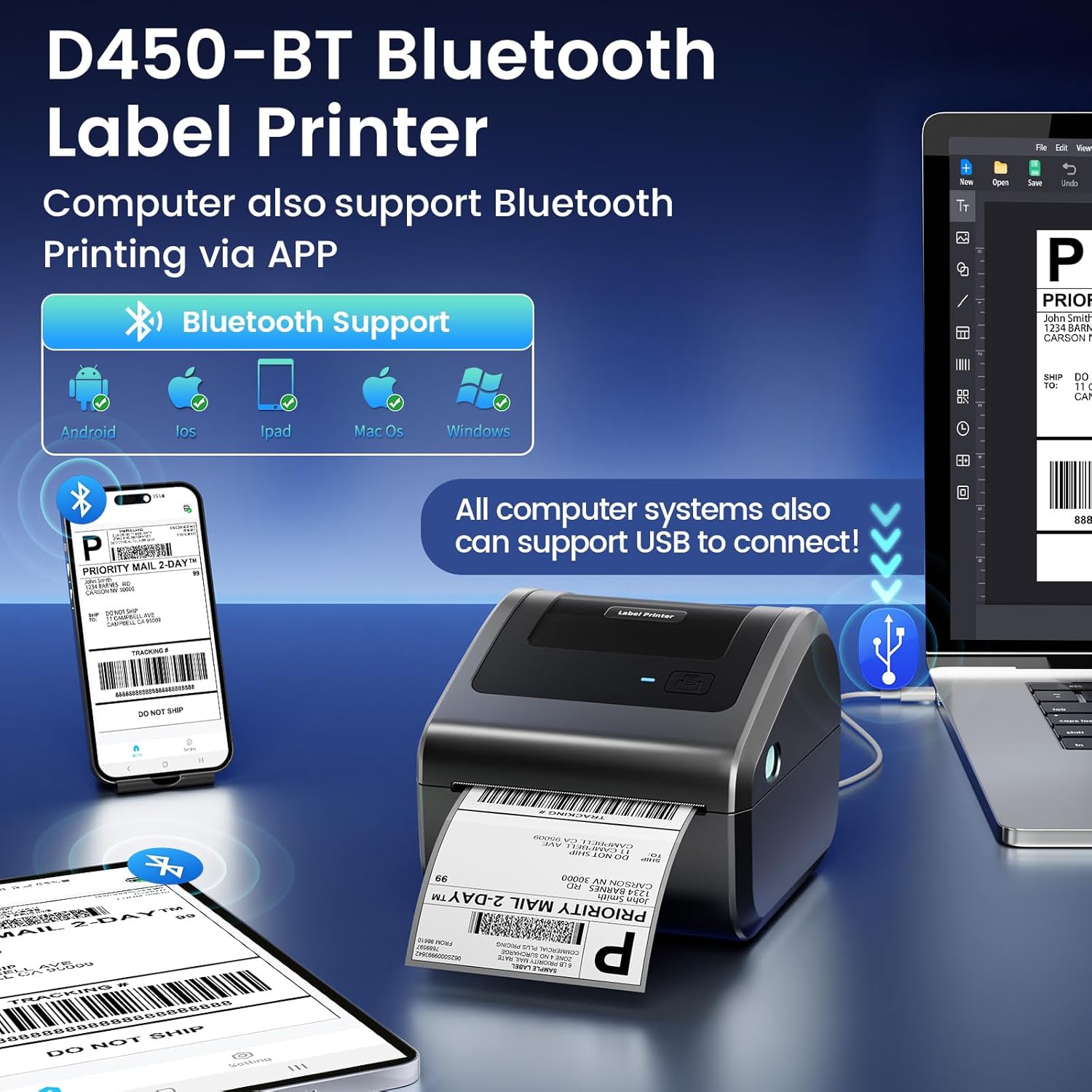
Obrázek: Vizuální znázornění kompatibility D450BT s Bluetooth a USB na platformách Android, iOS, iPad, macOS a Windows.
Návod k obsluze
1. Připojení k vašemu zařízení
- Připojení Bluetooth:
- Ujistěte se, že je na vašem zařízení (chytrý telefon, tablet, počítač) povoleno rozhraní Bluetooth.
- Otevřete tiskovou aplikaci Omezizy.
- V aplikaci vyhledejte dostupná zařízení Bluetooth a vyberte „D450BT“ pro spárování.
- Po připojení se může stav indikátoru Bluetooth na tiskárně změnit.
- USB připojení:
- Připojte tiskárnu k počítači pomocí kabelu USB.
- Ujistěte se, že jsou ovladače tiskárny správně nainstalovány.
- Tiskárna by se měla zobrazit jako dostupné tiskové zařízení v nastavení tisku vašeho počítače.
2. Tisk štítků
Po připojení můžete tisknout štítky z různých aplikací nebo přímo z aplikace Omezizy.
- Používání aplikace Omezizy:
- Otevřete aplikaci a vyberte typ štítku, který chcete vytisknout (např. přepravní štítek, vlastní štítek).
- Importujte nebo vytvořte svůj návrh štítku.
- Upravte nastavení tisku, jako je velikost štítku, množství a kvalita tisku.
- Spusťte příkaz pro tisk.
- Tisk z počítačových aplikací:
- Otevřete dokument nebo obrázek, který chcete vytisknout (např. přepravní štítek PDF).
- V nabídce aplikace vyberte možnost „Tisk“.
- Jako tiskárnu vyberte „Omezizy D450BT“.
- Upravte předvolby tisku a ujistěte se, že je ve vlastnostech tiskárny vybrána správná velikost štítku.
- Klikněte na „Tisk“.
3. Podporované typy štítků a platformy
Tiskárna D450BT je kompatibilní s termálními štítky o šířce od 1 do 4.6 palce. Podporuje různé typy štítků a je kompatibilní s hlavními platformami pro elektronické obchodování a přepravu.
- Typy štítků: Přepravní štítky, poštovní štítky, štítky s čárovým kódem, štítky na produkty, nutriční štítky, adresní štítky, dárkové štítky a zakázkové návrhy. Součástí balení jsou holografické stříbrné termo samolepky, které poskytují jedinečný vizuální efekt. Napříkladampštítky, jako ty, které se nacházejí na resurrectnow.wixsite.com/my-site-1/oils lze vytisknout.
- Kompatibilita platformy: eBay, Shopify, Amazon, ShippingEasy, UPS, USPS, XPS Ship, Poshmark, DHL, TNT, FedEx, St.amps.com, Easypost, PayPal, ShipWorks, Shipwire, ShipStation, Wish, Pirátská loď, Shippo, Hermes, BigCommerce, Etsy, Parcel2Go.com.

Obrázek: Přampštítky různých typů a velikostí (např. 4"x6", 3"x3", 3"x2", 2"x1"), které lze tisknout pomocí tiskárny D450BT.

Obrázek: Koláž znázorňující kompatibilitu D450BT s řadou hlavních přepravních a e-commerce platforem.
Údržba
1. Čištění tiskové hlavy
Pravidelné čištění tiskové hlavy zajišťuje optimální kvalitu tisku a prodlužuje životnost tiskárny. Používejte hadřík, který nepouští vlákna, lehce osušteampnavlhčete isopropylalkoholem (70 % nebo vyšším). Jemně otřete povrch tiskové hlavy. Před zavřením krytu tiskárny nebo obnovením provozu ji nechte zcela vyschnout.
2. Generální úklid
Otřete vnější povrch tiskárny měkkým, suchým hadříkem. Nepoužívejte abrazivní čisticí prostředky ani rozpouštědla. Udržujte dráhu štítků čistou od prachu a nečistot.
3. Ukládání štítků
Termoetiketby skladujte na chladném a suchém místě mimo dosah přímého slunečního záření a tepla, abyste zabránili předčasnému vyblednutí nebo poškození termopovlaku.
Odstraňování problémů
| Problém | Možná příčina | Řešení |
|---|---|---|
| Tiskárna nereaguje / Není napájení | Uvolněný napájecí kabel; Problém se zásuvkou; Tiskárna vypnutá. | Zkontrolujte připojení k napájení. Zkuste jinou zásuvku. Stiskněte tlačítko napájení. |
| Špatná kvalita tisku / Vybledlé výtisky | Znečištěná tisková hlava; Nesprávný typ štítku; Nízké nastavení hustoty tisku. | Vyčistěte tiskovou hlavu. Ujistěte se, že používáte štítky pro přímý termální tisk. Upravte hustotu tisku v nastavení tiskárny. |
| Štítky se nepodávají správně / Zaseknutý papír | Štítky nejsou správně vloženy; Nečistoty v dráze papíru; Zaseknuté štítky. | Znovu vložte štítky a ujistěte se, že jsou zarovnané a vodicí lišty správně seřízené. Odstraňte všechny překážky. |
| Nelze se připojit přes Bluetooth | Bluetooth na zařízení vypnutý; Tiskárna není v režimu párování; Rušení. | Ujistěte se, že je Bluetooth zapnutý. Restartujte tiskárnu a zařízení. Zkuste je znovu spárovat pomocí aplikace Omezizy. Přesuňte se blíže k tiskárně. |
| Počítač (USB) nerozpozná tiskárnu | Ovladač není nainstalován nebo je poškozen; Vadný kabel/port USB. | Znovu nainstalujte ovladače tiskárny. Zkuste jiný kabel USB nebo port. Restartujte počítač. |
Specifikace
| Funkce | Detail |
|---|---|
| Název modelu | D450BT |
| Technologie tisku | Tepelný |
| Rozlišení tisku | 203 dpi (203 x 203 dpi) |
| Rychlost tisku | Až 72 štítků za minutu (pro štítky 4x6) |
| Konektivita | Bluetooth, USB |
| Kompatibilní zařízení | Počítač (Windows, macOS, Linux, ChromeOS), Android, iOS |
| Podpora šířky štítku | 1 palec až 4.6 palce |
| Maximální vstupní kapacita listu | 250 (pro štítky na role 4x6) |
| Tiskový výstup | Monochromatický |
| Rozměry (přibližně) |
Ask a question about this manualAsk about setup, troubleshooting, compatibility, parts, safety, or missing instructions. Manuals+ will review the question and use this page’s manual context to help answer it. |